-
Unity导表工具Luban插件的数据加载原理与优化
如果初入坑,Luban配置可以参考宝鱼大佬的视频教程 强力配置工具luban使用教程【01】
或者查看官方文档 快速开始Luban
1. 配置Luban并测试
我这里是已经配置好的unity工程,数据使用的是官方案例里的 MiniTemplate。为了方便演示,除了生成一份C#代码之外,额外生成一份Json数据。
--gen_types code_cs_unity_json,data_json ^- 1
代码生成后,自定义增加一个Test脚本进行测试
using System.IO; using cfg; using UnityEngine; using SimpleJSON; public class Test : MonoBehaviour { void Start() { Tables tab = new Tables(Loader); foreach (var n in tab.TbItem.DataList) { print($"ID:{n.Id};名称:{n.Name};描述:{n.Desc}"); } } private static JSONNode Loader(string file) { string path = "Assets/Res/Datas/" + file + ".json"; return JSON.Parse(File.ReadAllText(path, System.Text.Encoding.UTF8)); } }- 1
- 2
- 3
- 4
- 5
- 6
- 7
- 8
- 9
- 10
- 11
- 12
- 13
- 14
- 15
- 16
- 17
- 18
- 19
- 20
- 21
- 22
控制台看到如下输出,说明Luban已经配置ok。

在上面的测试代码里,可以看到当我需要使用Excel数据时,得先去new一个Tables对象,然后通过对象小数点后跟ClassName.DataList 或者 ClassName.DataMap 拿到我想要的数据。除此之外,new Tables() 在构造时还需要传入一个装载器,这个装载器去获取数据源与tables里的各个类对象进行匹配。
2. Luban 数据加载原理
需要了解Luban加载数据的工作原理,我们就需要先来看一下 Tables 的构造方法(Tables.cs时自动生成的脚本,在导出目录根路径下)
下图是默认模板导出的Tables类,如果你没有使用自定义模板,应该和我一样。

下图是TbItem表 (表示整张表)内的构造函数

下图是Item类(表示每一行数据结构)生成后的构造函数

圈重点,通过上面的三个构造方法,可以得知导表后:
Tables会将已经生成好的表对象(本案例指TbItem)作为自己的一个参数,在构造时通过Loader回调加载源数据的方式(生成的Json数据或者二进制数据)去遍历表中每一行装载数据
现在只导入了一张表,如果多张表Tables会做什么呢?不妨多加几张表来看看。

如上图,我在__tables__.xlsx 中新增了两张测试表并导出,再来看一下 Tables 的构造方法。

Tables中的对象增加了,也就是说在new Tables时,它会全量加载,把所有的表对象都new一遍,获取源数据一对一装载,并把他们以表名为key的方式添加进字典里。
目前来看,Luban的数据加载方式需要我们在数据管理类中持有Tables对象,并且在具体使用到某张表数据之前进行Tables的预加载。
3. 根据工程进行懒加载优化
由于luban功能强大,所以全量可以支持它这么做。但是对于一般的工程来说,尤其是在游戏开发中拥有海量的数据源,我在初始化时全量加载反而弊大于利,并且为了方便数据管理和程序调用,也用不到那么多的功能。基于此,这里我们可以把这种预加载方式修改为懒加载。
3.1 增加公共接口与接口实现方法
定义一个VO接口,内部提供一个数据加载的方法,我这里传入json.text,可自定义。
public interface IVOFun { void _LoadData(string data); }- 1
- 2
- 3
- 4
对每一个生成的表对象,让他们继承IVOFun接口,并在其内部实现_LoadData方法
这里以默认unity_json案例中的TbItem为例,在它内部实现LoadData
public void _LoadData(string data) { JSONNode _json = JSON.Parse(data); foreach(JSONNode _row in _json.Children) { var _v = item.Item.DeserializeItem(_row); _dataList.Add(_v); _dataMap.Add(_v.Id, _v); } PostInit(); }- 1
- 2
- 3
- 4
- 5
- 6
- 7
- 8
- 9
- 10
- 11
3.2 外部提供获取数据的方法
在工程中你需要获取数据的地方添加新增Get数据的方法,我这里使用的资源加载方式时Addressables,代码实现原理都一样,根据自己情况只是获取数据源Data的方式不同,但需要注意的是这里应该使用异步加载与拿到data后释放资源
这里的思路是定义一个字典 Dictionary<源数据名称,数据对象>,需要加载数据对象时先从字典中获取,如果没有再new并加载数据后存入字典中。
private const string VO_DATA_PATH = "Res/Datas/"; readonly Dictionary<string, object> tables = new Dictionary<string, object>(); private TextAsset ReadData(string path) { AsyncOperationHandle<TextAsset> op = Addressables.LoadAssetAsync<TextAsset>(path); TextAsset res = op.WaitForCompletion(); Addressables.Release(op); return res; } public T GetVOData<T>(string fileName) where T : IVOFun, new() { var path = VO_DATA_PATH + fileName + ".json"; if (tables.ContainsKey(fileName)) { return (T)tables[fileName]; } else { var data = new T(); TextAsset text = ReadData(path); data._LoadData(text.text); tables.Add(fileName, data); return data; } }- 1
- 2
- 3
- 4
- 5
- 6
- 7
- 8
- 9
- 10
- 11
- 12
- 13
- 14
- 15
- 16
- 17
- 18
- 19
- 20
- 21
- 22
- 23
- 24
- 25
- 26
- 27
这样一来,便可以在工程中任何节点加载需要使用到的资源。DataManager.Instance 是你提供获取数据方法的地方,我这里是一个单例类。
TbItem vo = DataManager.Instance.GetVOData<TbItem>("itemdata"); var infos = vo.DataList; foreach (var n in infos) print($"{n.Name}/{n.Desc}");- 1
- 2
- 3
当然 GetVOData 也可以完全不需要传入数据源的文件名称,这一步骤可以将接口的
_LoadData方法修改为不需要传参,让各个表内部自己去获取与自身绑定的数据源。传参可以额外让两份相同的结构的数据使用同一个表对象,不传参也可以更加便捷,让程序更多的关注在数据使用方面,而不是还需要额外知道数据源的文件名称。这里只是提供一种思路,可以根据自身的使用情况去自定义内部实现。
基于此,已经完成了懒加载步骤的70%,剩下的步骤需找到与模板相对应的文件目录对表定义进行修改。我这里的生成模板是
code_cs_unity_json,所以来到Luban.ClientServer/Templates/config/cs_unity_json目录(该目录下存放了unity的C#脚本生成模板)。如果你是C#二进制模板,应该前往cs_bin目录。3.3 对Luban中的导表模板进行修改
截图时,我把行号也截图进去了,修改的位置大致在截图中行号附近。其他类型修改位置还需要自己去详细看一下模板定义。
第一步:修改 tables.tpl
在命名空间与表名之间增加上面定义的接口 IVOFun

除此之外,还可以去掉冗余代码,将Tables的构造方法置为空。
替换后代码如下图所示:

第二步:修改 table.tpl
在类名后增加继承接口 IVOFun

修改table构造函数

在末尾增加接口实现方法
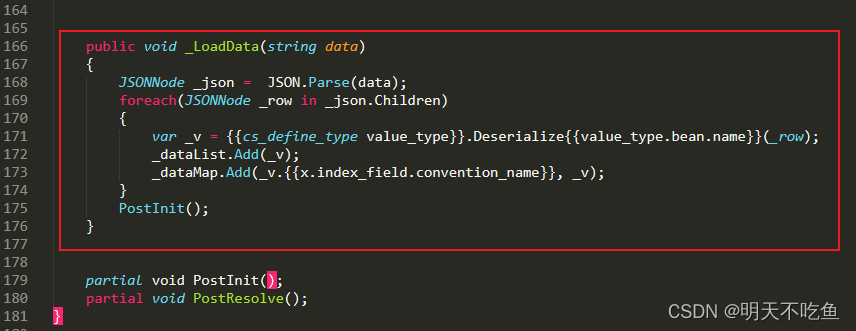
至此,已经完全完成了懒加载的修改,可以重新导出脚本了。
4. 优化后测试
完成第3节后,需要重新导入一次,我这里新建一个测试脚本。
using cfg.item; using UnityEngine; public class LazyTest : MonoBehaviour { void Start() { TbItem vo = DataManager.Instance.GetVOData<TbItem>("itemdata"); var infos = vo.DataList; foreach (var n in infos) { print($"{n.Name}/{n.Desc}"); } } }- 1
- 2
- 3
- 4
- 5
- 6
- 7
- 8
- 9
- 10
- 11
- 12
- 13
- 14
- 15
- 16
运行游戏,可以看到控制台成功打印信息。

Author:文若
DataTime:2022-11-16 -
相关阅读:
OpenCV实现图像去水印功能(inpaint)
DBLINK 数据推送
【AIGC专题】Stable Diffusion 从入门到企业级应用0414
计组+OS——中断之外部中断和内部中断以及单中断和多重中断
“全民舆论场”微博,品牌如何利用热点夺得营销话语权?
嵌入式Linux裸机开发(五)中断管理
关于读书伴我成长演讲稿格式及范例
js 模拟鼠标移动事件,并监听鼠标移动
Linux 常用命令介绍
JavaScript关于==隐式转换的判断
- 原文地址:https://blog.csdn.net/wankcn/article/details/127883528