-
HTML基本骨架与编辑器选择
HTML基本骨架与编辑器选择
1.HTML基本了解
1.1 什么是HTML
HTML 是用来描述网页的一种语言
- HTML 指的是超文本标记语言: HyperText Markup Language
- HTML 不是一种编程语言,而是一种标记语言
- 标记语言是一套标记标签 (markup tag)
- HTML 使用标记标签来描述网页
- HTML 文档包含了HTML 标签及文本内容
- HTML文档也叫做 web 页面
1.2 HTML标签
HTML 标记标签通常被称为 HTML 标签 (HTML tag)
-
HTML 标签是由尖括号包围的关键词,比如
-
HTML 标签通常是成对出现的,我们叫做双标签,比如
-
标签对中的第一个标签是开始标签,第二个标签是结束标签
-
开始和结束标签也被称为开放标签和闭合标签
-
内容需要包含就用双标签,不需要就用单标签
-
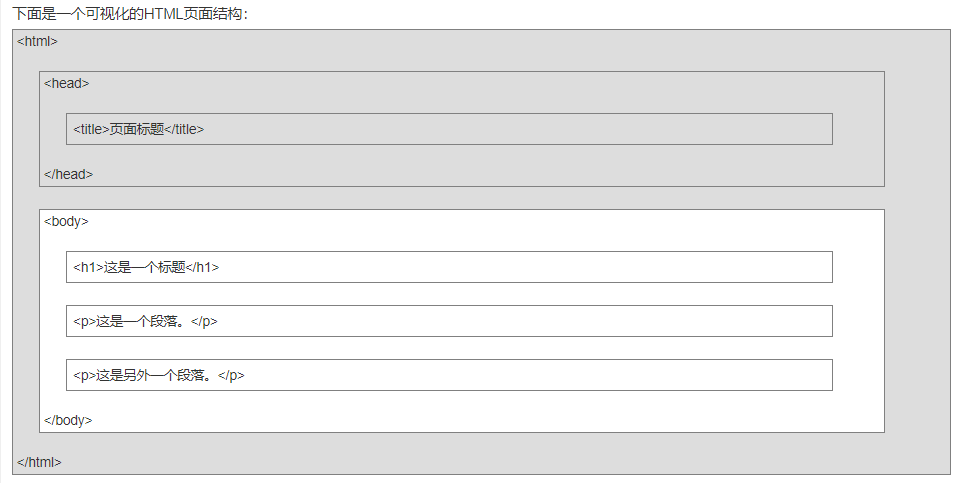
标签之间的关系:嵌套关系、并列关系
<head> <title>title> head> <head>head> <body>body>- 1
- 2
- 3
- 4
- 5
- 6
- 7
- 8
1.3 HTML元素
“HTML 标签” 和 “HTML 元素” 通常都是描述同样的意思,但是严格来讲, 一个 HTML 元素包含了开始标签与结束标签,如下实例:
<p>这是一个段落p>- 1
1.4 Web浏览器
- Web浏览器(如谷歌浏览器,Internet Explorer,Firefox,Safari)是用于读取HTML文件,并将其作为网页显示
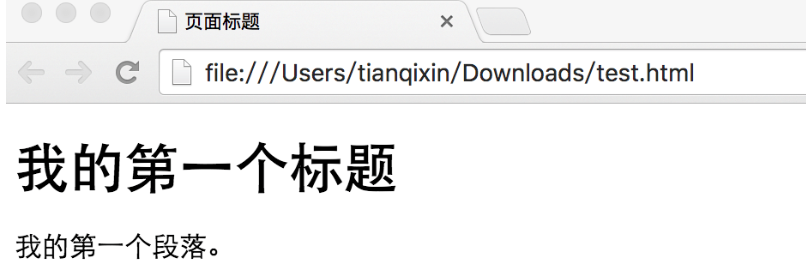
- 浏览器并不是直接显示的HTML标签,但可以使用标签来决定如何展现HTML页面的内容给用户
比如:
1.5 HTML网页结构
下图中,只有白色的标签中的内容才显示:
1.6 HTML版本了解
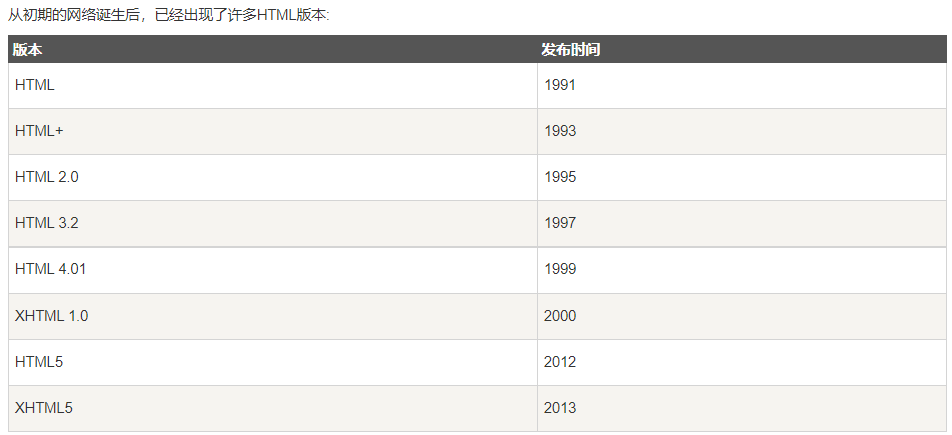
2.HTML基本骨架介绍
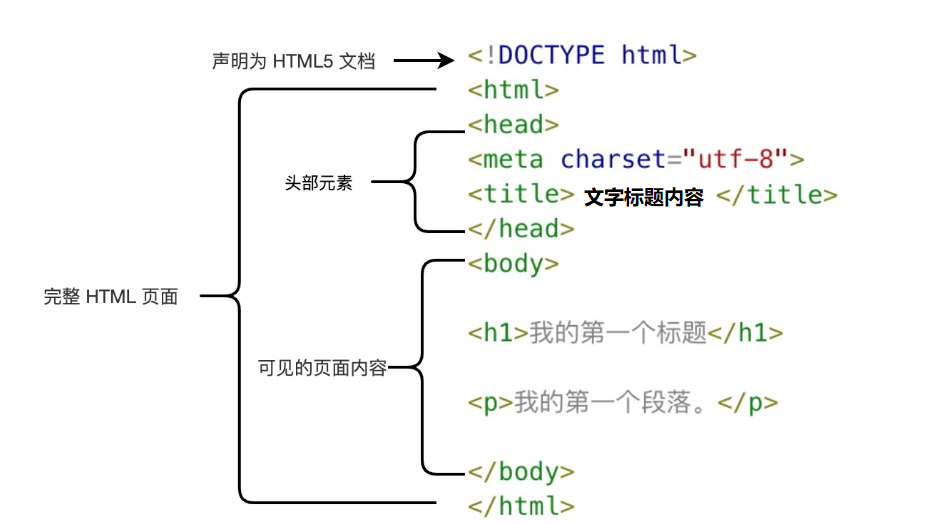
: 声明为 HTML5 文档: 元素是 HTML 页面的根元素: 元素包含了文档的元(meta)数据,如 定义网页编码格式为 utf-8</code>: <mark>元素描述了文档的标题</mark></strong></li><li><strong><code><body></code>: <mark>元素包含了可见的页面内容</mark></strong></li><li><strong><code><h1></code>: <mark>元素定义一个大标题</mark></strong></li><li><strong><code><p></code>: <mark>元素定义一个段落</mark></strong></li></ol> <p><strong><font color="red">注:对于中文网页需要使用 声明编码,否则会出现乱码。有些浏览器会设置 GBK 为默认编码,则你需要设置为 </font></strong></p> </blockquote> <p><strong><font color="red">补充:在浏览器的页面上使用键盘上的 F12 按键开启调试模式,就可以看到组成标签(简单说就是这个页面的源码),如下图:</font></strong></p> <p><img src="https://1000bd.com/contentImg/2024/04/22/33ab457ab50f5fb3.png" alt="请添加图片描述"></p> <hr> <h3><a name="t10"></a><a id="3HTML_128"></a>3.HTML编辑器的下载与使用</h3> <p><strong><font color="red">我个人喜欢使用vscode,因为vscode足够轻量级,打开很快,其次我不只写HTML代码,像java、c++、JavaScript等等代码都可以使用vscode来写,而且vscode可以直接连接Linux云服务器,可以直接进行Linux网络编程!</font></strong></p> <p><strong><font color="red">常用的编辑器:</font></strong></p> <ol><li>VS Code:<a href="https://code.visualstudio.com/" rel="nofollow">VS Code官方下载地址</a></li><li>Sublime Text:<a href="http://www.sublimetext.com/" rel="nofollow">Sublime Text官方下载地址</a></li></ol> <p><strong><code>VSCode使用小细节:</code></strong></p> <blockquote> <p><strong><font color="red">VS Code介绍:</font></strong></p> <ol><li><strong>Visual Studio Code(简称 VS Code)是一个由微软开发,同时支持 Windows 、 Linux 和 macOS 等操作系统且开放源代码的代码编辑器,编辑器中内置了扩展程序管理的功能</strong></li></ol> <p><strong><font color="red">VS Code创建HTML文件步骤:</font></strong></p> <ol><li> <p><strong>安装VSCode中文补丁</strong></p> <ul><li><strong>点击左侧最下面的四格方块</strong></li><li><strong><mark>在里面输入chinese</mark></strong></li><li><strong>==安装Chinese(Simplified)==扩展包</strong></li><li><strong>点击右边的install</strong></li><li><strong>重启就看到像我下面一样的中文了</strong></li></ul> </li></ol> <p><img src="https://1000bd.com/contentImg/2024/04/22/9640b38999286139.png" alt="请添加图片描述"></p> <ol start="2"><li> <p><strong><font color="red">安装VSCode中直接打开浏览器的扩展包</font></strong></p> <ul><li><strong>如上步骤,搜索open in browser进行安装</strong></li><li><strong>以后右键选择这个就可以在VSCode右侧或者用默认浏览器查看HTML写的效果了</strong></li></ul> </li></ol> <p><img src="https://1000bd.com/contentImg/2024/04/22/8ac0c8e440eaa235.png" alt="请添加图片描述"></p> <ol start="3"><li> <p><strong><font color="red">新建HTML文件</font></strong></p> <ul><li><strong><font color="red">在VSCode中,按住!+tab会自动生成HTML骨架,如下代码</font></strong></li><li><strong><font color="red">下面的<title><title>标签里,用!+tab生成骨架是默认写的Document - 在创建HTML文件的时候,一定要把后缀名改为
.html,因为VSCode对后缀名很敏感,识别文件全靠后缀,否则就另存的时候给后缀名 - 注:VSCode中用ctrl+/可以快速注释
- 1
- 2
- 3
- 4
- 5
- 6
- 7
- 8
- 9
- 10
- 11
- 12
- 13
-
步骤4,右键选择是在默认浏览器中运行还是VSCode右侧运行
DOCTYPE html>
<html lang="en">
<head>
    <meta charset="UTF-8">
    <meta http-equiv="X-UA-Compatible" content="IE=edge">
    <meta name="viewport" content="width=device-width, initial-scale=1.0">
    <title>我的第一个HTML网页title>
head>
<body>
    <h1>我的第一个标题h1>
    <p>我的第一个段落p>
body>
html>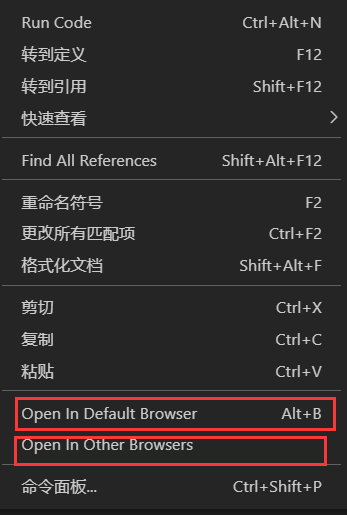
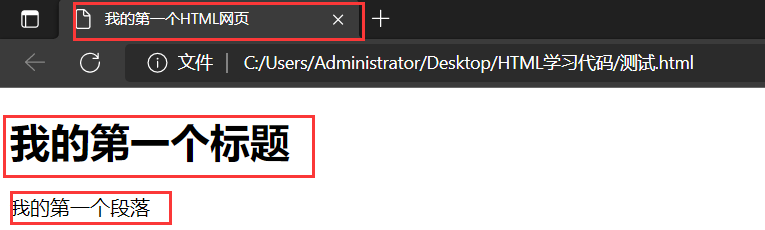
- 查看写出的HTML网页效果
-
相关阅读:
新服务器上CentOS 8 安装mysql 8.0 全过程
【GAMES202】A Glimpse of Industrial Solution—实时渲染中常用的工业界技术
Spring MVC中如何进行页面重定向呢?
Ubuntu Budgie 22.04 设置中文语言并安装拼音输入法
【SpringBoot整合NoSql】-----ElasticSearch的安装与操作篇
【vue设计与实现】非原始值的响应式方案 12-代理Set和Map-避免污染原始数据
virtualbox虚拟机安装在笔记本上使用WIFI无法上网
Flink源码篇【1】Flink 1.15.0源码编译
Python 框架学习 Django篇 (五) Session与Token认证
德国大学新突破:实现数千原子量子纠缠
- 原文地址:https://blog.csdn.net/qq_29678157/article/details/127876004