-
项目实战——实现注册与登录模块(结尾)
目录
一、整体框架
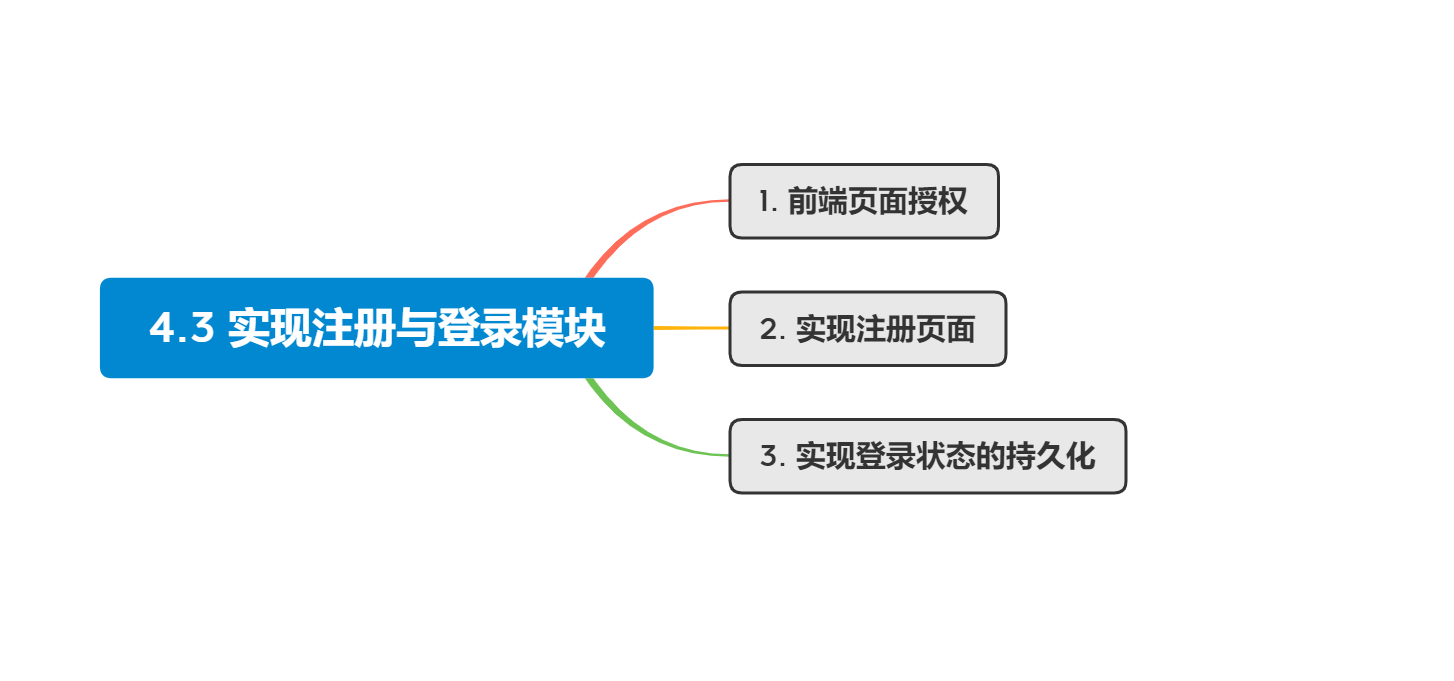
二、前端页面授权
当我们登录网站的时候,如果没有登录,强制让用户重定向到 登录界面
在 router 目录下的 index.js 文件下实现。 router -> index.js:
- import store from '../store/index'
- // 把一些额外信息放到一个额外的域里面,meta信息里面存一下是否要授权,如果需要授权而且没有登录,重定向到登录页面,重定向到登录界面。
- const routes = [
- {
- path: "/",
- name: "home",
- redirect: "/pk/",
- meta: {
- requestAuth: true,
- }
- },
- {
- path: "/pk/",
- name: "pk_index",
- component: PkIndexView,
- meta: {
- requestAuth: true,
- }
- },
- {
- path: "/record/",
- name: "record_index",
- component: RecordIndexView,
- meta: {
- requestAuth: true,
- }
- },
- {
- path: "/ranklist/",
- name: "ranklist_index",
- component: RanklistIndexView,
- meta: {
- requestAuth: true,
- }
- },
- {
- path: "/user/bot/",
- name: "user_bot_index",
- component: UserBotIndexView,
- meta: {
- requestAuth: true,
- }
- },
- {
- path: "/user/account/login",
- name: "user_account_login",
- component: UserAccountLoginView,
- meta: {
- requestAuth: false,
- }
- },
- {
- path: "/user/account/register",
- name: "user_account_register",
- component: UserAccountRegisterView,
- meta: {
- requestAuth: false,
- }
- },
- {
- path: "/404/",
- name: "404",
- component: NotFound,
- meta: {
- requestAuth: false,
- }
- },
- {
- path: "/:catchAll(.*)",
- redirect: "/404/",
- }
- ]
- // to跳转到哪个页面, from表示从哪个页面跳转过去
- // next的表示将页面要不要执行下一步操作,写之前首先要记录每一个未授权界面
- router.beforeEach((to, from, next) => {
- if (to.meta.requestAuth && !store.state.user.is_login) {
- next({name: "user_account_login"});
- } else {
- next();
- }
- })

最终效果: 如果处于未登录状态,点击 除注册之外的按钮 页面会跳转到 登录界面。
三、实现注册页面
在 view -> user -> account 下的 UserAccountRegisterView.vue 文件实现,实现方式类似于同目录下的 UserAccountLoginView.vue
可以直接把登录页面的样式复制过来再做修改
- <template>
- <ContentField>
- <div class="row justify-content-md-center">
- <div class="col-3">
- <form @submit.prevent="register">
- <div class="mb-3">
- <label for="username" class="form-label">用户名label>
- <input v-model="username" type="text" class="form-control" id="username" placeholder="请输入用户名">
- div>
- <div class="mb-3">
- <label for="password" class="form-label">密码label>
- <input v-model="password" type="password" class="form-control" id="password" placeholder="请输入密码">
- div>
- <div class="mb-3">
- <label for="confirmedpassword" class="form-label">密码label>
- <input v-model="confirmedpassword" type="password" class="form-control" id="confirmedpassword" placeholder="请再次输入密码">
- div>
- <div class="error-message">{{ error_message }}div>
- <button type="submit" class="btn btn-primary">提交button>
- form>
- div>
- div>
- ContentField>
- template>
- <script>
- import ContentField from '../../../components/ContentField.vue'
- import { ref } from 'vue'
- import router from '../../../router/index'
- import $ from 'jquery'
- export default {
- components: {
- ContentField
- },
- setup() {
- let username = ref('');
- let password = ref('');
- let confirmedPassword = ref('');
- let error_message = ref('');
- const register = () => {
- $.ajax({
- url: "http://127.0.0.1:8080/user/account/register/",
- type: "post",
- data: {
- username: username.value,
- password: password.value,
- confirmedPassword: confirmedPassword.value,
- },
- success(resp) {
- // 成功直接返回登录界面
- if (resp.error_message === "success") {
- router.push({name: "user_account_login"});
- } else {
- error_message.value = resp.error_message;
- }
- },
- });
- }
- return {
- username,
- password,
- confirmedPassword,
- error_message,
- register,
- }
- }
- }
- script>
- <style scoped>
- button {
- width: 100%;
- }
- div.error-message {
- color: red;
- justify-content: center;
- }
- style>


在测试的时候可以会遇到不输入密码也可以注册成功的 bug, 在 RegisterServiceImpl.java 下 修改一下就可以了:

四、实现登录状态的持久化
当我们的用户重定向到登陆页面的时候,我们需要把用户的 token 存储到浏览器的 local storage,这样就可以实现登录状态持久化。
首先 修改 store 目录下的 -> user.js 文件,在合适的位置添加下列两行。
- localStorage.setItem("jwt_token", resp.token);
- localStorage.removeItem("jwt_token");

其次 修改 view -> user -> account 下的 UserAccountLoginView.vue 文件
- <script>
- import ContentField from '../../../components/ContentField.vue'
- import { useStore } from 'vuex'
- import { ref } from 'vue'
- import router from '../../../router/index'
- export default {
- components: {
- ContentField
- },
- setup() {
- const store = useStore();
- let username = ref('');
- let password = ref('');
- let error_message = ref('');
- const jwt_token = localStorage.getItem("jwt_token");
- if (jwt_token) {
- store.commit("updateToken", jwt_token);
- store.dispatch("getinfo", {
- success() {
- router.push({ name: "home" });
- },
- error() {
- }
- })
- }else {
- }
- const login = () => {
- error_message.value = "";
- store.dispatch("login", {
- username: username.value,
- password: password.value,
- success() {
- store.dispatch("getinfo", {
- success() {
- router.push({ name: 'home' });
- console.log(store.state.user);
- }
- })
- },
- error() {
- error_message.value = "用户名或密码错误";
- }
- })
- }
- return {
- username,
- password,
- error_message,
- login,
- }
- }
- }
- script>

优化前端
在实现前端登录状态持久化之后,刷新页面可能会存在明显的转换,所以下面对前端页面进行优化。首先 在 store 目录下的 user.js 中添加全局变量和下拉函数。
- state: {
- id: "",
- username: "",
- password: "",
- photo: "",
- token: "",
- is_login: false,
- pulling_info: true, //是否正在拉取信息
- },
- mutations: {
- updateUser(state, user) {
- state.id = user.id;
- state.username = user.username;
- state.photo = user.photo;
- state.is_login = user.is_login;
- },
- updateToken(state, token) {
- state.token = token;
- },
- logout(state) {
- state.id = "";
- state.username = "";
- state.photo = "";
- state.token = "";
- state.is_login = false;
- },
- updatePullingInfo(state, pulling_info) {
- state.pulling_info = pulling_info;
- }
- },

其次 修改 UserAccountLoginView.vue
- <template>
- <ContentField v-if="!$store.state.user.pulling_info">
- <div class="row justify-content-md-center">
- <div class="col-3">
- <form @submit.prevent="login">
- <div class="mb-3">
- <label for="username" class="form-label">用户名label>
- <input v-model="username" type="text" class="form-control" id="username" placeholder="请输入用户名">
- div>
- <div class="mb-3">
- <label for="password" class="form-label">密码label>
- <input v-model="password" type="password" class="form-control" id="password" placeholder="请输入密码">
- div>
- <div class="error-message">{{ error_message }}div>
- <button type="submit" class="btn btn-primary">提交button>
- form>
- div>
- div>
- ContentField>
- template>
- <script>
- setup() {
- const store = useStore();
- let username = ref('');
- let password = ref('');
- let error_message = ref('');
- const jwt_token = localStorage.getItem("jwt_token");
- if (jwt_token) {
- store.commit("updateToken", jwt_token);
- store.dispatch("getinfo", {
- success() {
- router.push({ name: "home" });
- store.commit("updatePullingInfo", false);
- },
- error() {
- store.commit("updatePullingInfo", false);
- }
- })
- }else {
- store.commit("updatePullingInfo", false);
- }
- }
- script>


最后还需要修改 NavBar.vue。
- <ul class="navbar-nav" v-else-if="!$store.state.user.pulling_info">
- <li class="nav-item">
- <router-link class="nav-link" :to="{name: 'user_account_login' }" role="button">
- 登录
- router-link>
- li>
- <li class="nav-item">
- <router-link class="nav-link" :to="{name: 'user_account_register'}" role="button">
- 注册
- router-link>
- li>
- ul>

记得 git 维护~

-
相关阅读:
go 通过hash,查币安链交易代码
风景区服务热线系统:智能化时代的旅游新选择
C# ref用法,实现引用传递(地址传递)
深度估计论文梳理
服务器配置Java开发环境(三)之安装mysql
大一新生HTML期末作业 个人旅游图片博客HTML5 用DIV+CSS技术设计的个人网站(web前端网页制作课作业)
【经验之谈·高频PCB电路设计常见的66个问题】
合成孔径雷达干涉测量InSAR数据处理、地形三维重建、形变信息提取、监测等应用
verilog 并行块实现
Redis源码篇(7)——哨兵模式
- 原文地址:https://blog.csdn.net/qq_59539549/article/details/127873357
