-
Markdown还能这么玩?这款开源神器绝了~
Markdown是一款轻量级标记语言,由于它易读易写的特性,很多程序员用它来写项目文档。其实Markdown的功能不止于此,结合一些工具使用还可以用来做PPT,今天带大家使用Markdown来做一个PPT,看看到底有多炫酷!
SpringBoot实战电商项目mall(50k+star)地址:https://github.com/macrozheng/mall
Slidev简介
Slidev是一款专门为开发者打造的演示文稿工具,目前在Github上已有
23K+Star。通过Slidev,我们只要使用熟悉的Markdown就可以做出炫酷的PPT来,同时拥有支持HTML和Vue组件的能力,并且能够呈现像素级完美的布局。它的主要功能如下:
[外链图片转存失败,源站可能有防盗链机制,建议将图片保存下来直接上传(img-v9mwau5c-1668476796652)(http://macro-oss.oss-cn-shenzhen.aliyuncs.com/mall/blog/slidev_start_01.png)]
下面是我用Slidev制作的
mall项目介绍PPT的效果图,还是挺炫酷的大家可以看下!
安装
在使用Slidev制作PPT之前,我们需要先安装下它的环境。
- 确保电脑上已经安装了
NodeJS 14以上版本,然后使用如下命令初始化项目:
npm init slidev- 1
- 安装过程中我们需要输入项目名称
mall-intro-sldev,安装完成后会自行启动;

- 如果项目被关闭了,也可以使用如下命令运行;
npm run dev- 1
- 当然你也可以安装Slidev的CLI工具后使用
slidev命令来运行;
npm i -g @slidev/cli- 1
- 安装完成后项目默认运行在
3030端口,访问地址:http://localhost:3030/

- 由于是使用Markdown来编写PPT,你可以使用任意的Markdown编辑器,比如Typora或者MarkText,这里使用的是VSCode,因为它有Slidev专属的插件可以使用;

-
VSCode的使用这里就不再赘述了,具体可以参考之前的文章VSCode使用教程
-
安装完成后直接用VSCode打开Slidev初始化好的文件夹即可,打开默认的PPT文件
slides.md,然后打开插件视图即可开始编辑。

使用
环境搭建完毕,下面我们就可以开始制作PPT了,这里以mall项目的介绍PPT为例。
使用主题
- 在使用Slidev之前,我们最好选择一个炫酷的主题,Slidev提供的主题还是挺多的,选择一个自己喜欢的就好;

- 这里我们使用
Penguin这个主题,使用如下命令安装主题;
npm i slidev-theme-penguin- 1
- 如果遇到如下提示,需要安装
sass;
# 提示信息:Preprocessor dependency "sass" not found. Did you install it? npm i sass- 1
- 2
- 安装完成后,我们在Markdown文档顶部修改
theme属性即可使用主题。
--- theme: penguin ---- 1
- 2
- 3
使用布局
通过布局我们可以很好地控制PPT中的内容,不同的主题也拥有不同的布局,这里以
penguin主题为例。- 我们先来编写一个PPT的封面页,使用的是
intro布局,---符号之间的是页面配置,---之后的是PPT中的内容;
--- # 配置主题 theme: penguin # 幻灯片的配色方案,可以使用 'auto','light' 或者 'dark' colorSchema: 'auto' layout: intro # 代码语法高亮设置,可以使用 'prism' 或 'shiki' 方案 highlighter: shiki # 用于主题定制 themeConfig: # 配置封面页左上角Logo logoHeader: '/logo_round.png' # 配置全局左下角Logo eventLogo: '/github.png' # 配置全局左下角Logo跳转路径 eventUrl: 'https://github.com/macrozheng' css: unocss --- # Mall开源电商项目 `mall`项目致力于打造一个完整的电商系统,采用现阶段流行技术实现。快速开始- 1
- 2
- 3
- 4
- 5
- 6
- 7
- 8
- 9
- 10
- 11
- 12
- 13
- 14
- 15
- 16
- 17
- 18
- 19
- 20
- 21
- 22
- 23
- 24
- 25
- 26
- 27
- 28
- 由于我们将新的PPT内容放到了
mall-slidev.md文件中,因此启动时需要使用slidev mall-slidev.md命令,展示效果如下;

- 我们再来编写一个
presenter布局,可用于展示PPT作者的信息;
--- layout: presenter # 配置作者头像 presenterImage: '/logo.png' --- # macrozheng的个人介绍 SpringBoot实战电商项目mall(50K+Star)的作者。 - Github:https://github.com/macrozheng - Gitee:https://gitee.com/macrozheng - 掘金:https://juejin.cn/user/958429871749192 - 知乎:https://www.zhihu.com/people/macrozheng- 1
- 2
- 3
- 4
- 5
- 6
- 7
- 8
- 9
- 10
- 11
- 12
- 13
- 14
- 演示者布局展示如下;

- 如果没有特殊需求的话,可以使用默认布局;
layout: default --- # 项目介绍 `mall`项目是一套电商系统,包括前台商城系统及后台管理系统,基于SpringBoot+MyBatis实现,采用Docker容器化部署。前台商城系统包含首页门户、商品推荐、商品搜索、商品展示、购物车、订单流程、会员中心、客户服务、帮助中心等模块。后台管理系统包含商品管理、订单管理、会员管理、促销管理、运营管理、内容管理、统计报表、财务管理、权限管理、设置等模块。 - 文档地址:[https://www.macrozheng.com](https://www.macrozheng.com) - 备用地址:[https://macrozheng.github.io/mall-learning](https://macrozheng.github.io/mall-learning)- 1
- 2
- 3
- 4
- 5
- 6
- 7
- 8
- 9
- 默认布局展示如下;

- 如果我们想在PPT中同时展示文本和图片,可以使用
text-image布局,通过reverse属性我们可以控制图片在左还是在右;
--- layout: text-image media: 'http://img.macrozheng.com/mall/project/mall_admin_show.png' reverse: false --- # 项目演示 ### 后台管理系统 mall-admin-web是一个电商后台管理系统的前端项目,基于Vue+Element实现。 主要包括商品管理、订单管理、会员管理、促销管理、运营管理、内容管理、统计报表、财务管理、权限管理、设置等功能。 - 前端项目mall-admin-web地址:https://github.com/macrozheng/mall-admin-web - 项目演示地址: [https://www.macrozheng.com/admin/index.html](https://www.macrozheng.com/admin/index.html)- 1
- 2
- 3
- 4
- 5
- 6
- 7
- 8
- 9
- 10
- 11
- 12
- 13
- 14
- 15
- 文本图片布局展示如下;

- 对于默认布局我们如果不需要配置的话,可以简写成功
---;
--- # 技术选型-后端 | 技术 | 说明 | 官网 | | -------------------- | ------------------- | ---------------------------------------------- | | SpringBoot | 容器+MVC框架 | https://spring.io/projects/spring-boot | | SpringSecurity | 认证和授权框架 | https://spring.io/projects/spring-security | | MyBatis | ORM框架 | http://www.mybatis.org/mybatis-3/zh/index.html | | MyBatisGenerator | 数据层代码生成 | http://www.mybatis.org/generator/index.html | | Elasticsearch | 搜索引擎 | https://github.com/elastic/elasticsearch | | RabbitMQ | 消息队列 | https://www.rabbitmq.com/ | | Redis | 分布式缓存 | https://redis.io/ | | MongoDB | NoSql数据库 | https://www.mongodb.com | | LogStash | 日志收集工具 | https://github.com/elastic/logstash | | Kibana | 日志可视化查看工具 | https://github.com/elastic/kibana | | Nginx | 静态资源服务器 | https://www.nginx.com/ | | Docker | 应用容器引擎 | https://www.docker.com | | Jenkins | 自动化部署工具 | https://github.com/jenkinsci/jenkins | | Druid | 数据库连接池 | https://github.com/alibaba/druid | | OSS | 对象存储 | https://github.com/aliyun/aliyun-oss-java-sdk | | MinIO | 对象存储 | https://github.com/minio/minio | | JWT | JWT登录支持 | https://github.com/jwtk/jjwt | | Lombok | 简化对象封装工具 | https://github.com/rzwitserloot/lombok | | Hutool | Java工具类库 | https://github.com/looly/hutool | | PageHelper | MyBatis物理分页插件 | http://git.oschina.net/free/Mybatis_PageHelper | | Swagger-UI | 文档生成工具 | https://github.com/swagger-api/swagger-ui | | Hibernator-Validator | 验证框架 | http://hibernate.org/validator |- 1
- 2
- 3
- 4
- 5
- 6
- 7
- 8
- 9
- 10
- 11
- 12
- 13
- 14
- 15
- 16
- 17
- 18
- 19
- 20
- 21
- 22
- 23
- 24
- 25
- 26
- 27
- 28
- 有时候我们需要PPT内容全部居中,可以使用
new-section布局;
--- layout: new-section --- # 系统架构 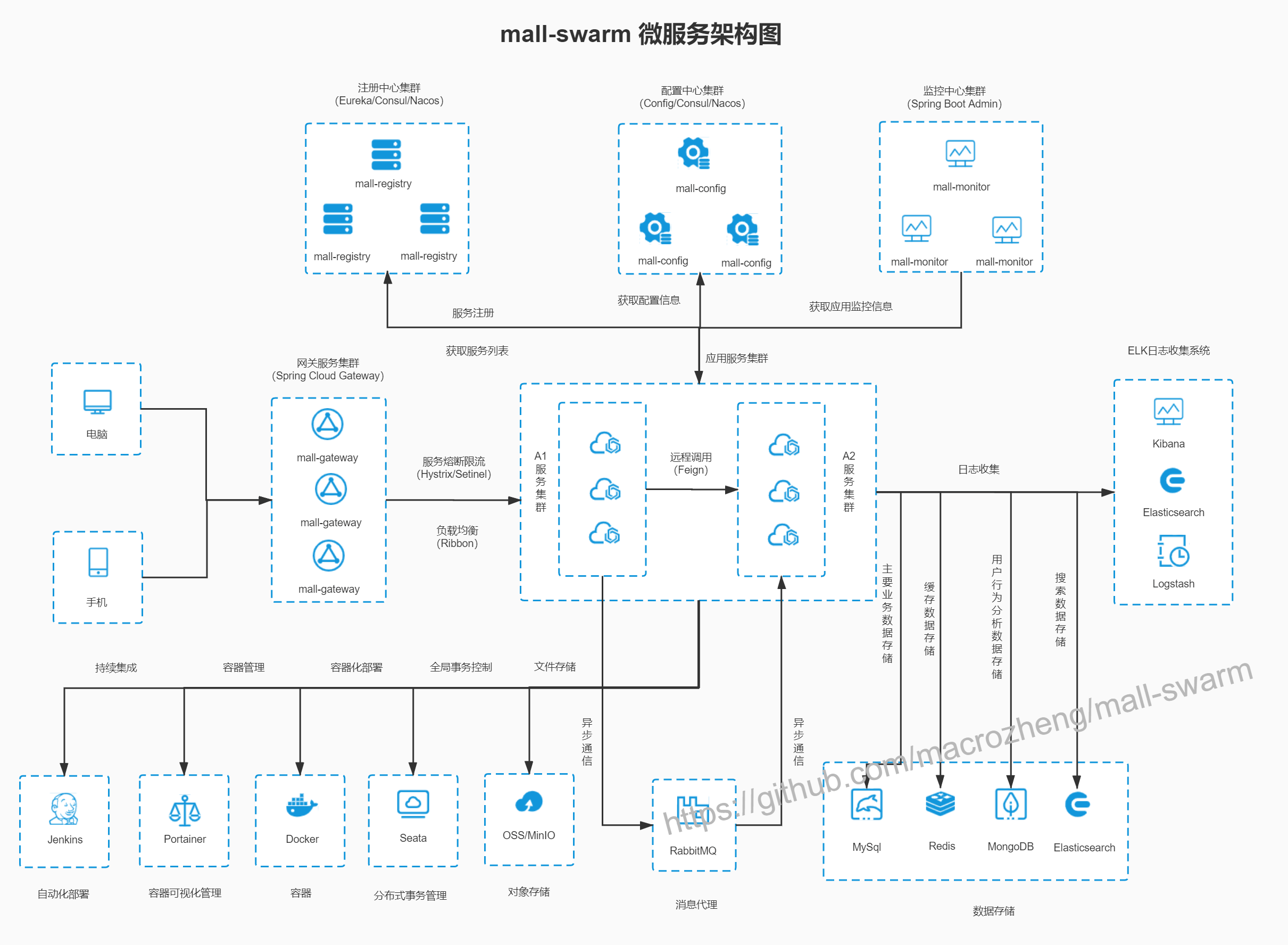- 1
- 2
- 3
- 4
- 5
- 6
- 7
- 居中布局展示如下;

- 如果你想将某些内容显示在窗口中的话,还可以使用
text-window布局,使用::window::来分割在窗口中的内容;
--- layout: text-window --- # 业务架构 - 商品管理:[功能结构图-商品.jpg](document/resource/mind_product.jpg) - 订单管理:[功能结构图-订单.jpg](document/resource/mind_order.jpg) - 促销管理:[功能结构图-促销.jpg](document/resource/mind_sale.jpg) - 内容管理:[功能结构图-内容.jpg](document/resource/mind_content.jpg) - 用户管理:[功能结构图-用户.jpg](document/resource/mind_member.jpg) ::window:: 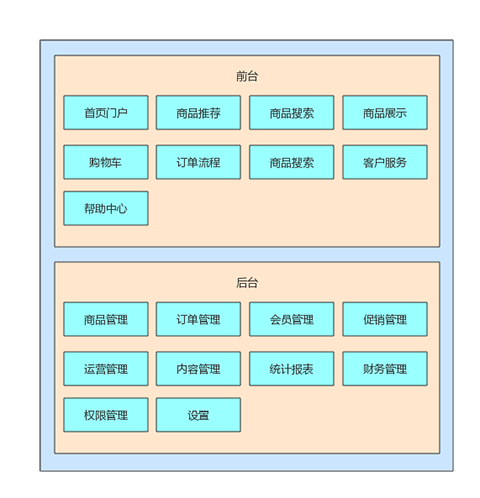- 1
- 2
- 3
- 4
- 5
- 6
- 7
- 8
- 9
- 10
- 11
- 12
- 13
- 14
- 15
- 文本窗口布局展示如下;

- 如果你想实现双列布局的话,可以使用
two-cols布局,使用::right::来分割左右列;
--- layout: two-cols ---- 1
- 2
- 3
- 双列布局展示如下:

演示功能
- 如果你把鼠标放到PPT的左下角的话,你还会发现Slidev提供了一排功能按钮,可以实现全屏、前进、后退、录制、在线编辑等功能;

- 通过
概览功能,我们可以查看所有PPT的概览;

- 通过
切换主题功能,我们可以进行主题切换,比如切换到暗色主题;

- 通过
画图功能,我们可以对PPT上的重点内容进行标注;

- 通过
在线编辑功能,我们可以实现PPT内容的在线修改。

部署
- Slidev实现静态部署也很简单,直接使用如下命令进行打包,可以通过
--base指定访问的子路径,在有多个PPT项目需要部署时,使用子路径比较好;
slidev build mall-slidev.md --base /mall-slidev/- 1
- 打包过程中输出日志如下,注意图片资源最好使用文件存储,不要放在项目目录下;

- 打包完成后,所有静态资源都会输出到
dist目录下;

- 然后把
dist目录放入Nginx的html目录下,并改名为mall-slidev,访问以下路径即可查看PPT。

总结
使用Markdown来制作PPT,对程序员来说确实很方便。试想一下当别人还在找PPT文件时,你直接打开一个链接就可以展示,是不是够炫酷!不过Slidev也有一些不足之处,比如需要上下滚动的内容无法完全显示,例如超出屏幕的代码段或者表格,大家使用的时候需要注意下。
参考资料
官方文档:https://cn.sli.dev/guide/
PPT文件地址
https://github.com/macrozheng/mall-learning/tree/master/document/ppt/mall-slidev.md
- 确保电脑上已经安装了
-
相关阅读:
visual studio的使用
[物联网专题] - 螺钉式接线端子的选择和辨识
手把手教你搭建一个Minecraft 服务器
SAP PA SD后台配置
滚珠丝杆的工作原理是什么?
当下、百年之计与蝼蚁一生——读《原则2 :应对变化中的世界秩序》(下)...
【微服务】如何保证接口的幂等性
web前端大作业:诗人文化网页主题网站【唐代诗人】纯HTML+CSS制作
SpringCloud CircuitBreak, 熔断限流
怎样搭建Vue3项目
- 原文地址:https://blog.csdn.net/zhenghongcs/article/details/127860073
