-
威联通搭建Frp实现内网穿透
1. 背景
由于联通不知道什么原因,把整个省的个人动态公网IP都给停止了,所以需要找别的方式来访问我的NAS,.
在网上搜索得知,有以下几种方式:
- 使用花生壳或者别的ddns服务
- 使用开源的frp方案
查询了下 花生壳的服务收费如下:

368元一年不算贵, 但是这个速率才 1Mbps,换算下来才 128K/s, 实在是太慢了.
而Frp需要自己配置Server端, 也有第三方开发者提供免费的服务端, 如: Free FRP 免费 FRP 内网穿透
而目前国内的服务器价格也比较划算, 比如: 【腾讯云】爆款2核2G云服务器首年40元,企业首购最高获赠300元京东卡
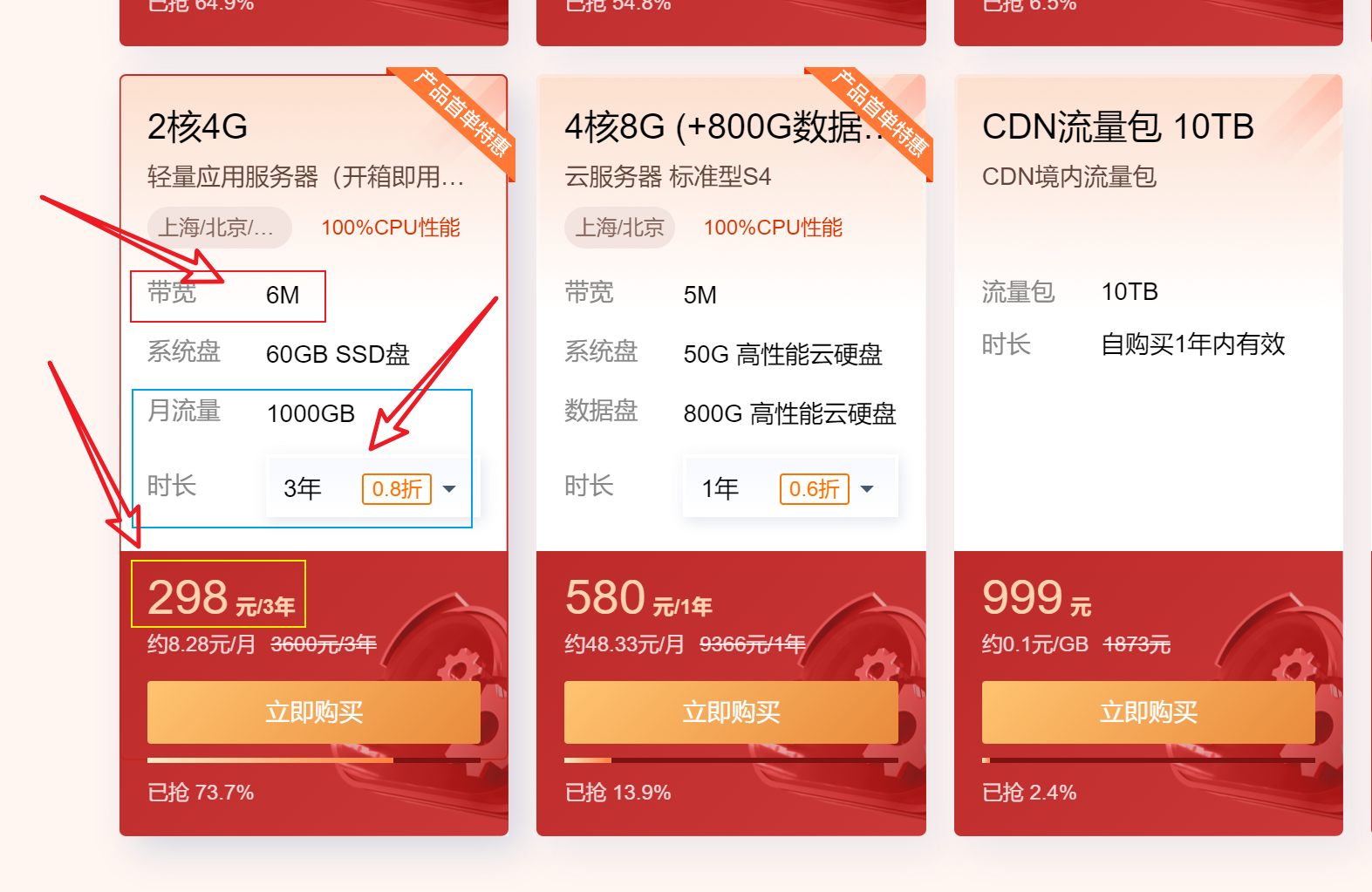 我购买的是上图的 2核4G 的套餐, 6Mbps 带宽算下来 0.75M/s, 日常使用还算可以了, 同步大文件可以到家以后 使用局域网同步.
2. 配置Frp Server端
根据官网的说明, 修改 frps.ini 文件如下:
[common] bind_port = 443 token=[自己设置一个Token] vhost_http_port = 80 vhost_https_port = 443 # 服务端 Dashboard dashboard_port = 7400 # dashboard 用户名密码,可选,默认为空 dashboard_user = admin dashboard_pwd = admin # TCP 多路复用 tcp_mux = false # 连接池上限 max_pool_count = 5- 1
- 2
- 3
- 4
- 5
- 6
- 7
- 8
- 9
- 10
- 11
- 12
- 13
- 14
- 15
- 16
- 17
然后根据说明启动服务端:
./frps -c ./frps.ini- 1
看到命令行输出如下,则说明服务器端启动成功:
C:\Users\Administrator\Downloads\frp_0.39.1_windows_amd64>frps.exe -c frps.ini 2022/03/21 20:43:09 [I] [root.go:200] frps uses config file: frps.ini 2022/03/21 20:43:09 [I] [service.go:193] frps tcp listen on 0.0.0.0:443 2022/03/21 20:43:09 [I] [service.go:236] http service listen on 0.0.0.0:80 2022/03/21 20:43:09 [I] [service.go:292] Dashboard listen on 0.0.0.0:8081 2022/03/21 20:43:09 [I] [root.go:209] frps started successfully- 1
- 2
- 3
- 4
- 5
- 6
3. 安装客户端
打开威联通的 ContainerStation, 在 Create 界面输入:
stilleshan/frpc,然后搜索如下: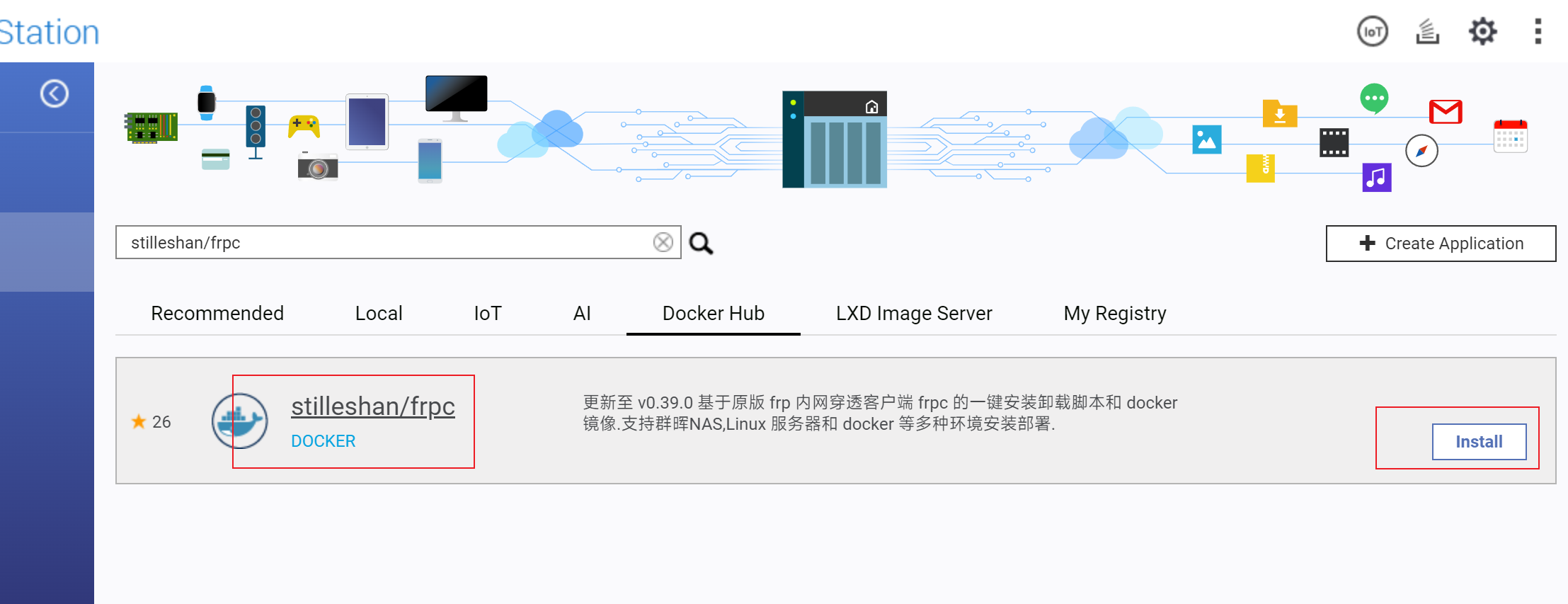
点击 install 按钮, 选择最新版

然后点击 高级设置(Advanced Setting)

网络设置设置位 host:

然后 共享文件夹部分设置如下:

其中NAS目录如下:

然后点击 create, 等待创建完成
4. 配置Frp客户端
打开NAS上刚才配置的目录, 并上传Frp项目文件, 编辑 frpc.ini文件:
[common] server_addr = 服务器的ip server_port = 服务器的 bind_port token=服务器的token # Admin UI 管理界面配置 admin_addr = 127.0.0.1 admin_port = 7400 admin_user = admin admin_pwd = admin # TCP 多路复用 tcp_mux = false # 连接池上限 max_pool_count = 1 [nas] type = http local_ip=127.0.0.1 local_port=80 custom_domains = 你的nas的域名 [nas_https] type = https custom_domains = 你的nas的域名 plugin = https2http plugin_local_addr = 127.0.0.1:80 # HTTPS 证书相关的配置 # 在上图的 ssl 文件夹存放 你的证书 key 和 crt 或者 key 和 pem文件 plugin_key_path = /frp/ssl/nas.key plugin_crt_path = /frp/ssl/nas.crt plugin_host_header_rewrite = 127.0.0.1 plugin_header_X-From-Where = frp- 1
- 2
- 3
- 4
- 5
- 6
- 7
- 8
- 9
- 10
- 11
- 12
- 13
- 14
- 15
- 16
- 17
- 18
- 19
- 20
- 21
- 22
- 23
- 24
- 25
- 26
- 27
- 28
- 29
- 30
- 31
- 32
- 33
- 34
启动 frpc 查看结果如下则正常:
2022/03/21 20:43:10 [I] [service.go:175] [5f8e02cd963489f2] try to reconnect to server... 2022/03/21 20:43:10 [I] [service.go:327] [5f8e02cd963489f2] login to server success, get run id [5f8e02cd963489f2], server udp port [0] 2022/03/21 20:43:10 [I] [proxy_manager.go:144] [5f8e02cd963489f2] proxy added: [nas nas_https] 2022/03/21 20:43:10 [I] [control.go:181] [5f8e02cd963489f2] [nas] start proxy success 2022/03/21 20:43:10 [I] [control.go:181] [5f8e02cd963489f2] [nas_https] start proxy success- 1
- 2
- 3
- 4
- 5
然后输入你刚设置的域名测试结果:

5. 后记
此处特别感谢 思有云 - IOIOX - 个人博客 提供的 Dockers镜像以及技术支持.
Stille 的博客: 思有云 - IOIOX - 个人博客
使用的Docker 镜像地址: Docker Hub
如有关于镜像的问题,请在GitHub上添加 issue: stilleshan/frpc
-
相关阅读:
【面经】阿里数据研发面经
腾讯云健康码+行程码OCR文字识别
计算机网络笔记5 传输层
空城机在CSDN的四周年创作纪念日
每日刷题记录 (十三)
私有云盘:lamp部署nextcloud+高可用集群
基于开源模型搭建实时人脸识别系统(二):人脸检测概览与模型选型
6-8 求链表的倒数第m个元素 分数 15
Python 接口测试框架
Filter过滤器及HttpServletRequest和HttpServletResponse
- 原文地址:https://blog.csdn.net/DevWiki/article/details/127850746
