-
Chapter1 深度学习Pytorch环境搭建
目录
1.2.3 如何查看你的电脑应该安装的CUDA+cuDNN版本
1.1 学习本专栏知识需要有前置知识作为铺垫
①了解机器学习基本概念:下面放的链接是我写的机器学习入门博客供大家参考
机器学习入门
 https://blog.csdn.net/qq_41694024/category_12080259.html
②Python编程基础
③线性代数/概率论相关知识
④Linux编程经验
如果您还没有此类经验,为了更好的学习,请先学习预备知识!
1.2 Pytorch环境布置
1.2.1 乌班图环境布置

Pytorch在linux下运行,因此我们需要搭建双系统或者虚拟机。
windows、Ubuntu双系统安装教程
https://blog.csdn.net/qq_41694024/article/details/125235869 上面的链接是我在配置双系统的时候遇到的诸多问题及解决,要是嫌麻烦也可以装虚拟机,对于乌班图版本呢,16.04与18.04皆可,我选择为18.04.5版本。(我的机器选16.04没有网卡驱动...)1.2.2 英伟达显卡驱动安装
命令行输入:
nvidia-smi
如果是这样的就是安装成功了!
如果报错,我们在软件更新里面寻找一个驱动下载安装即可:

1.2.3 如何查看你的电脑应该安装的CUDA+cuDNN版本
如何查看自己应该下的CUDA和cuDNN版本:打开NVIDIA控制面板,选择帮助,系统信息。


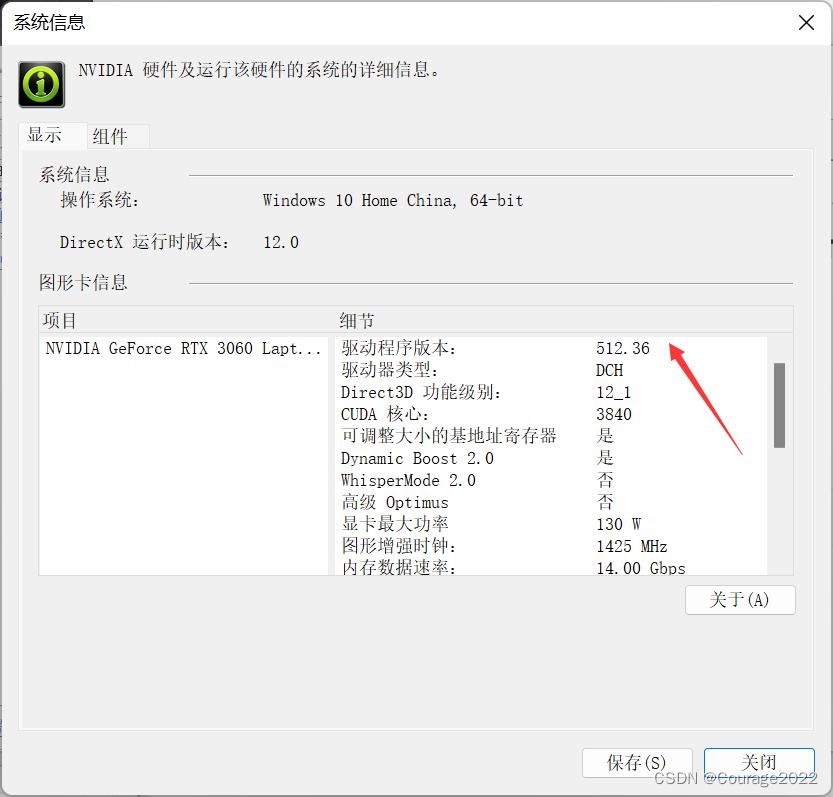
我们记住这个驱动程序版本和NVCUDA64.DLL的信息。
参考显卡驱动的Release Notes下载最适合自己电脑版本的CUDA:

CUDA下载地址https://developer.nvidia.com/cuda-toolkit-archive cuDNN版本要选择和cuda对应版本的,其实这只是一个基于cuda的库,不需要安装,下载后的压缩包解压后是一些头文件,lib和dll文件。cuDNN下载地址
https://developer.nvidia.com/rdp/cudnn-download
显卡GPU算力查询表如上:GTX3060 GPU算力8.6 ,即compute_86,sm_86
compute_86,sm_86 1.2.4 CUDA+cuDNN安装
为了不出现麻烦的问题,我们选则下行稳定版进行安装:
我电脑驱动程序版本为512.36,我选择CUDA10.1(驱动程序版本>418.39)进行安装,
CUDA10.1下载地址
https://developer.nvidia.com/cuda-10.1-download-archive-base
我们把deb文件下载到Ubuntu的桌面按照图示所选执行命令就可以进行安装啦!
cd /home/liuhongwei/Desktop- sudo dpkg -i cuda-repo-ubuntu1804-10-1-local-10.1.105-418.39_1.0-1_amd64.deb
- sudo apt-key add /var/cuda-repo-<version>/7fa2af80.pub
- sudo apt-get update
- sudo apt-get install cuda


安装成功之后,需要配置一下环境变量。

调出终端,输入:
sudo gedit .bashrc将以下三行代码粘贴到文本的末尾:
- export LD_LIBRARY_PATH=/usr/local/cuda-10.1/lib64:/usr/local/cuda/extras/CPUTI/lib64
- export CUDA_HOME=/usr/local/cuda-10.1/bin
- export PATH=$PATH:$LD_LIBRARY_PATH:$CUDA_HOME

执行命令使上面的修改生效:
source ~/.bashrc验证安装:终端输入命令 nvcc -V 如图安装CUDA成功!
nvcc -V
选择与CUDA10.1对应版本的cuDNN进行安装:
我们把安装包放到乌班图的桌面,并使环境切换到桌面,输入以下命令:
cd /home/liuhongwei/Desktop- tar -zxvf cudnn-10.1-linux-x64-v7.6.5.32.tgz
- sudo cp cuda/include/cudnn.h /usr/local/cuda/include/
- sudo cp cuda/lib64/libcudnn* /usr/local/cuda/lib64/
- sudo chmod a+r /usr/local/cuda/include/cudnn.h
- sudo chmod a+r /usr/local/cuda/lib64/libcudnn*

1.2.5 安装pip
sudo apt install python3-pip1.2.6 安装pytorch
pytorch官网
https://pytorch.org/get-started/previous-versions/#conda-2 在pytorch官网上找到对应CUDA版本的安装命令:
pip install torch==1.10.1 torchvision==0.11.2 torchaudio==0.10.1执行命令,等待安装完毕,如果您的时间足够则不用进行本节其他命令,等待上面这条指令执行完毕即安装成功,如果您觉得比较慢则可以按照下列步骤加速安装,但加速安装的前提是您的linux基础足够好!
加速安装步骤:
如果下载过慢也可直接用windows下载再用u盘放到linux下。
执行命令:
sudo pip3 install torch-1.10.1-cp36-cp36m-manylinux1_x86_64.whl安装成功

执行命令:
sudo pip3 install torchvision-0.11.2-cp36-cp36m-manylinux1_x86_64.whl然而又弹出了一个依赖需要安装:

我们把numpy包下下来安装,成功!
sudo pip3 install numpy-1.19.5-cp36-cp36m-manylinux1_x86_64.whl
继续安装上面的:
sudo pip3 install torchvision-0.11.2-cp36-cp36m-manylinux1_x86_64.whl还有依赖需要安装!


安装成功!
重新执行安装pytorch的代码:
pip install torch==1.10.1 torchvision==0.11.2 torchaudio==0.10.1
安装成功!
1.3 验证安装
我们建立一个python文件验证安装:
- import torch
- print(torch.__version__)
- print(torch.version.cuda)
我们运行它:

-
相关阅读:
双亲委派机制的理解学习
.Net Core 中间件验签
Allegro DFM Ravel Rule测试点缺少阻焊开窗检查
EMC简述01
Github已经54k个star的Docker,到底是什么?
【python】基于随机森林和决策树的鸢尾花分类
linux c base64编码解码
阿桑的感慨
详解编译和链接!
【进程管理】初识进程
- 原文地址:https://blog.csdn.net/qq_41694024/article/details/127841431