-
安利几个小技巧教会你ppt如何转pdf
作为一名打工人,特别是办公类,经常是要处理大大小小的文件,有时候甚至要做多种文件转换。并且老板都是多变的,经常突然性就让你把辛苦制作一大半的PPT转成PDF格式的文件再给他。那刚入门的职场小白肯定就会选择,老老实实重新制作了,因为他并不知道PPT转PDF怎么转。如果你也不知道的话,不用担心,因为我今天正好要给你们分享几个转换小技巧,一起来学习吧!

方法一:使用全能PDF转换助手完成PPT转PDF的操作
它是一个功能丰富却又简单好用的转换工具,它支持PDF与多种常用文件格式进行互转,并且PDF的多种编辑与处理它也能轻松完成。不仅如此,它还拥有三大多种识别工具,以及办公常用的WPS转换、CAD转换、翻译、压缩工具等。你需要的PPT转PDF的操作简直小事一桩。
具体操作如下
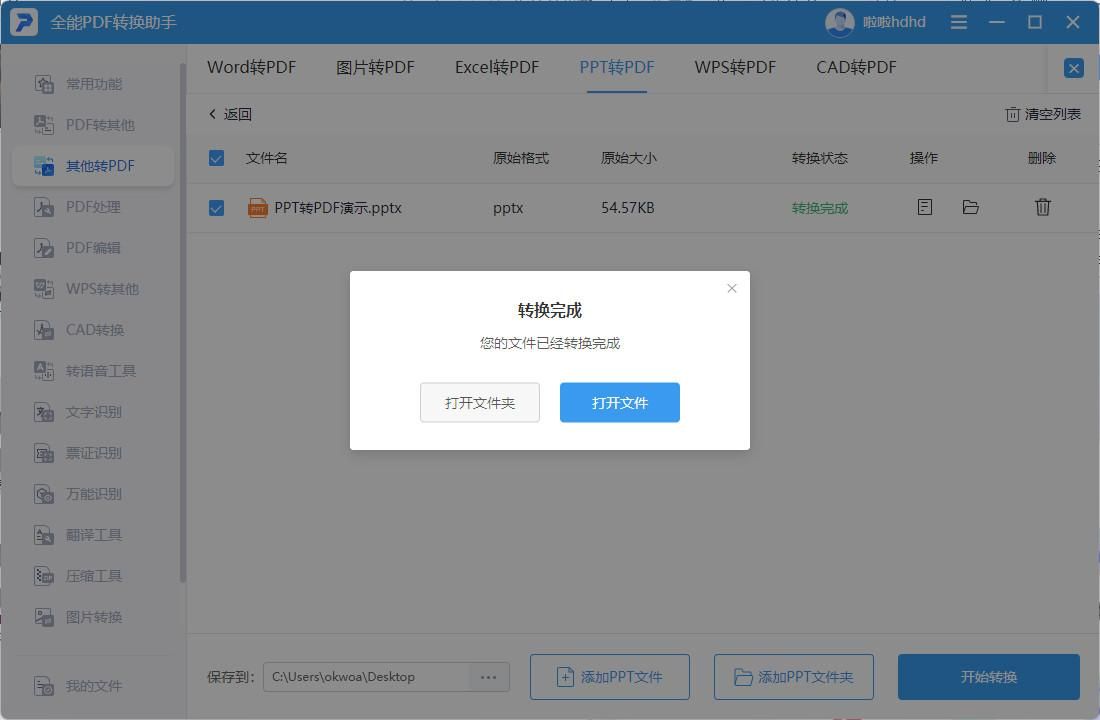
步骤一:安装打开软件,点击左侧“其他转PDF”,在其中找到“PPT转PDF”。

步骤二:添加或者一键拖拽需要转换的PPT文件进入功能区。

步骤三:点击“开始转换”稍等几秒就可以啦。转换完毕的文件会自动生成在桌面上,无需后续去文件夹中翻找,方便你的后续使用。
对了,它还有手机app,如果你平时使用手机接收与处理文件比较多,可以使用它,上面的功能与电脑端一样丰富实用,需要的小伙伴自行安装哦。

方法二:使用百度网盘完成PPT转PDF的操作
百度网盘作为一个多功能的云储存工具,当然也不止可以备份、查看、分享文件这三个功能啦。其中PDF工具就能满足我们办公基本需求,PPT转PDF的操作就可以使用它来完成哦。
具体操作如下
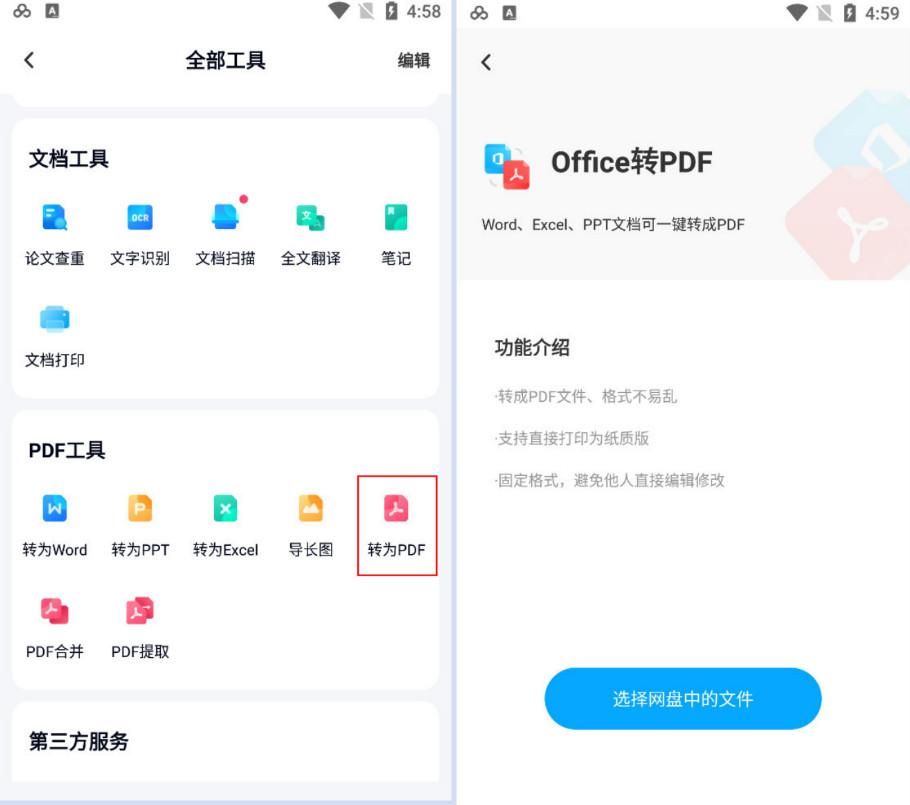
步骤:打开网盘工具,找到“全部工具”,往下滑动找到“PDF工具”,点击“转为PDF”,选择你网盘中需要转换的PPT就OK啦。
方法三:使用WPS完成PPT转pdf的操作
大家平时是不是只用WPS单独制作PPT或者PDF而已,并不知道它其实也可以实现二者的互转呢。WPS作为专业的办公软件,这点小事当然难不倒它啦。一起看看怎么操作吧!
具体操作如下
步骤:使用WPS打开你需要转化的PPT文件,点击左上角的文件,选择“输出为PDF”,如果你只需要输出部分页面,就在输出范围中选择页码几到几,最后点击“开始输出”就大功告成啦!

好了,以上就是今天关于PPT转PDF怎么转的全部分享了,相信看完的小伙伴都已经学会了吧。如果你没有,那就把它收藏起来,下次PPT转PDF操作的时候就可以拿出来看着操作啦!感谢观看~
-
相关阅读:
MarkText快捷键(随时补充中)
Cypress学习记录之一:简介和安装
SLAM从入门到精通(a*搜路算法)
SpringBoot整合Activiti7——执行监听器(六)
学院教学信息管理系统(c++)
计算机毕业设计之java+springboot基于vue的校园交友网站
web前端面试-- 手写原生Javascript方法(new、Object.create)
1Panel应用推荐:Nginx Proxy Manager
创客教育给教师发展带来的挑战
【EI会议征稿通知】第十届能源材料与环境工程国际学术会议(ICEMEE 2024)
- 原文地址:https://blog.csdn.net/huduokyou/article/details/127843943