-
轻松学会JavaScript事件

事件可以说是JavaScript最引人注目的特性,因为它提供了一个平台,让用户不仅能浏览页面中的内容,而且能跟页面进行交互。
本文将围绕JavaScript事件进行讲解,通过重案例代码和轻知识理论结合的方式带您简单的学会JavaScript事件的编写。
事件与事件流
1、事件
事件是文档或者浏览器窗口发生的,特定的交互瞬间。事件是发生在HTML元素上的某些特定的事情,它的作用是使用页面具有某些行为,并执行某些动作。
类比生活中的例子,学生听到上课铃响,就会走进教室。这里上课铃响相当于事件,走进教室相当于响应事件的动作。在一个网页中,已经预先定义好了很多事案件,开发人员可以编写相应的事件处理程序来响应相应的时间。
事件可以是浏览器行为,也可以是用户行为。例如下面3个行为都是事件。- 一个页面完成加载。
- 某个按钮被单击。
- 鼠标指针移动到某个元素上面。
2、事件流
了解了事件的概念之后,还需要了解事件流的概念。由于DOM是树状结构,因此当某个子元素被单击时,它的父元素实际上也被单击了,它的的父元素的父元素也被单击了,一直到根元素。因此鼠标单击产生的并不是一个事件,而是一系列事件,这一系列事件就组成了事件流。
一般情况下,当某个事件发生的时候,实际上都会产生一个事件流。而我们并不需要对事件流中的所有事件都编写处理程序,而只需要对我们关心的那一个事件编写程序进行处理就可以了。

既然事件发生时总是以流的形式一次发生,那么就要分个先后循序。如上图所示,产生事件流的过程可以分为3个阶段:从最外层的根元素HTML开始依次向下,称为捕获阶段;到达目标元素p时,称为到达阶段;最后依次向上回到根元素,称为冒泡阶段。
DOM轨发中规定,捕获阶段不会命中事件,如果需要的话,每个对象在捕获阶段和冒泡阶段都可以获得一次处理事件的机会。
事件监听(绑定事件方法)
页面中的事件都需要一个函数来响应,这类函数通常被称为事件处理函数。从另外一个角度来说,这类函数时时都在监听是否有事件发生,因此它们又被称为事件监听函数。下面将介绍三种绑定事件方法。
1、简单的行内写法
通常对于简单的事件,没必要编写大量复杂的代码,在HTML的标签中就可以直接定义事件处理函数,而且通常它们的兼容性很好。
案例代码:
DOCTYPE html> <html> <head> <meta charset="utf-8"> <title>简单的行内写法title> head> <body> <button onclick="show()">btnbutton> body> <script> function show(){ alert('简单的行内写法'); } script> html>- 1
- 2
- 3
- 4
- 5
- 6
- 7
- 8
- 9
- 10
- 11
- 12
- 13
- 14
- 15
这种写法虽然方便,但是有两个缺点:
- 如果有多个元素需要有相同的事件处理方式,则需要为每个元素单独写事件监听函数,这样很不方便;
- 这种方式不符合结构与行为分离的指导思想。
2、使用 HTML DOM 来分配事件
HTML DOM 允许您使用 JavaScript 来向 HTML 元素分配事件。
案例代码:
DOCTYPE html> <html> <head> <meta charset="utf-8"> <title>使用 HTML DOM 来分配事件方法title> head> <body> <button>btnbutton> body> <script> var btn = document.querySelector('button'); btn.onclick = function(){ alert('使用 HTML DOM 来分配事件方法'); } script> html>- 1
- 2
- 3
- 4
- 5
- 6
- 7
- 8
- 9
- 10
- 11
- 12
- 13
- 14
- 15
- 16
3、设置事件监听函数
标准DOM定义了两个方法用于添加和删除事件监听函数,即addEventListener()和removeEventListener()。
案例代码:
DOCTYPE html> <html> <head> <meta charset="utf-8"> <title>设置事件监听函数方法title> head> <body> <button>btnbutton> body> <script> var btn = document.querySelector('button'); btn.addEventListener('click',function(){ alert('设置事件监听函数方法'); }) script> html>- 1
- 2
- 3
- 4
- 5
- 6
- 7
- 8
- 9
- 10
- 11
- 12
- 13
- 14
- 15
- 16
在通常情况下,我们都使用默认事件冒泡机制。因此,如果一个容器元素里面 有多个同类子元素,而且要给这些子元素绑定同一个事件监听函数,则通常有两种方法:
- 选出所有的子元素,然后分别给他们绑定事件监听函数;
- 把事件监听函数绑定到容器元素上,然后在函数内部过滤出需要的子元素,最后进行处理。
总结一下,事件监听函数的格式是:
[object].addEventListener(“event_name”,fnHandler,bCapture);相应地,removeEventListener()方法用于移除某个事件监听函数。
案例代码:
DOCTYPE html> <html> <head> <meta charset="utf-8"> <title>removeEventListener()方法title> head> <head> <style> #myDIV { background-color: coral; border: 1px solid; padding: 50px; color: white; } style> head> <body> <div id="myDIV"> div 元素添加了 onmousemove 事件句柄,鼠标在桔红色的框内移动时会显示随机数。 <p>点击按钮移除 DIV 的事件句柄。p> <button onclick="removeHandler()" id="myBtn">点我button> div> <p id="demo">p> <script> document.getElementById("myDIV").addEventListener("mousemove", myFunction); function myFunction() { document.getElementById("demo").innerHTML = Math.random(); } function removeHandler() { document.getElementById("myDIV").removeEventListener("mousemove", myFunction); } script> body> html>- 1
- 2
- 3
- 4
- 5
- 6
- 7
- 8
- 9
- 10
- 11
- 12
- 13
- 14
- 15
- 16
- 17
- 18
- 19
- 20
- 21
- 22
- 23
- 24
- 25
- 26
- 27
- 28
- 29
- 30
- 31
- 32
- 33
- 34
- 35
- 36
- 37
- 38
运行效果:

JavaScript事件

常见的JavaScript事件有四种:- 鼠标事件: 使用鼠标指针在页面上执行某些操作时所触发的事件。
- 表单事件: 由HTML表单内的动作触发的事件。
- 键盘事件: 使用键盘在页面上执行某些操作时所触发的事件。
- UI事件: UI(User Interface,用户界面)事件,指的是那些不一定与用户操作有关的事件。
鼠标事件
事件名 描述 onclick 鼠标单击某个对象 ondblclick 鼠标双击某个对象 onmouseover 鼠标被移动到某个元素之上 onmouseout 鼠标从某元素移开 onmousedown 某个鼠标按键被按下 onmousemove 鼠标被移动 onmouseup 某个鼠标按键被松开 一个案例带您掌握鼠标事件的应用:
DOCTYPE html> <html> <head> <meta charset="utf-8"> <title>鼠标事件title> <style> li{ height: 50px; border: 1px solid #f00; } style> head> <body> <ul> <li>鼠标单击我看效果li>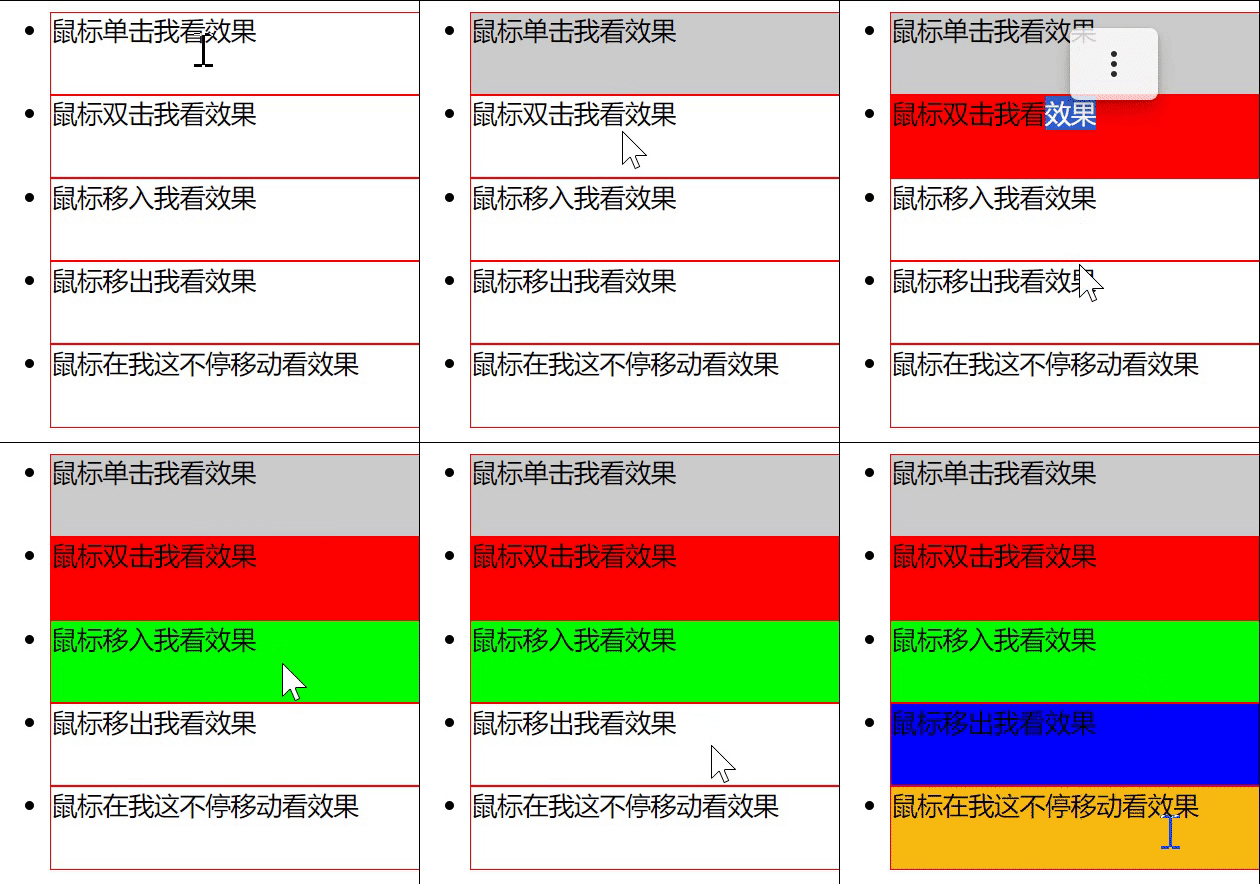 <li>鼠标双击我看效果li> <li>鼠标移入我看效果li> <li>鼠标移出我看效果li> <li>鼠标在我这不停移动看效果li> ul> body> <script> var liEles = document.querySelectorAll('li'); liEles[0].onclick = function(){ liEles[0].style.backgroundColor = '#ccc'; } liEles[1].ondblclick = function(){ liEles[1].style.backgroundColor = '#f00'; } liEles[2].onmouseover = function(){ liEles[2].style.backgroundColor = '#0f0'; } liEles[3].onmouseout = function(){ liEles[3].style.backgroundColor = '#00f'; } liEles[4].onmousemove = function(){ console.log('我在移动....') } script> html>- 1
- 2
- 3
- 4
- 5
- 6
- 7
- 8
- 9
- 10
- 11
- 12
- 13
- 14
- 15
- 16
- 17
- 18
- 19
- 20
- 21
- 22
- 23
- 24
- 25
- 26
- 27
- 28
- 29
- 30
- 31
- 32
- 33
- 34
- 35
- 36
- 37
- 38
- 39
- 40
- 41
- 42
- 43
- 44
- 45
运行效果:

表单事件
事件名 描述 onfocus 元素获得焦点 onblur 元素失去焦点 onchange 用户改变域的内容 onreset 表单重置时触发 onsubmit 表单提交时触发 注意:表单重置事件不支持input标签,支持form标签。
一个案例带您掌握表单事件的应用:
DOCTYPE html> <html> <head> <meta charset="utf-8"> <title>表单事件title> <style> span{ margin-left: 20px; color: #ccc; } .err{ color: #f00; } .right{ color: #0f0; } style> head> <body> <form> 姓名:<input type="text"/><span>span> form> body> <script> var inputEle = document.querySelector('input'); var spanEle = document.querySelector('span'); //输入框绑定获得焦点事件,给span标签插入内容 inputEle.onfocus=function(){ spanEle.innerText='姓名长度为2-12位'; spanEle.className=''; } //输入框绑定失去焦点事件,给span标签插入内容 inputEle.onblur = function(){ //在输入框失去焦点之后,应该获取输入框中的内容,然后对内容的长度进行判断 // console.dir(inputEle); var textValue =inputEle.value; if(textValue.length<2||textValue.length>12){ spanEle.innerText='姓名长度不符合要求,应在2-12位'; spanEle.className='err'; }else{ spanEle.innerText='姓名长度符合要求'; spanEle.className='right'; } } script> html>- 1
- 2
- 3
- 4
- 5
- 6
- 7
- 8
- 9
- 10
- 11
- 12
- 13
- 14
- 15
- 16
- 17
- 18
- 19
- 20
- 21
- 22
- 23
- 24
- 25
- 26
- 27
- 28
- 29
- 30
- 31
- 32
- 33
- 34
- 35
- 36
- 37
- 38
- 39
- 40
- 41
- 42
- 43
- 44
- 45
- 46
- 47
- 48
- 49
- 50
效果展示:

键盘事件
事件名 描述 onkeydown 某个键盘的键被按下 onkeypress 某个键盘的键被按下并释放一个键发生 onkeyup 某个键盘的键被松开 提示:
键盘事件的事件次序:onkeydown onkeypress onkeyup案例一:带您掌握键盘事件的应用:
DOCTYPE html> <html> <head> <meta charset="utf-8"> <title>title> head> <body> 姓名:<input type="text"/> body> <script> var inputEle = document.querySelector('input'); inputEle.onkeydown = function(){ console.log('你按下了一个键'); } inputEle.onkeyup = function(){ console.log('你释放了一个键'); } script> html>- 1
- 2
- 3
- 4
- 5
- 6
- 7
- 8
- 9
- 10
- 11
- 12
- 13
- 14
- 15
- 16
- 17
- 18
- 19
- 20
- 21
- 22
通过console控制台去观察键盘按下和松开时的输出信息。
案例二:松开键盘键s,自动获取焦点。
DOCTYPE html> <html> <head> <meta charset="utf-8"> <title>title> <script src="js/jQuery3.6.1.js">script> head> <body> 姓名:<input type="text"/><br /> 自我介绍:<textarea>textarea> body> <script> var inputEle = document.querySelector('input'); var textareaEle = document.querySelector('textarea'); inputEle.onkeydown =function(event){ console.log(event); } //按下s键释放后,焦点自动到输入框中 document.addEventListener('keyup',function(event){ if(event.keyCode==83){ inputEle.focus(); } }) script> html>- 1
- 2
- 3
- 4
- 5
- 6
- 7
- 8
- 9
- 10
- 11
- 12
- 13
- 14
- 15
- 16
- 17
- 18
- 19
- 20
- 21
- 22
- 23
- 24
- 25
- 26
- 27
- 28
- 29
效果展示:松开键盘s键后,自动获取焦点

UI事件
事件名 描述 onload 某个页面或图像被完成加载 onresize 窗口或框架被调整尺寸 onscroll 当文档被滚动时发生的事件 提示:
如果重载页面,也会出发unload事件(以及onload事件)案例代码:
DOCTYPE html> <html> <head> <meta charset="utf-8"> <title>title> head> <style> div{ width: 800px; height: 1500px; background-color: bisque; margin: 0 auto; } style> <body> <div>div> body> <script> window.onload=function(){ alert("页面加载完成"); } function reSizeFn(){ alert("您改变了浏览器窗口大小!"); } var divEle=document.querySelector('div'); divEle.onscroll=function(){ alert("您滚动了div!"); } script> html>- 1
- 2
- 3
- 4
- 5
- 6
- 7
- 8
- 9
- 10
- 11
- 12
- 13
- 14
- 15
- 16
- 17
- 18
- 19
- 20
- 21
- 22
- 23
- 24
- 25
- 26
- 27
- 28
- 29
- 30
快速投票
-
相关阅读:
基于SSH开发在线音乐播放网 课程设计 大作业 毕业设计
(1-线性回归问题)RBF神经网络
基于Springboot的地方美食分享网站(有报告)。Javaee项目,springboot项目。
通过语言模型奖励实现视频大型多模态模型的直接偏好优化
【JAVA项目实战】【图书管理系统】用户添加功能【Servlet】+【Jsp】+【Mysql】
原创的离线版 Redis 教程,给力!(书籍福利)
AOP中5种通知的注解
将本地文件夹添加到 Git 仓库
Linux之NFS服务器
匿名内部类和Lambda表达式
- 原文地址:https://blog.csdn.net/hh867308122/article/details/127836297