-
JavaEE——Tomcat和servlet
Tomcat
tomcat是一个http的服务器,用来简化我们的网站开发
大家在下载的时候,如果jdk是8,那么tomcat也应该大版本是8
安装解压缩后,可以看到其中的一系列目录- bin 是tomcat的启动脚本(start.bat是windows用的,start.sh是Mac和linux用的)
- conf 配置文件
- logs 日志打印信息
- webapps 部署网站用的(将前后端代码放到这里即可访问)
启动程序后,访问127.0.0.1:8080,如果看到了tomcat的欢迎页面,说明启动成功了
其中8080是tomcat的默认端口Servlet
这是tomcat给程序员二次开发的api,方便我们开发后端程序,使不同的请求能够返回不同的页面,形成动态页面
具体步骤
先创建一个maven项目
选择其中的maven,然后点next,jdk版本最好是8,能和之前讲的JDBC和后面的Servlet的版本对应上

命名后点击finish

在项目的左侧构造这样的目录结构
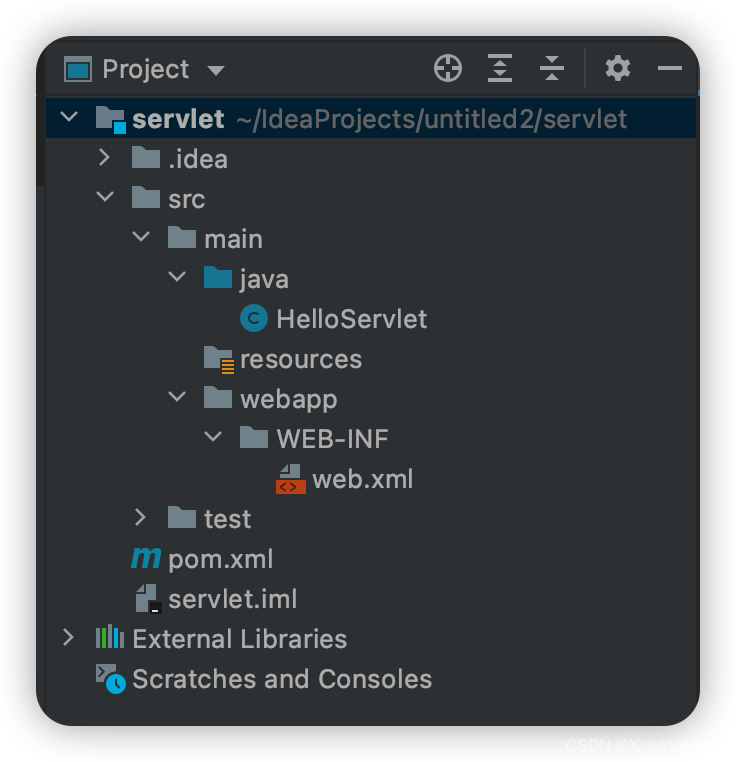
然后在web.xml文件中添加这样的代码,如果报红了,也没有关系,不影响正常的使用DOCTYPE web-app PUBLIC "-//Sun Microsystems, Inc.//DTD Web Application 2.3//EN" "http://java.sun.com/dtd/web-app_2_3.dtd" > <web-app> <display-name>Archetype Created Web Applicationdisplay-name> web-app>- 1
- 2
- 3
- 4
- 5
- 6
- 7
在pom.xml中添加依赖
大家在这个网址下,可以访问maven中央仓库https://mvnrepository.com/- 1
搜索servlet,选择第一个java servlet api

选择其中的3.1.0版本的

复制其中的maven代码到pom.xml中

先在pom.xml中添加标签,然后粘贴刚才的代码

再添加下面这样的代码,可以将之后的打包程序的格式变成war包,并且名字可以变成servlet<packaging>warpackaging> <build> <finalName>servletfinalName> build>- 1
- 2
- 3
- 4
最后我们的pom.xml长这样

如果代码报红,那就点击一下maven的刷新

在刚才我们创建的HelloServlet中,让我们自己的类继承自HttpServlet,重写其中的doGet方法
doGet方法是服务器根据请求计算出相应的响应,与之对应的还有doPost方法,也就是浏览器为服务器传输数据
其中的req是请求,resp是响应,是一个输出型参数,我们用resp中的getWriter()中的write()方法,可以输出自己想要的字符串
在类上加上@WebServlet注解,后面加上一个/xxx的字符串,就代表这个类可以通过url中路径是/xxx并且是get请求获取到

然后,我们使用maven的package进行打包

左侧就会生成target目录,其中包含我们想要的war包

右键这个包,然后选择openin,这样的话就可以在自己的文件夹中看到这个包,把这个war包拷贝到tomcat的webapps的目录中

然后启动tomcat,如果是mac启动请参考我之前的一篇博客——Mac如何启动Tomcat,如果是windows,就双击bin目录下的startup.bat文件
tomcat运行后会自动把我们的war包解压缩

然后就可以上网进行验证了
在浏览器输入127.0.0.1:8080/war包名/类上面的注解中的字符串
如果是按照我刚才那样写的,那就是127.0.0.1:8080/servlet/hello- 1

到此为止,我们的第一个servlet程序就成功了! -
相关阅读:
前端工程化精讲第八课 无代码工具:如何做到不写代码就能高效交付?
java计算机毕业设计ssm前途招聘求职网站的设计与实现
Linux进程控制
第1章 走近Java【深入理解Java虚拟机:JVM高级特性与最佳实践(第三版)】
【Java】Java语法简述
SpringBoot读取Yml中基本数据类型、List、Map、数组数据
[基础服务] Jenkins的安装和部署
数据结构——栈的讲解(超详细)
HugeGraph1.0.0部署,吐槽一下Hubble的数据导入 Bug
MySQL之数据查询(WHERE)
- 原文地址:https://blog.csdn.net/m0_60867520/article/details/127841093