-
IDE安装后配置项--类/方法注释
匹配大小写
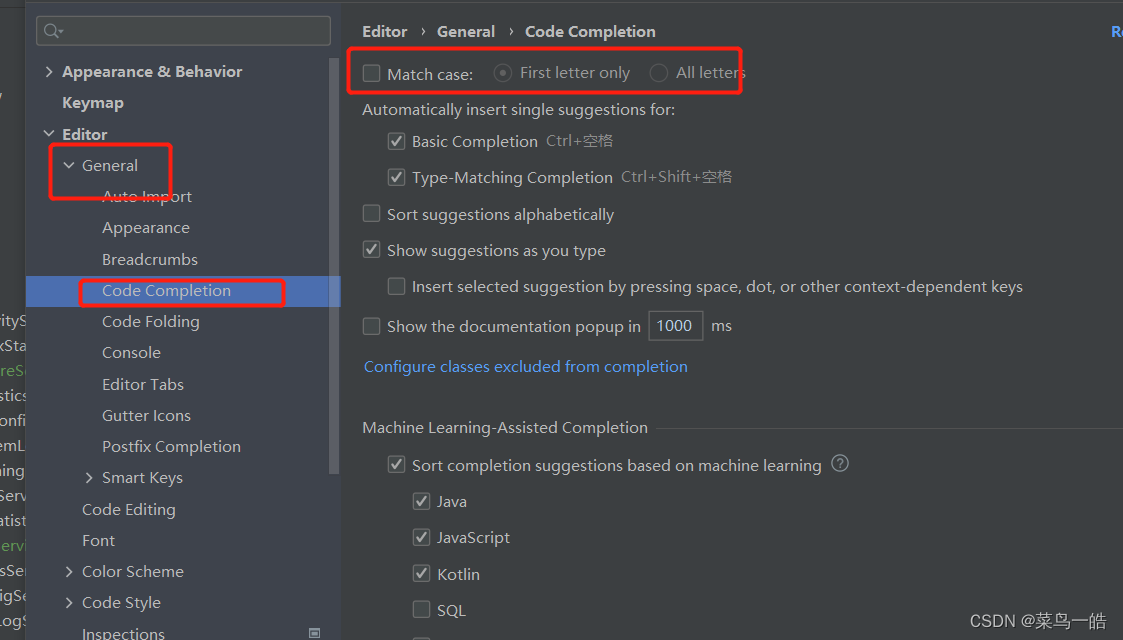
设置字体大小

设置注释模板
- mapper模板

<?xml version="1.0" encoding="UTF-8" ?> <!DOCTYPE mapper PUBLIC "-//mybatis.org//DTD Mapper 3.0//EN" "http://mybatis.org/dtd/mybatis-3-mapper.dtd" > <mapper namespace=""> <!--namespace根据自己需要创建的的mapper的路径和名称填写--> </mapper>- 1
- 2
- 3
- 4
- 5
- class
/** * @project ${PROJECT_NAME} * @description ${description} * @author zzg * @date ${DATE} ${HOUR}:${MINUTE}:${SECOND} * */- 1
- 2
- 3
- 4
- 5
- 6
- 7

* 方法- Editor->Live Template
-
创建分组,分组名自定义:点击右侧的“+”选择Template Group

-
创建模板 :点击右侧的“+”选择Live Template,
-

- 1,Abbreviation:模板的缩写。
- 2,Description:模板的描述。
- 3,Template text:模板的内容
图中第一个/不需要,只要写上第一个/,生成的注释@param和@return都会为null。
** * @Description * $params$ * @return $return$ * @author $user$ * @date $time$ */- 1
- 2
- 3
- 4
- 5
- 6
- 7
`下边的“Define” 要点进去进行勾选,可以选everyone 也可以只选java。`- 1
-
4 Edit variables:设置变量参数

groovyScript("if(\"${_1}\".length() == 2) {return '';} else { def result=''; def params=\"${_1}\".replaceAll('[\\\\[|\\\\]|\\\\s]', '').split(',').toList(); def paramTypes=\"${_2}\".replaceAll('[\\\\[|\\\\]|\\\\s]', '').split(',').toList(); for(i = 0; i < params.size(); i++) { if(i==0){result+='@param ' +paramTypes[i]+ ' ' + params[i] + ' '} else{result+='\\n' + ' * @param '+paramTypes[i] + ' '+ params[i] + ' '}}; return result;}", methodParameters(),methodParameterTypes() );- 1
- 2
- 3
- 4
- 5
- 6
- 7
- 8
- 9
- 10
-
5,Options→Expand with:模板的扩展快捷键,如Enter键
1和5组合为这个模板的生成方式 -
6 在方法上面一行输入“/*” ,点击Enter键,就自动生成了对应的注释。
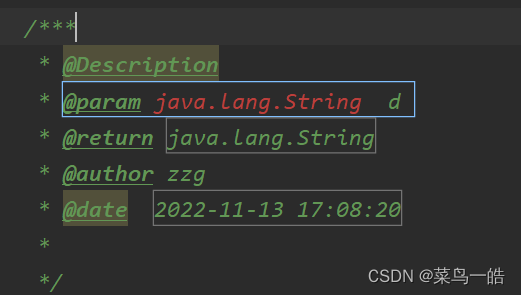
调整字体大小

安装插件
-
对象set插件
在【Settings】界面点击【Plugins】并在插件市场搜索并安装GenerateAllSetter插件。

-
MyBatisx

在【Settings】界面点击【Plugins】并在插件市场搜索并安装MyBatisx插件。 * lomBook- 1
- 2
- mapper模板
-
相关阅读:
ChineseChess4 2023.10.27
Mysql事务详解
Fluent Bit组件同时搜集多种可观测性数据
使用ELK8.4.1环境+Filebeat收集nginx日志
Cadence orcad 批量设置原理图标题栏
卡尔曼滤波基本原理详解
ThinkPHP6 多应用模式之验证码模块的配置与验证
MySQL Workbench 使用MySQL语法“创建表格以及插入数据”
PyTorch 学习笔记 2 —— About Tensor
牛客题目——最长公共子串、最长回文子串、兑换零钱
- 原文地址:https://blog.csdn.net/qq_39176597/article/details/127600558