-
Android 顶部标签栏及内容列表的设计与实现
一、使用ViewPager控件实现翻页效果
案例演示

1、主页面添加ViewPager控件
activity_main.xml
<LinearLayout xmlns:android="http://schemas.android.com/apk/res/android" xmlns:app="http://schemas.android.com/apk/res-auto" xmlns:tools="http://schemas.android.com/tools" android:layout_width="match_parent" android:layout_height="match_parent" tools:context=".MainActivity"> <androidx.viewpager.widget.ViewPager android:id="@+id/viewpager" android:layout_width="match_parent" android:layout_height="match_parent"/> LinearLayout>- 1
- 2
- 3
- 4
- 5
- 6
- 7
- 8
- 9
- 10
- 11
- 12
- 13
- 14
2、创建适配器继承FragmentPagerAdapter
在适配器类中创建构造方法,传入FragmentManager对象及放入ViewPager的Fragment对象集合
MyAdapter.javapublic class MyAdapter extends FragmentPagerAdapter { private List<Fragment> fragmentList; public MyAdapter(@NonNull FragmentManager fm, List<Fragment> list) { super(fm); this.fragmentList=list; } //获取当前滑动到fragment对象 @NonNull @Override public Fragment getItem(int position) { return fragmentList.get(position); } //获取fragment个数 @Override public int getCount() { return fragmentList.size(); } }- 1
- 2
- 3
- 4
- 5
- 6
- 7
- 8
- 9
- 10
- 11
- 12
- 13
- 14
- 15
- 16
- 17
- 18
- 19
3、为ViewPager对象设置适配器
- 准备Fragment集合
- 创建MyAdapter适配器
MainActivity.java
public class MainActivity extends AppCompatActivity { private ViewPager viewPager; @Override protected void onCreate(Bundle savedInstanceState) { super.onCreate(savedInstanceState); setContentView(R.layout.activity_main); viewPager=findViewById(R.id.viewpager); //准备fragment集合 List<Fragment> list=new ArrayList<>(); list.add(new Fragment1()); list.add(new Fragment2()); list.add(new Fragment3()); //创建MyAdapter对象 MyAdapter myAdapter=new MyAdapter(getSupportFragmentManager(),list); //设置Adapter viewPager.setAdapter(myAdapter); } }- 1
- 2
- 3
- 4
- 5
- 6
- 7
- 8
- 9
- 10
- 11
- 12
- 13
- 14
- 15
- 16
- 17
- 18
4、设置ViewPager监听
- onPageScrolled()方法在页面滑动时调用,在滑动停止之前,会一直调用此方法,第一个参数为当前页面,即单机滑动的页面,第二个参数是当前页面偏移的百分比,第三个参数是当前页面便宜的像素的位置
- onPageSelected()方法在页面滑动结束后调用,参数position是当前选中页面的位置
- onPageScrollStateChanged()方法在页面滑动状态改变时调用,参数state有3个值;SCROLL_STATE_DRAGCING表示用户手指按在屏幕上并且开始拖动的状态、SCROLL_STATE_IDLE表示滑动动画做完的状态、SCROLL_STATE_SETTLING表示手指离开屏幕的状态。
viewPager.setOnPageChangeListener(new ViewPager.OnPageChangeListener() { @Override public void onPageScrolled(int position, float positionOffset, int positionOffsetPixels) { //页面滑动调用此方法 } @Override public void onPageSelected(int position) { //滑动到某个页面调用此方法 Toast.makeText(MainActivity.this, "这是第"+(position+1)+"个fragment", Toast.LENGTH_SHORT).show(); } @Override public void onPageScrollStateChanged(int state) { //页面滚动状态发生变化调用此方法 } });- 1
- 2
- 3
- 4
- 5
- 6
- 7
- 8
- 9
- 10
- 11
- 12
- 13
- 14
- 15
- 16
- 17
二、使用TabLayout控件实现顶部标签栏
案例演示

1、配置依赖

2、布局文件加入TabLayout控件
- 选中标题颜色 app:tabSelectedTextColor=“@color/red”
- 标签文字下方指示器颜色 app:tabIndicatorColor=“@color/red”
- 标签默认字体颜色 app:tabTextColor=“@color/black”
<LinearLayout xmlns:android="http://schemas.android.com/apk/res/android" xmlns:app="http://schemas.android.com/apk/res-auto" xmlns:tools="http://schemas.android.com/tools" android:layout_width="match_parent" android:layout_height="match_parent" tools:context=".MainActivity" android:orientation="vertical"> <com.google.android.material.tabs.TabLayout android:layout_width="match_parent" android:layout_height="50dp" android:background="@color/teal_200" app:tabIndicatorColor="@color/red" app:tabSelectedTextColor="@color/red" app:tabTextColor="@color/black"/> <androidx.viewpager.widget.ViewPager android:id="@+id/viewpager" android:layout_width="match_parent" android:layout_height="match_parent"/> LinearLayout>- 1
- 2
- 3
- 4
- 5
- 6
- 7
- 8
- 9
- 10
- 11
- 12
- 13
- 14
- 15
- 16
- 17
- 18
- 19
- 20
- 21
3、MyAdapter修改
添加存储标题的集合,修改构造方法,重写getPageTitle()方法返回对应的fragment标签
public class MyAdapter extends FragmentPagerAdapter { private List<Fragment> fragmentList; private List<String> titles; public MyAdapter(@NonNull FragmentManager fm, List<Fragment> list,List<String> titles) { super(fm); this.fragmentList=list; this.titles=titles; } //获取当前滑动到fragment对象 @NonNull @Override public Fragment getItem(int position) { return fragmentList.get(position); } //获取fragment个数 @Override public int getCount() { return fragmentList.size(); } @Nullable @Override public CharSequence getPageTitle(int position) { return titles.get(position); } }- 1
- 2
- 3
- 4
- 5
- 6
- 7
- 8
- 9
- 10
- 11
- 12
- 13
- 14
- 15
- 16
- 17
- 18
- 19
- 20
- 21
- 22
- 23
- 24
- 25
- 26
- 27
4、fragment与titles关联
关联方法
tabLayout.setupWithViewPager(viewPager)public class MainActivity extends AppCompatActivity { private TabLayout tabLayout; @Override protected void onCreate(Bundle savedInstanceState) { super.onCreate(savedInstanceState); setContentView(R.layout.activity_main); tabLayout=findViewById(R.id.tableLayout); //关联tablaLayout和viewPager tabLayout.setupWithViewPager(viewPager); //准备titles集合 List<String> titles=new ArrayList<>(); titles.add("f1"); titles.add("f2"); titles.add("f3"); //创建MyAdapter对象 MyAdapter myAdapter=new MyAdapter(getSupportFragmentManager(),list,titles); //设置Adapter viewPager.setAdapter(myAdapter); } }- 1
- 2
- 3
- 4
- 5
- 6
- 7
- 8
- 9
- 10
- 11
- 12
- 13
- 14
- 15
- 16
- 17
- 18
- 19
- 20
三、使用RecyclerView实现列表
案例演示

1、配置依赖
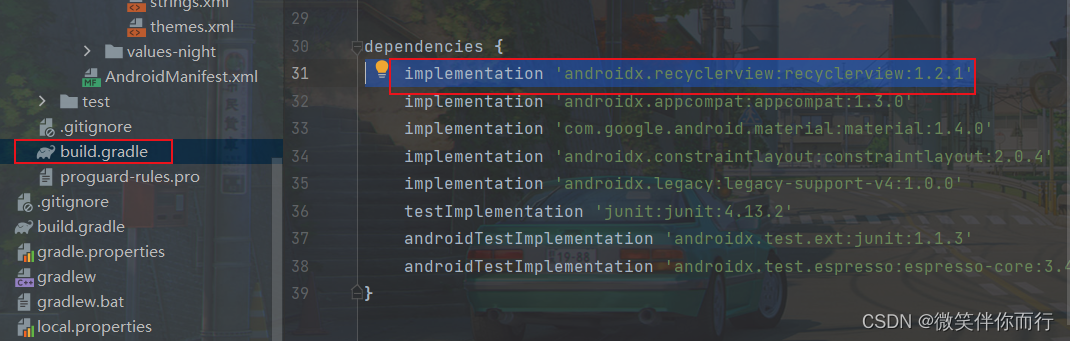
2、添加控件
我们用RecyclerView控件来代替ListView控件,所以我们在activity_main.xml中将其替换
intergral_activity
<androidx.recyclerview.widget.RecyclerView android:id="@+id/recyclerview" android:layout_width="match_parent" android:layout_height="wrap_content"/>- 1
- 2
- 3
- 4
3、自定义适配器
- onCreateViewHolder():创建整个布局的视图持有者
- onBindViewHolder():绑定每项的持有者
- getItemCount():获得列表项数目
LinearAdapter.java
public class LinearAdapter extends RecyclerView.Adapter { private List<Item> dataList; private LayoutInflater inflater; private Context context; public LinearAdapter(List<Item> dataList, Context context) { inflater=LayoutInflater.from(context); this.dataList = dataList; this.context = context; } @NonNull @Override public ViewHolder onCreateViewHolder(@NonNull ViewGroup parent, int viewType) { //加载布局列表 View view=inflater.inflate(R.layout.item_list,parent,false); ViewHolder holder=new ViewHolder(view); return holder; } @Override public void onBindViewHolder(@NonNull RecyclerView.ViewHolder holder, @SuppressLint("RecyclerView") int position) { ViewHolder Holder= (ViewHolder) holder; Item item=dataList.get(position); //为列表项设置内容 Holder.t1.setText(item.getTop_text()); Holder.t2.setText(item.getBelow_text()); //添加列表项上的按钮点击事件 Holder.b1.setOnClickListener(new View.OnClickListener() { @Override public void onClick(View v) { switch (position){ case 3: Toast.makeText(context, "每日答题被点击", Toast.LENGTH_SHORT).show(); Intent intent =new Intent(context,QuestionActivity.class); context.startActivity(intent); break; } } }); } @Override public int getItemCount() { return dataList==null ? 0: dataList.size(); } //创建viewholder对象用于获取控件 public class ViewHolder extends RecyclerView.ViewHolder{ private TextView t1,t2; private Button b1; public ViewHolder(@NonNull View itemView) { super(itemView); t1=itemView.findViewById(R.id.tv_name); t2=itemView.findViewById(R.id.tv_describe); b1=itemView.findViewById(R.id.tv_button); } } }- 1
- 2
- 3
- 4
- 5
- 6
- 7
- 8
- 9
- 10
- 11
- 12
- 13
- 14
- 15
- 16
- 17
- 18
- 19
- 20
- 21
- 22
- 23
- 24
- 25
- 26
- 27
- 28
- 29
- 30
- 31
- 32
- 33
- 34
- 35
- 36
- 37
- 38
- 39
- 40
- 41
- 42
- 43
- 44
- 45
- 46
- 47
- 48
- 49
- 50
- 51
- 52
- 53
- 54
- 55
- 56
- 57
- 58
4、对控件进行设置
IntegralActivity.java
public class IntegralActivity extends AppCompatActivity { public RecyclerView recyclerView; public List<Item> list; @Override protected void onCreate(Bundle savedInstanceState) { super.onCreate(savedInstanceState); setContentView(R.layout.intergral_activity); //准备数据 initData(); //找到对应的控件 recyclerView=findViewById(R.id.recyclerview); //创建线形布局管理器 LinearLayoutManager manager=new LinearLayoutManager(this); //设置线形布局的方向为垂直 manager.setOrientation(RecyclerView.VERTICAL); //设置布局管理器 recyclerView.setLayoutManager(manager); //创建适配器对象 LinearAdapter adapter=new LinearAdapter(list,this); recyclerView.setAdapter(adapter); //添加列表项分割线 recyclerView.addItemDecoration(new DividerItemDecoration(this,LinearLayoutManager.VERTICAL)); } public void initData(){ list=new ArrayList<>(); list.add(new Item("登入","1/分首次登入")); list.add(new Item("市政学习","1/分每日有效阅读、播报一篇")); list.add(new Item("视听学习","1/分每日有效视听、观看一个")); list.add(new Item("每日答题","1/分每组答题答对1题积1分")); list.add(new Item("挑战答题","每日仅前两句得分,每日上限5分")); } }- 1
- 2
- 3
- 4
- 5
- 6
- 7
- 8
- 9
- 10
- 11
- 12
- 13
- 14
- 15
- 16
- 17
- 18
- 19
- 20
- 21
- 22
- 23
- 24
- 25
- 26
- 27
- 28
- 29
- 30
- 31
- 32
- 33
-
相关阅读:
ios ipa包上传需要什么工具
Pandas分组聚合_Python数据分析与可视化
Bean的生命周期(五)
182.Hive(四):企业级调优:执行计划,fetch抓取,本地模式,表的优化,案例实操
采用Java的水下遥控机器人监控系统
AI:129-基于深度学习的极端天气事件预警
CentOS7.6安装docker
采用策略分布曲线评估信用风险模型的效果
思科防火墙NAT——实验
UI组件Kendo UI for Angular R3 2022亮点——让应用程序体验更酷炫
- 原文地址:https://blog.csdn.net/qq_52108058/article/details/127816855
