-
【C++】使用VS2022和GCC编译Xlnt库读取EXCEL
目的
因为有需求需要在PC上读取Excel文件,而且得要用C++来实现,故在Github上寻找了下好使的库,于是乎找到了Xlnt库
https://github.com/tfussell/xlnt
我采取了两个编译器VS2022和GCC10分别编译成库,然后调试
从Github上将源码将工程下下来,工程是CMAKE的
我的编译产物VS2022编译库
直接打开CMakeSetting就可以配置CMAKE
很方便,不要选TEST,不需要测试相关的源码,当然也可以编成RELEASE的

注意,可能编译会提示有个别文件编码啥不对的,例如我这里是这个文件编码不对
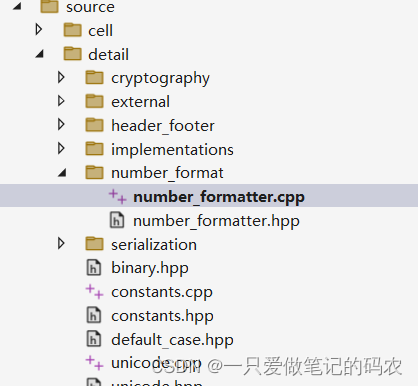
解决的方法是文件,对编码异常的文件另存为

然后弹出的窗口,找到保存下的编码保存
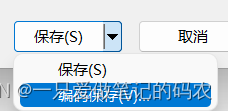
选UTF-8带签名,替换保存

正常来说,编完之后,\out\build\x64-Debug\source 下得到Lib和DLL
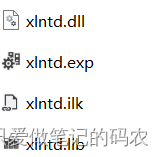
头文件在\include下Xlnt文件夹下全部内容VS2022编译DEMO
新建一个空白的工程
目录结构如下,lib下放编译好的lib文件,x64是输出的位置,把测试用的xlsx放进去

VC++目录界面

链接器设置界面

测试的代码
#include#include #include #include using namespace std; std::string UTF8_To_string(const std::string& str) { int nwLen = MultiByteToWideChar(CP_UTF8, 0, str.c_str(), -1, NULL, 0); wchar_t* pwBuf = new wchar_t[nwLen + 1];//一定要加1,不然会出现尾巴 memset(pwBuf, 0, nwLen * 2 + 2); MultiByteToWideChar(CP_UTF8, 0, str.c_str(), str.length(), pwBuf, nwLen); int nLen = WideCharToMultiByte(CP_ACP, 0, pwBuf, -1, NULL, NULL, NULL, NULL); char* pBuf = new char[nLen + 1]; memset(pBuf, 0, nLen + 1); WideCharToMultiByte(CP_ACP, 0, pwBuf, nwLen, pBuf, nLen, NULL, NULL); std::string retStr = pBuf; delete[]pBuf; delete[]pwBuf; pBuf = NULL; pwBuf = NULL; return retStr; } int main() { xlnt::workbook wb; wb.load("test.xlsx"); auto ws = wb.active_sheet(); std::clog << "读取测试表格" << std::endl; for (auto row : ws.rows(false)) { for (auto cell : row) { //std::clog << cell.to_string() << std::endl; string str1 = cell.to_string(); string str2 = UTF8_To_string(str1); std::cout << str2 << "\t|"; } std::cout << "\r\n"; } std::clog << "读取完毕" << std::endl; return 0; } - 1
- 2
- 3
- 4
- 5
- 6
- 7
- 8
- 9
- 10
- 11
- 12
- 13
- 14
- 15
- 16
- 17
- 18
- 19
- 20
- 21
- 22
- 23
- 24
- 25
- 26
- 27
- 28
- 29
- 30
- 31
- 32
- 33
- 34
- 35
- 36
- 37
- 38
- 39
- 40
- 41
- 42
- 43
- 44
- 45
- 46
- 47
- 48
- 49
- 50
- 51
- 52
- 53
- 54
- 55
- 56
- 57
测试的表格如下

运行的效果是这样的

注意,脱离调试环境运行的时候,需要把程序和DLL放在一起,如果在VS里调试可以不用。GCC编译库
这里我用的是TDM-GCC,目前我下到的版本是gcc.exe (tdm64-1) 10.3.0

安装CMAKE,版本3.25.0-rc4
安装VSCODE,安装好CMAKE的插件,按照提示选好安装的GCC编译器,CMAKE应该就正常配置了
在下面可以配置CMake的输出类型和编译器

注意使用GCC编译Xlnt库,需要ninja,下载之后,把它可以放到安装GCC的bin目录下
关闭测试的代码,打开静态库
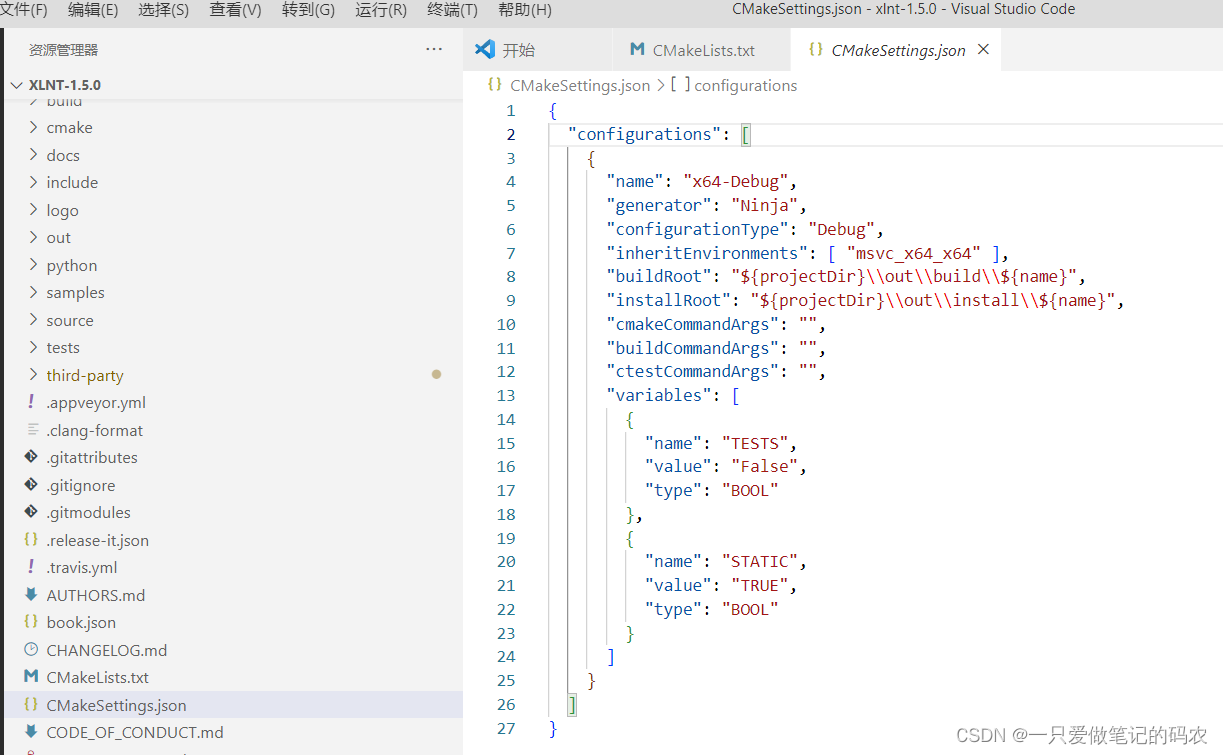
也是一样,万一有啥文件编码不正确的情况,请转换成UTF-8
输出的文件也是看\out\build\x64-Debug\source,得到.a文件

GCC编译DEMO
VSCODE新建一个工程文件夹,目录结构如下,lib放.a文件,src放源文件,include放相关头文件
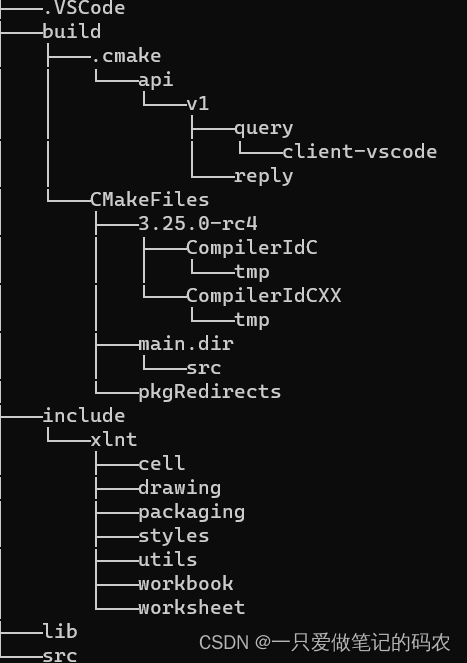
.VSCode\c_cpp_properties.json文件{ "configurations": [ { "name": "Win32", "includePath": [ "${workspaceFolder}/**", "${workspaceFolder}/include/**", "${workspaceFolder}/include/xlnt/**", "${workspaceFolder}/include/xlnt/packaging/**", "${workspaceFolder}/include/xlnt/styles/**", "${workspaceFolder}/include/xlnt/cell/**", "${workspaceFolder}/include/xlnt/drawing/**", "${workspaceFolder}/include/xlnt/utils/**", "${workspaceFolder}/include/xlnt/workbook/**", "${workspaceFolder}/include/xlnt/worksheet/**" ], "defines": [ "_DEBUG", "UNICODE", "_UNICODE" ], "windowsSdkVersion": "10.0.19041.0", "compilerPath": "C:/TDM-GCC-64/bin/g++.exe", "cStandard": "c11", "cppStandard": "c++11", "intelliSenseMode": "windows-gcc-x64", "configurationProvider": "ms-vscode.cmake-tools" } ], "version": 4 }- 1
- 2
- 3
- 4
- 5
- 6
- 7
- 8
- 9
- 10
- 11
- 12
- 13
- 14
- 15
- 16
- 17
- 18
- 19
- 20
- 21
- 22
- 23
- 24
- 25
- 26
- 27
- 28
- 29
- 30
- 31
- 32
.VSCode\launch.json
{ "version": "0.2.0", "configurations": [ { "name": "(gdb) 启动", "type": "cppdbg", "request": "launch", "program": "${workspaceFolder}/build/main.exe", "args": [], "stopAtEntry": true, "cwd": "${fileDirname}", "environment": [], "externalConsole": false, "MIMode": "gdb", "miDebuggerPath": "C:\\TDM-GCC-64\\bin\\gdb.exe", "setupCommands": [ { "description": "为 gdb 启用整齐打印", "text": "-enable-pretty-printing", "ignoreFailures": true }, { "description": "将反汇编风格设置为 Intel", "text": "-gdb-set disassembly-flavor intel", "ignoreFailures": true } ] }, { "name": "(gdb) Launch", // 配置名称,将会在启动配置的下拉菜单中显示 "type": "cppdbg", // 配置类型,这里只能为cppdbg "request": "launch", // 请求配置类型,可以为launch(启动)或attach(附加) "program": "${workspaceFolder}/${fileBasenameNoExtension}.exe",// 将要进行调试的程序的路径 "args": [], // 程序调试时传递给程序的命令行参数,一般设为空即可 "stopAtEntry": false, // 设为true时程序将暂停在程序入口处,一般设置为false "cwd": "${workspaceFolder}", // 调试程序时的工作目录,一般为${workspaceFolder}即代码所在目录 "environment": [], "externalConsole": true, // 调试时是否显示控制台窗口,一般设置为true显示控制台 "MIMode": "gdb", "miDebuggerPath": "C:\\TDM-GCC-64\\bin\\gdb.exe", // miDebugger的路径,注意这里要与MinGw的路径对应 "preLaunchTask": "g++", // 调试会话开始前执行的任务,一般为编译程序,c++为g++, c为gcc "setupCommands": [ { "description": "Enable pretty-printing for gdb", "text": "-enable-pretty-printing", "ignoreFailures": true } ] } ] }- 1
- 2
- 3
- 4
- 5
- 6
- 7
- 8
- 9
- 10
- 11
- 12
- 13
- 14
- 15
- 16
- 17
- 18
- 19
- 20
- 21
- 22
- 23
- 24
- 25
- 26
- 27
- 28
- 29
- 30
- 31
- 32
- 33
- 34
- 35
- 36
- 37
- 38
- 39
- 40
- 41
- 42
- 43
- 44
- 45
- 46
- 47
- 48
- 49
- 50
- 51
- 52
.VSCode\settings.json
{ "files.associations": { "new": "cpp", "atomic": "cpp", "string_view": "cpp", "iostream": "cpp", "array": "cpp", "bit": "cpp", "*.tcc": "cpp", "cctype": "cpp", "clocale": "cpp", "cmath": "cpp", "compare": "cpp", "concepts": "cpp", "cstdarg": "cpp", "cstddef": "cpp", "cstdint": "cpp", "cstdio": "cpp", "cstdlib": "cpp", "cwchar": "cpp", "cwctype": "cpp", "deque": "cpp", "map": "cpp", "unordered_map": "cpp", "vector": "cpp", "exception": "cpp", "algorithm": "cpp", "functional": "cpp", "iterator": "cpp", "memory": "cpp", "memory_resource": "cpp", "numeric": "cpp", "optional": "cpp", "random": "cpp", "string": "cpp", "system_error": "cpp", "tuple": "cpp", "type_traits": "cpp", "utility": "cpp", "initializer_list": "cpp", "iosfwd": "cpp", "istream": "cpp", "limits": "cpp", "ostream": "cpp", "ranges": "cpp", "sstream": "cpp", "stdexcept": "cpp", "streambuf": "cpp", "typeinfo": "cpp" } }- 1
- 2
- 3
- 4
- 5
- 6
- 7
- 8
- 9
- 10
- 11
- 12
- 13
- 14
- 15
- 16
- 17
- 18
- 19
- 20
- 21
- 22
- 23
- 24
- 25
- 26
- 27
- 28
- 29
- 30
- 31
- 32
- 33
- 34
- 35
- 36
- 37
- 38
- 39
- 40
- 41
- 42
- 43
- 44
- 45
- 46
- 47
- 48
- 49
- 50
- 51
源文件
#include#include #include #include using namespace std; std::string UTF8_To_string(const std::string& str) { int nwLen = MultiByteToWideChar(CP_UTF8, 0, str.c_str(), -1, NULL, 0); wchar_t* pwBuf = new wchar_t[nwLen + 1];//一定要加1,不然会出现尾巴 memset(pwBuf, 0, nwLen * 2 + 2); MultiByteToWideChar(CP_UTF8, 0, str.c_str(), str.length(), pwBuf, nwLen); int nLen = WideCharToMultiByte(CP_ACP, 0, pwBuf, -1, NULL, NULL, NULL, NULL); char* pBuf = new char[nLen + 1]; memset(pBuf, 0, nLen + 1); WideCharToMultiByte(CP_ACP, 0, pwBuf, nwLen, pBuf, nLen, NULL, NULL); std::string retStr = pBuf; delete[]pBuf; delete[]pwBuf; pBuf = NULL; pwBuf = NULL; return retStr; } int main() { xlnt::workbook wb; wb.load("test.xlsx"); auto ws = wb.active_sheet(); std::clog <<"读取测试表格"<< std::endl; for (auto row : ws.rows(false)) { for (auto cell : row) { //std::clog << cell.to_string() << std::endl; string str1 = cell.to_string(); string str2 = UTF8_To_string(str1); std::cout << str2 << "\t|"; } std::cout << "\r\n"; } std::clog << "读取完毕" << std::endl; return 0; } - 1
- 2
- 3
- 4
- 5
- 6
- 7
- 8
- 9
- 10
- 11
- 12
- 13
- 14
- 15
- 16
- 17
- 18
- 19
- 20
- 21
- 22
- 23
- 24
- 25
- 26
- 27
- 28
- 29
- 30
- 31
- 32
- 33
- 34
- 35
- 36
- 37
- 38
- 39
- 40
- 41
- 42
- 43
- 44
- 45
- 46
- 47
- 48
- 49
- 50
- 51
- 52
- 53
- 54
- 55
- 56
- 57
CMakeLists.txt
这个可能我写的复杂了,不过可以用cmake_minimum_required (VERSION 2.8.12)#规定cmake的最低版本要求 project(Cmake_test)#项目的名称,不一定和你的文件夹名称一样 set(CMAKE_CXX_COMPILER "g++")#设置c++编译器 set(CMAKE_CXX_FLAGS "${CMAKE_CXX_FLAGS} -Wall -fexec-charset=UTF-8") set(SRC_MAIN ${CMAKE_CURRENT_SOURCE_DIR}/src/main.cpp) include_directories(${PROJECT_SOURCE_DIR}/include) include_directories(${PROJECT_SOURCE_DIR}/include/xlnt) include_directories(${PROJECT_SOURCE_DIR}/include/xlnt/packaging) include_directories(${PROJECT_SOURCE_DIR}/include/xlnt/styles) include_directories(${PROJECT_SOURCE_DIR}/include/xlnt/cell) include_directories(${PROJECT_SOURCE_DIR}/include/xlnt/drawing) include_directories(${PROJECT_SOURCE_DIR}/include/xlnt/utils) include_directories(${PROJECT_SOURCE_DIR}/include/xlnt/workbook) include_directories(${PROJECT_SOURCE_DIR}/include/xlnt/worksheet) # 设置第三方库文件路径(这里全部的第三方库都保存在LIB_FILE变量中) file(GLOB LIB_FILE ${PROJECT_SOURCE_DIR}/lib/*.a) set(EXECUTABLE_OUTPUT_PATH ${PROJECT_SOURCE_DIR}/build)#设置可执行文件输出路径 add_executable(main ${SRC_MAIN}) target_link_libraries(main ${LIB_FILE})- 1
- 2
- 3
- 4
- 5
- 6
- 7
- 8
- 9
- 10
- 11
- 12
- 13
- 14
- 15
- 16
- 17
- 18
- 19
- 20
- 21
- 22
- 23
- 24
- 25
- 26
编译运行之后的效果

-
相关阅读:
基于Lang-Chain(ChatGLM和ChatChat)知识库大语言模型的部署搭建
python函数嵌套调用的实现
这次我设计了一款TPS百万级别的分布式、高性能、可扩展的RPC框架
GFS 分布式文件系统
【堆排序】十大排序算法之堆排序
湘南学院2023级成考新生课程学习安排及成绩评定标准
开始打击了
TEMU半托管模式引领跨境电商新风尚
(二十四)数据结构-选择排序
SwiftData(iOS 17+)如何在数据新建和更新中途出错时恢复如初?
- 原文地址:https://blog.csdn.net/tpoem/article/details/127807954