-
Linux基础命令行操作
前言:
关于如何在电脑上使用Linux系统,由于网络上有许多教程,并且我也不是很了解就不误人子弟了,请自行查找,通常是用VMware Workstation,或是Windows自带的WSL,然后还需去下载对应的发行版.


命令基本格式:
命令 -选项 参数
IP:
IP可以理解为是计算机的身份证号,可以通过IP定位到指定的计算机.在Linux中可以使用
ifconfig来查看本机相关信息.

红框框出来的即是主网卡的IP,这个IP可以帮助我们远程连接Linux系统.
接下来简单介绍下怎么用FinalShell远程连接.


再点击SSH连接.
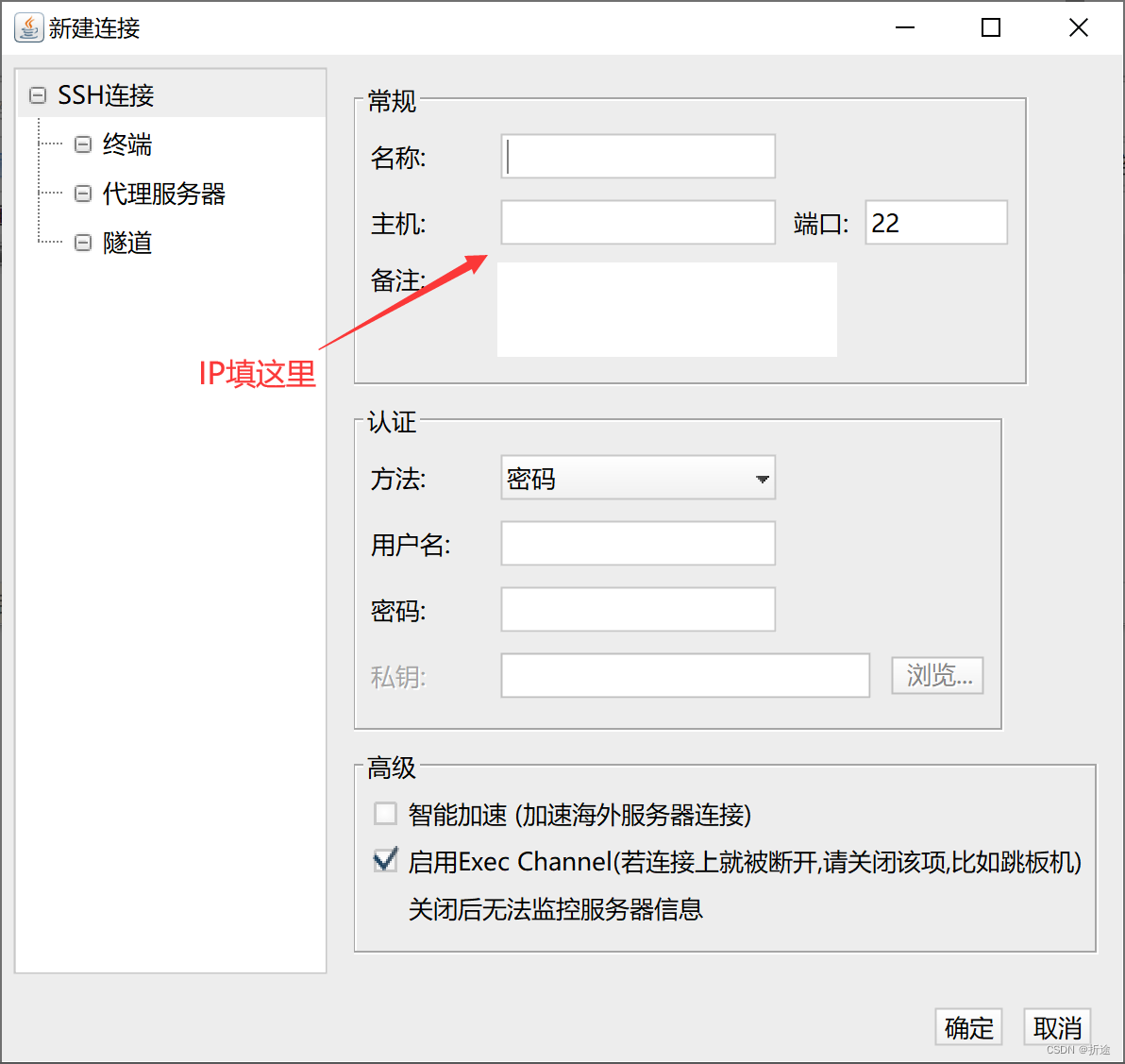
名称自己随便起,主机填上刚刚那个主网卡IP,下面认证中的用户名和密码填上自己设定的就行,也可以连接root超级管理员用户.
文件相关:
查看内容:
- ls -a -l -h 参数1
- ls:以平铺方式列出当前工作目录下的内容
- a:列出隐藏文件(夹)
- l:以列表形式展示
- h:列出文件大小,必须配合l选项一起使用
- 参数1:写上路径,可以查看指定路径下的内容

可以看出来文件名以"."开头的为隐藏文件

用参数1指定路径,得到直接输入"ls"样的结果,因为默认路径就是用户的home目录.

切换:
- cd 参数1
- cd:切换当前工作目录
- 参数1:指定切换到的工作目录的路径

第一行当我切换到"/home"目录时,可以看到第二行的开头变换了.
第二行当我仅输入了"cd"时,可以看到第三行的开头又换回来了.因为当cd命令不带参数时默认切换回当前用户的home目录,和上面的ls命令一样.
查看工作目录:
- pwd
- pwd:无选项无参数,直接显示出当前工作目录

创建文件夹:
- mkdir -p 参数1
- mkdir:创建出文件夹.
- -p:自动创建不存在的父目录,即一次性创建多层文件夹(文件夹中还有文件夹)
- 参数1:路径,用来表示需要创建的文件夹.

如果创建有层次的文件夹,则需加上-p选项
创建文件:
- touch 参数1
- touch:创建文件
- 参数1:文件路径,用来指定创建的文件

查看文件内容:
- cat 参数1
- cat:查看文件内容
- 参数1:文件所在路径
- more 参数1
- more:查看文件内容,进入翻页浏览(空格翻页,q键退出)
- 参数1:文件所在路径
可以使用vi/vim编辑器来对文件内容进行编辑,具体操作可以自行搜索,或者以后闲的没事我自己写一篇博客贴这里.

查看文件内容但是尾部:
- tail -f -num 文件路径
- tail:查看文件尾部的内容.
- -f:持续更新,即文件尾部更改时也能接收到信息.(ctrl+c退出)
- -num:写成num为具体数值,表示查看num行,不写则默认10行.

复制文件:
- cp -r 参数1 参数2
- cp:复制文件(夹)
- -r:若目标含文件夹则需要加上这个选项
- 参数1:目标文件(夹)路径
- 参数2:需粘贴到的目的地
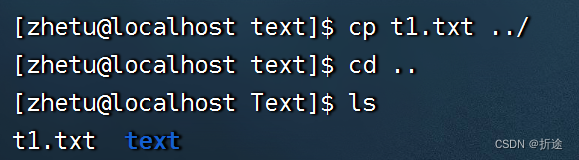
".."表示为上一级文件,第一行的意思为将t1.txt文件复制到上一次文件夹中.
第二行为切换工作目录到上一级文件夹.
第三、四行可以看出文件已经被复制出去一份了。
移动文件:
- mv 参数1 参数2
- mv:移动文件(夹)
- 参数1:目标路径
- 参数2:移动的目的地路径.
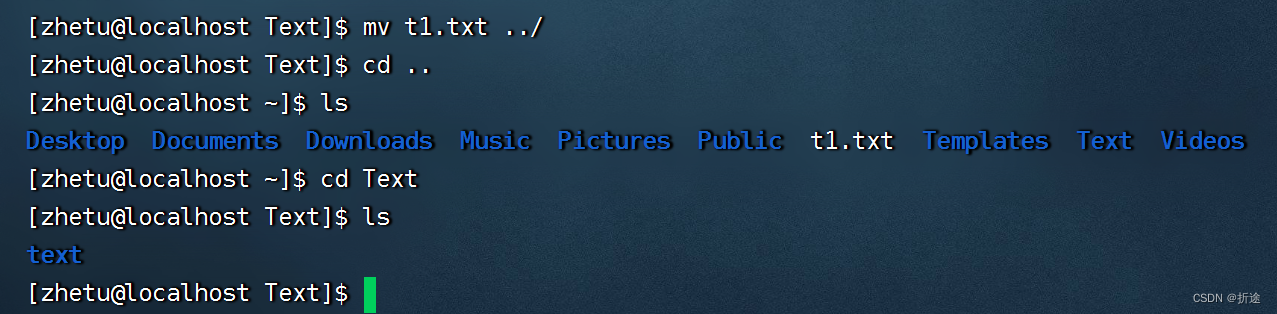
可以看出移动和上面复制不同的是复制会保留原文件,而移动不保留,可以看成是剪切.
删除文件:
- rm -r -f 参数
- rm:删除文件(夹)
- -r:目标包含文件夹时需有此选项
- -f:强制删除(一般是root用户才使用,因为root超级管理员权限过大,因此删除文件时会询问是否删除,加上选项则不再询问)
- 参数:删除目标的路径,可以有多个,用空格分开
谨慎使用.

过滤:
- grep -n 关键字 目标路径
- grep:将目标的内容通过关键字进行过滤
- -n:显示出匹配到的内容的行号

统计:
- wc -c -m -l -w 文件路径
- wc:统计文件(夹)
- -c:统计出byte(字节)数量
- -m:统计出字符数量
- -l:统计行数
- -w:统计单词数量(以空格分隔来判断)
从右往左依次是:行数,单词数,字节数,字符数.

查找命令文件所在:
which 命令
查找指定文件所在:
- 按文件名查找: find 查找的起始路径 -name 文件名
- 按文件大小查找: find 查找的起始路径 -size 参数
- 参数: +/- n k/M/G
- +:大于
- -:小于
- n:具体数值
- k:kb
- M:MB
- G:GB
- 例: +100M 为查找文件大小大于100M的文件
- -40k 为查找文件大小小于40kb的文件


打印信息:
echo 内容(复杂或是包含空格,需用双引号包裹)
部分快捷键:
Ctrl + C 1、强制停止当前程序运行
2、终止当前命令行输入(输入错误时使用)
Ctrl + D
1、退出当前用户登录
2、退出特定程序的专属界面(不可退出vi/vim)
Ctrl + A 光标跳到命令开头
Ctrl + E 光标跳到命令结尾 Ctrl + ← 光标左跳一个单词(以空格分隔为标准) Ctrl + → 光标右跳一个单词(以空格分隔为标准) Ctrl + L 等同于 clear 清空命令行屏幕 history 查看输入的命令历史 -
相关阅读:
高级js 面向对象 和面向过程 三种函数
setTimeout(fn, 0) // it works - JavaScript 事件循环 动画演示
MySql超大Sql文件导入效率优化
nginx入门
【k8s学习2】二进制文件方式安装 Kubernetes之etcd集群部署
简易node ts代码给json进行sort或者diff
7-1 sdut-oop-5 计算长方体和四棱锥的表面积和体积(类的继承) (10分)
Spark_Spark比mapreduce快的原因
人工智能知识全面讲解:自然语言处理概述
Web:探索 SpreadJS强大的在线电子表格库
- 原文地址:https://blog.csdn.net/m0_63235356/article/details/127803299