-
一篇掌握docker
文章目录
- 一、docker的简介
- 二、docker的安装与启动
- 三、docker的镜像操作
- 四、docker的容器操作
- 五、docker镜像详解
- 六、docker容器数据卷
- 七、dockerFile详解
- 八、docker常用安装
- 九、Docker专题(九)-本地镜像发布到Docker hub
- 十、docker常用命令
- 十一、DockerFile案例
- 十一、注意
一、docker的简介
1.1.Docker是什么

一款产品从开发到上线,从操作系统,到运行环境,再到应用配置。作为开发+运维之间的协作我们需要关心很多东西,这也是很多互联网公司都不得不面对的问题,特别是各种版本的迭代之后,不同版本环境的兼容,对运维人员都是考验。
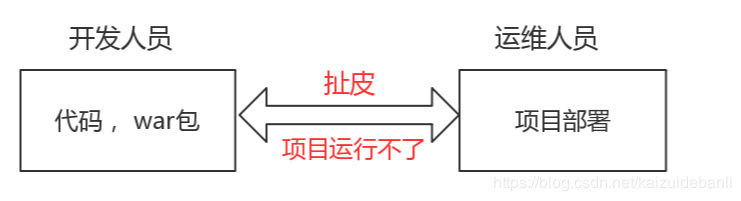
Docker之所以发展如此迅速,也是因为它对此给出了一个标准化的解决方案。
环境配置如此麻烦,换一台机器,就要重来一次,费力费时。很多人想到,能不能从根本上解决问题,软件可以带环境安装?也就是说,安装的时候,把原始环境一模一样地复制过来。开发人员利用 Docker 可以消除协作编码时“在我的机器上可正常工作”的问题。
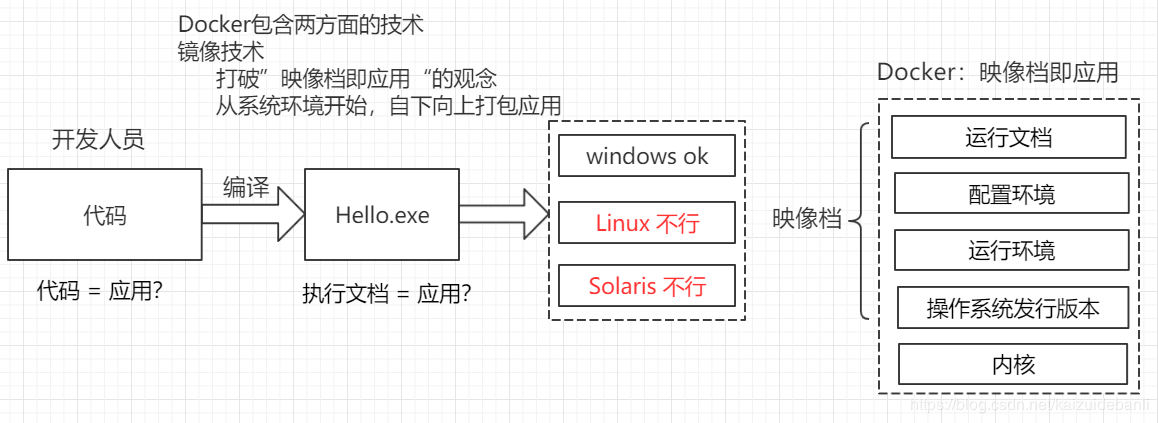
Docker镜像的设计,使得Docker得以打破过去「程序即应用」的观念。透过镜像(images)将作业系统核心除外,运作应用程式所需要的系统环境,由下而上打包,达到应用程式跨平台间的无缝接轨运作。
1.2.Docker设计理念
Docker是基于Go语言实现的云开源项目。
Docker的主要目标是“Build,Ship and Run Any App,Anywhere”,也就是通过对应用组件的封装、分发、部署、运行等生命周期的管理,使用户的APP(可以是一个WEB应用或数据库应用等等)及其运行环境能够做到“一次封装,到处运行”。
一句话:解决了运行环境和配置问题软件容器,方便做持续集成并有助于整体发布的容器虚拟化技术。
中文版:https://www.docker-cn.com/
1.3.Docker历史背景
Docker 公司位于旧金山,由法裔美籍开发者和企业家 Solumon Hykes 创立,其标志如下图所示。

有意思的是,Docker 公司起初是一家名为 dotCloud 的平台即服务(Platform-as-a-Service, PaaS)提供商。底层技术上,dotCloud 平台利用了 Linux 容器技术。为了方便创建和管理这些容器,dotCloud 开发了一套内部工具,之后被命名为“Docker”。Docker就是这样诞生的!
如今 Docker 公司被普遍认为是一家创新型科技公司,据说其市场价值约为 10 亿美元。Docker 公司已经通过多轮融资,吸纳了来自硅谷的几家风投公司的累计超过 2.4 亿美元的投资。
几乎所有的融资都发生在公司更名为“Docker”之后。
Docker主要作者之一. 所罗门.

提示:“Docker”一词来自英国口语,意为码头工人(Dock Worker),即从船上装卸货物的人。
1.4.Docker下载
1.4.1.官网
docker官网:http://www.docker.com
docker中文网站:https://www.docker-cn.com/1.4.2.仓库
Docker Hub官网: https://hub.docker.com/
国内镜像:https://hub.daocloud.io/
GitHub 代码仓库 GitEE码云
二、docker的安装与启动
2.1.安装环境说明
Docker官方建议在Ubuntu中安装,因为Docker是基于Ubuntu发布的,而且一般Docker出现的问题Ubuntu是最先更新或者打补丁的。在很多版本的CentOS中是不支持更新最新的一些补丁包的。
由于我们学习的环境都使用的是CentOS,因此这里我们将Docker安装到CentOS上。Docker 运行在 CentOS 7 上,要求系统为64位、系统内核版本为 3.10 以上。
注意:这里建议安装在CentOS7.x以上的版本,在CentOS6.x的版本中,安装前需要安装其他很多的环境而且Docker很多补丁不支持更新。
2.2.安装Docker
使用yum命令在线安装
[root@localhost ~]# yum install docker 已加载插件:fastestmirror Loading mirror speeds from cached hostfile * base: mirrors.163.com * extras: mirrors.aliyun.com * updates: mirrors.163.com base | 3.6 kB 00:00:00 extras | 3.4 kB 00:00:00 updates | 3.4 kB 00:00:00 updates/7/x86_64/primary_db | 6.5 MB 00:00:01 正在解决依赖关系 --> 正在检查事务 ---> 软件包 docker.x86_64.2.1.13.1-94.gitb2f74b2.el7.centos 将被 升级 ---> 软件包 docker.x86_64.2.1.13.1-96.gitb2f74b2.el7.centos 将被 更新 --> 正在处理依赖关系 docker-common = 2:1.13.1-96.gitb2f74b2.el7.centos,它被软件包 2:docker-1.13.1-96.gitb2f74b2.el7.centos.x86_64 需要 --> 正在处理依赖关系 docker-client = 2:1.13.1-96.gitb2f74b2.el7.centos,它被软件包 2:docker-1.13.1-96.gitb2f74b2.el7.centos.x86_64 需要 --> 正在检查事务 ---> 软件包 docker-client.x86_64.2.1.13.1-94.gitb2f74b2.el7.centos 将被 升级 ---> 软件包 docker-client.x86_64.2.1.13.1-96.gitb2f74b2.el7.centos 将被 更新 ---> 软件包 docker-common.x86_64.2.1.13.1-94.gitb2f74b2.el7.centos 将被 升级 ---> 软件包 docker-common.x86_64.2.1.13.1-96.gitb2f74b2.el7.centos 将被 更新 --> 解决依赖关系完成 依赖关系解决 =========================================================================================================================================================================== Package 架构 版本 源 大小 =========================================================================================================================================================================== 正在更新: docker x86_64 2:1.13.1-96.gitb2f74b2.el7.centos extras 18 M 为依赖而更新: docker-client x86_64 2:1.13.1-96.gitb2f74b2.el7.centos extras 3.9 M docker-common x86_64 2:1.13.1-96.gitb2f74b2.el7.centos extras 96 k 事务概要 =========================================================================================================================================================================== 升级 1 软件包 (+2 依赖软件包) 总下载量:22 M Is this ok [y/d/N]: y Downloading packages: Delta RPMs disabled because /usr/bin/applydeltarpm not installed. (1/3): docker-common-1.13.1-96.gitb2f74b2.el7.centos.x86_64.rpm | 96 kB 00:00:00 (2/3): docker-client-1.13.1-96.gitb2f74b2.el7.centos.x86_64.rpm | 3.9 MB 00:00:01 (3/3): docker-1.13.1-96.gitb2f74b2.el7.centos.x86_64.rpm | 18 MB 00:00:06 --------------------------------------------------------------------------------------------------------------------------------------------------------------------------- 总计 3.1 MB/s | 22 MB 00:00:07 Running transaction check Running transaction test Transaction test succeeded Running transaction 正在更新 : 2:docker-common-1.13.1-96.gitb2f74b2.el7.centos.x86_64 1/6 正在更新 : 2:docker-client-1.13.1-96.gitb2f74b2.el7.centos.x86_64 2/6 正在更新 : 2:docker-1.13.1-96.gitb2f74b2.el7.centos.x86_64 3/6 清理 : 2:docker-1.13.1-94.gitb2f74b2.el7.centos.x86_64 4/6 清理 : 2:docker-client-1.13.1-94.gitb2f74b2.el7.centos.x86_64 5/6 清理 : 2:docker-common-1.13.1-94.gitb2f74b2.el7.centos.x86_64 6/6 验证中 : 2:docker-1.13.1-96.gitb2f74b2.el7.centos.x86_64 1/6 验证中 : 2:docker-client-1.13.1-96.gitb2f74b2.el7.centos.x86_64 2/6 验证中 : 2:docker-common-1.13.1-96.gitb2f74b2.el7.centos.x86_64 3/6 验证中 : 2:docker-client-1.13.1-94.gitb2f74b2.el7.centos.x86_64 4/6 验证中 : 2:docker-1.13.1-94.gitb2f74b2.el7.centos.x86_64 5/6 验证中 : 2:docker-common-1.13.1-94.gitb2f74b2.el7.centos.x86_64 6/6 更新完毕: docker.x86_64 2:1.13.1-96.gitb2f74b2.el7.centos 作为依赖被升级: docker-client.x86_64 2:1.13.1-96.gitb2f74b2.el7.centos docker-common.x86_64 2:1.13.1-96.gitb2f74b2.el7.centos 完毕!- 1
- 2
- 3
- 4
- 5
- 6
- 7
- 8
- 9
- 10
- 11
- 12
- 13
- 14
- 15
- 16
- 17
- 18
- 19
- 20
- 21
- 22
- 23
- 24
- 25
- 26
- 27
- 28
- 29
- 30
- 31
- 32
- 33
- 34
- 35
- 36
- 37
- 38
- 39
- 40
- 41
- 42
- 43
- 44
- 45
- 46
- 47
- 48
- 49
- 50
- 51
- 52
- 53
- 54
- 55
- 56
- 57
- 58
- 59
- 60
- 61
- 62
- 63
- 64
- 65
- 66
- 67
- 68
- 69
- 70
- 71
2.3.安装后查看Docker版本
[root@localhost ~]# docker -v Docker version 1.13.1, build b2f74b2/1.13.1- 1
- 2
2.4.启动与停止Docker
启动docker:service docker start systemctl start docker.service
停止docker:service docker stop systemctl stop docker.service
重启docker:service docker restart systemctl restart docker.service
查看docker状态:service docker status systemctl status docker.service
开机启动:chkconfig docker on查看docker概要信息:docker info
查看docker帮助文档:docker --help[root@localhost ~]# service docker status Redirecting to /bin/systemctl status docker.service ● docker.service - Docker Application Container Engine Loaded: loaded (/usr/lib/systemd/system/docker.service; disabled; vendor preset: disabled) Active: active (running) since 一 2019-06-17 15:17:51 CST; 48s ago Docs: http://docs.docker.com Main PID: 15257 (dockerd-current) CGroup: /system.slice/docker.service ├─15257 /usr/bin/dockerd-current --add-runtime docker-runc=/usr/libexec/docke... └─15262 /usr/bin/docker-containerd-current -l unix:///var/run/docker/libconta... 6月 17 15:17:49 localhost.localdomain dockerd-current[15257]: time="2019-06-17T15:17:49... 6月 17 15:17:50 localhost.localdomain dockerd-current[15257]: time="2019-06-17T15:17:50... 6月 17 15:17:50 localhost.localdomain dockerd-current[15257]: time="2019-06-17T15:17:50... 6月 17 15:17:50 localhost.localdomain dockerd-current[15257]: time="2019-06-17T15:17:50... 6月 17 15:17:50 localhost.localdomain dockerd-current[15257]: time="2019-06-17T15:17:50... 6月 17 15:17:50 localhost.localdomain dockerd-current[15257]: time="2019-06-17T15:17:50... 6月 17 15:17:51 localhost.localdomain dockerd-current[15257]: time="2019-06-17T15:17:50... 6月 17 15:17:51 localhost.localdomain dockerd-current[15257]: time="2019-06-17T15:17:50... 6月 17 15:17:51 localhost.localdomain systemd[1]: Started Docker Application Container.... 6月 17 15:17:51 localhost.localdomain dockerd-current[15257]: time="2019-06-17T15:17:51... Hint: Some lines were ellipsized, use -l to show in full.- 1
- 2
- 3
- 4
- 5
- 6
- 7
- 8
- 9
- 10
- 11
- 12
- 13
- 14
- 15
- 16
- 17
- 18
- 19
- 20
- 21
- 22
2.5.Docker的基本组成
Docker的架构图

2.5.1.镜像(image)
Docker 镜像(Image)就是一个只读的模板。镜像可以用来创建 Docker 容器,一个镜像可以创建很多容器。

2.5.2.容器(container)
镜像只是一个静态文件,把镜像运行起来,形成容器!一个镜像可以运行无数个容器
Docker 利用容器(Container)独立运行的一个或一组应用。容器是用镜像创建的运行实例。
它可以被启动、开始、停止、删除。每个容器都是相互隔离的、保证安全的平台。可以把容器看做是一个简易版的 Linux 环境(包括root用户权限、进程空间、用户空间和网络空间等)和运行在其中的应用程序。
容器的定义和镜像几乎一模一样,也是一堆层的统一视角,唯一区别在于容器的最上面那一层是可读可写的。
2.5.3.仓库(repository)
仓库(Repository)是集中存放镜像文件的场所。
仓库(Repository)和仓库注册服务器(Registry)是有区别的。仓库注册服务器上往往存放着多个仓库,每个仓库中又包含了多个镜像,每个镜像有不同的标签(tag)。
仓库分为**公开仓库(Public)和私有仓库(Private)**两种形式。
最大的公开仓库是 Docker Hub(https://hub.docker.com/),
存放了数量庞大的镜像供用户下载。国内的公开仓库包括阿里云 、网易云等.
2.4.4.总结
需要正确的理解仓储/镜像/容器这几个概念:
Docker 本身是一个容器运行载体或称之为管理引擎。我们把应用程序和配置依赖打包好形成一个可交付的运行环境,这个打包好的运行环境就似乎 image镜像文件。只有通过这个镜像文件才能生成 Docker 容器。image 文件可以看作是容器的模板。Docker 根据 image 文件生成容器的实例。同一个 image 文件,可以生成多个同时运行的容器实例。
- image 文件生成的容器实例,本身也是一个文件,称为镜像文件。
- 一个容器运行一种服务,当我们需要的时候,就可以通过docker客户端创建一个对应的运行实例,也就是我们的容器
- 至于仓储,就是放了一堆镜像的地方,我们可以把镜像发布到仓储中,需要的时候从仓储中拉下来就可以了。
三、docker的镜像操作
3.1.什么是Docker镜像
Docker镜像是由文件系统叠加而成(是一种文件的存储形式)。最底端是一个文件引导系统,即bootfs,这很像典型的Linux/Unix的引导文件系统。Docker用户几乎永远不会和引导系统有什么交互。实际上,当一个容器启动后,它将会被移动到内存中,而引导文件系统则会被卸载,以留出更多的内存供磁盘镜像使用。Docker容器启动是需要的一些文件,而这些文件就可以称为Docker镜像。

3.2.镜像操作
3.2.1.列出镜像
列出docker下的所有镜像:
docker images[root@localhost ~]# docker images REPOSITORY TAG IMAGE ID CREATED SIZE docker.io/mysql latest 7bb2586065cd 2 months ago 477 MB- 1
- 2
- 3
-
参数说明:
REPOSITORY:镜像所在的仓库名称
TAG:镜像标签
IMAGE ID:镜像ID
CREATED:镜像的创建日期(不是获取该镜像的日期)
SIZE:镜像大小 -
OPTIONS说明:
-a :列出本地所有的镜像(含中间映像层)
-q :只显示镜像ID。
–digests :显示镜像的摘要信息
–no-trunc :显示完整的镜像信息
这些镜像都是存储在Docker宿主机的/var/lib/docker目录下
[root@localhost docker]# cd /var/lib/docker [root@localhost docker]# ll 总用量 4 drwx------. 3 root root 78 2月 17 22:06 containers drwx------. 3 root root 22 2月 17 21:32 image drwxr-x---. 3 root root 19 2月 17 21:32 network drwx------. 17 root root 4096 6月 17 16:21 overlay2 drwx------. 4 root root 32 2月 17 21:32 plugins drwx------. 2 root root 6 2月 17 21:32 swarm drwx------. 2 root root 6 6月 17 16:31 tmp drwx------. 2 root root 6 2月 17 21:32 trust drwx------. 4 root root 169 2月 17 22:06 volumes- 1
- 2
- 3
- 4
- 5
- 6
- 7
- 8
- 9
- 10
- 11
- 12
3.2.2.搜索镜像
如果你需要从网络中查找需要的镜像,可以通过以下命令搜索
命令:
docker search [OPTIONS] 镜像名字[root@localhost docker]# docker search tomcat INDEX NAME DESCRIPTION STARS OFFICIAL AUTOMATED docker.io docker.io/tomcat Apache Tomcat is an open source implementa... 2464 [OK] docker.io docker.io/tomee Apache TomEE is an all-Apache Java EE cert... 66 [OK] docker.io docker.io/dordoka/tomcat Ubuntu 14.04, Oracle JDK 8 and Tomcat 8 ba... 53 [OK] docker.io docker.io/bitnami/tomcat Bitnami Tomcat Docker Image 29 [OK] docker.io docker.io/kubeguide/tomcat-app Tomcat image for Chapter 1 26 docker.io docker.io/consol/tomcat-7.0 Tomcat 7.0.57, 8080, "admin/admin" 16 [OK] docker.io docker.io/cloudesire/tomcat Tomcat server, 6/7/8 15 [OK] docker.io docker.io/aallam/tomcat-mysql Debian, Oracle JDK, Tomcat & MySQL 11 [OK] docker.io docker.io/tutum/tomcat Base docker image to run a Tomcat applicat... 11 docker.io docker.io/arm32v7/tomcat Apache Tomcat is an open source implementa... 6 docker.io docker.io/rightctrl/tomcat CentOS , Oracle Java, tomcat application s... 5 [OK] docker.io docker.io/maluuba/tomcat7-java8 Tomcat7 with java8. 3 docker.io docker.io/amd64/tomcat Apache Tomcat is an open source implementa... 2 docker.io docker.io/arm64v8/tomcat Apache Tomcat is an open source implementa... 2 docker.io docker.io/99taxis/tomcat7 Tomcat7 1 [OK] docker.io docker.io/camptocamp/tomcat-logback Docker image for tomcat with logback integ... 1 [OK] docker.io docker.io/i386/tomcat Apache Tomcat is an open source implementa... 1 docker.io docker.io/ppc64le/tomcat Apache Tomcat is an open source implementa... 1 docker.io docker.io/appsvc/tomcat 0 docker.io docker.io/cfje/tomcat-resource Tomcat Concourse Resource 0 docker.io docker.io/jelastic/tomcat An image of the Tomcat Java application se... 0 docker.io docker.io/oobsri/tomcat8 Testing CI Jobs with different names. 0 docker.io docker.io/picoded/tomcat7 tomcat7 with jre8 and MANAGER_USER / MANAG... 0 [OK] docker.io docker.io/s390x/tomcat Apache Tomcat is an open source implementa... 0 docker.io docker.io/secoresearch/tomcat-varnish Tomcat and Varnish 5.0 0 [OK]- 1
- 2
- 3
- 4
- 5
- 6
- 7
- 8
- 9
- 10
- 11
- 12
- 13
- 14
- 15
- 16
- 17
- 18
- 19
- 20
- 21
- 22
- 23
- 24
- 25
- 26
- 27
- 参数说明
NAME:仓库名称
DESCRIPTION:镜像描述
STARS:用户评价,反应一个镜像的受欢迎程度
OFFICIAL:是否官方
AUTOMATED:自动构建,表示该镜像由Docker Hub自动构建流程创建的 - OPTIONS说明
–no-trunc : 显示完整的镜像描述
-s : 列出收藏数不小于指定值的镜像。
–automated : 只列出 automated build类型的镜像;
3.2.3.拉取镜像
3.2.3.1.从Docker Hub拉取
Docker Hub:https://hub.docker.com
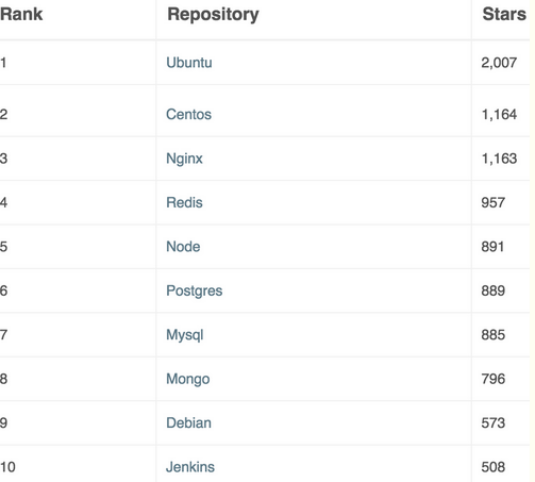
Docker镜像首页,包括官方镜像和其它公开镜像。Docker Hub上最受欢迎的10大镜像(通过Docker registry API获取不了镜像被pull的个数,只能通过镜像的stars数量,来衡量镜像的流行度。毫无疑问,拥有最高stars数量的库都是官方库).
使用命令拉取:
docker pull 镜像名字[:TAG]
目前国内访问docker hub速度上有点尴尬,使用docker Mirror势在必行。现有国内提供docker镜像加速服务的商家有不少,下面重点ustc镜像。
3.2.3.2.ustc的镜像
ustc是老牌的linux镜像服务提供者了,还在遥远的ubuntu 5.04版本的时候就在用。ustc的docker镜像加速器速度很快。ustc docker mirror的优势之一就是不需要注册,是真正的公共服务。
https://lug.ustc.edu.cn/wiki/mirrors/help/docker
步骤:
(1)编辑该文件:vi /etc/docker/daemon.json// 如果该文件不存在就手动创建;说明:在centos7.x下,通过vi。
(2)在该文件中输入如下内容:{ "registry-mirrors": ["https://docker.mirrors.ustc.edu.cn"] } ------------------------------------------------------------------------ { "registry-mirrors": ["https://mirror.ccs.tencentyun.com"] }- 1
- 2
- 3
- 4
- 5
- 6
- 7
- 8
- 9
- 10
3)注意:一定要重启docker服务,如果重启docker后无法加速,可以重新启动OS
[root@localhost docker]# service docker restart Redirecting to /bin/systemctl restart docker.service- 1
- 2
4)示例
[root@localhost docker]# docker pull zookeeper Using default tag: latest Trying to pull repository docker.io/library/zookeeper ... latest: Pulling from docker.io/library/zookeeper f5d23c7fed46: Pull complete eaa7ca9a16a1: Pull complete 57f21f30136f: Pull complete 6e7c1070bcbc: Pull complete f4d70619b3de: Pull complete e4d5dc43f630: Pull complete c9be43341e93: Pull complete 135ab2963089: Pull complete Digest: sha256:4a70c5b011d94298f62c62d7341a374b6a3a5d15a246f76d4cba3584ae60b8f6 Status: Downloaded newer image for docker.io/zookeeper:latest- 1
- 2
- 3
- 4
- 5
- 6
- 7
- 8
- 9
- 10
- 11
- 12
- 13
- 14
3.2.4.删除镜像
作用:删除镜像
删除单个docker rmi -f 镜像ID- 1
删除多个
docker rmi -f 镜像名1:TAG 镜像名2:TAG- 1
删除全部
docker rmi -f $(docker images -qa)- 1
示例:
[root@localhost docker]# docker images REPOSITORY TAG IMAGE ID CREATED SIZE docker.io/zookeeper latest a873528df41f Less than a second ago 225 MB docker.io/mysql latest 7bb2586065cd 2 months ago 477 MB [root@localhost docker]# docker rmi -f a873528df41f Untagged: docker.io/zookeeper:latest Untagged: docker.io/zookeeper@sha256:4a70c5b011d94298f62c62d7341a374b6a3a5d15a246f76d4cba3584ae60b8f6 Deleted: sha256:a873528df41f67308900374218cbcb334bf764074f9daa76482d86e53f058589 Deleted: sha256:6112743ce75a12d3c5db9692c88cb4fd8f26bdacbee3fd6b2801a8a11d0cafa0 Deleted: sha256:474612b9b8b92623226ef0100c04598113a74ff9b34f3c47e9fc39e8cfcf1953 Deleted: sha256:136c24ea1ecb39f9070a8e2e7b6cedbc6e31a019d171910b7fb9f6efaa1f45d1 Deleted: sha256:af0ddb7072be87b262a98e8d9a30bb01e207ae44dfa7039beb09a4f7e85dfc19 Deleted: sha256:f60a1b0a8bdfbb66a0856863d4339802eeb7f593c4c4a6bddba425c278349fa1 Deleted: sha256:d4ba2b7e7a81205a5e6a7d35bc89b55dc5802fec6b5d35d93e4965e908b46d32 Deleted: sha256:4cfe7f0f8661eef6a97f30742474149c45ce22e7ca8f93e9e069abe333d2e470 Deleted: sha256:d8a33133e477d367977987129313d9072e0ec80894ed4c52c2d88186f354c29a [root@localhost docker]# docker images REPOSITORY TAG IMAGE ID CREATED SIZE docker.io/mysql latest 7bb2586065cd 2 months ago 477 MB- 1
- 2
- 3
- 4
- 5
- 6
- 7
- 8
- 9
- 10
- 11
- 12
- 13
- 14
- 15
- 16
- 17
- 18
- 19
四、docker的容器操作
4.1.容器概念
容器(Container)——镜像运行时的实体
镜像(Image)和容器(Container)的关系,就像是面向对象程序设计中的类和实例一样,镜像是静态的定义,容器是镜像运行时的实体。容器可以被创建、启动、停止、删除、暂停等 。
容器的实质是进程,但与直接在宿主执行的进程不同,容器进程运行于属于自己的独立的命名空间。前面讲过镜像使用的是分层存储,容器也是如此。
容器存储层的生存周期和容器一样,容器消亡时,容器存储层也随之消亡。因此,任何保存于容器存储层的信息都会随容器删除而丢失。

4.2.Docker容器操作
4.2.1.查看容器
语法:
docker ps [OPTIONS]
OPTIONS说明(常用):
-a :列出当前所有正在运行的容器+历史上运行过的
-l :显示最近创建的容器。
-n:显示最近n个创建的容器。
-q :静默模式,只显示容器编号。
–no-trunc :不截断输出- 查看正在运行容器:
[root@localhost ~]# docker ps CONTAINER ID IMAGE COMMAND CREATED STATUS PORTS NAMES- 1
- 2
- 查看所有的容器(启动过的历史容器):
[root@localhost ~]# docker ps -a CONTAINER ID IMAGE COMMAND CREATED STATUS PORTS NAMES 8b3e9c904970 mysql "docker-entrypoint..." 3 months ago Exited (255) 4 hours ago 0.0.0.0:3306->3306/tcp, 33060/tcp my1024_mysql- 1
- 2
- 3
- 查看最后一次运行的容器
[root@localhost ~]# docker ps -l CONTAINER ID IMAGE COMMAND CREATED STATUS PORTS NAMES 8b3e9c904970 mysql "docker-entrypoint..." 3 months ago Exited (255) 4 hours ago 0.0.0.0:3306->3306/tcp, 33060/tcp my1024_mysql- 1
- 2
- 3
- 查看停止的容器
[root@localhost ~]# docker ps -f status=exited CONTAINER ID IMAGE COMMAND CREATED STATUS PORTS NAMES 8b3e9c904970 mysql "docker-entrypoint..." 3 months ago Exited (255) 4 hours ago 0.0.0.0:3306->3306/tcp, 33060/tcp my1024_mysql- 1
- 2
- 3
4.2.2.创建与启动容器
语法:
docker run [OPTIONS] IMAGE [COMMAND] [ARG…]
创建容器常用的参数说明:
-i:表示运行容器
-t:表示容器启动后会进入其命令行。加入这两个参数后,容器创建就能登录进去。即分配一个伪终端。
--name :为创建的容器命名。
-v:表示目录映射关系(前者是宿主机目录,后者是映射到宿主机上的目录),可以使用多个-v做多个目录或文件映射。注意:最好做目录映射,在宿主机上做修改,然后共享到容器上。
-d:在run后面加上-d参数,则会创建一个守护式容器在后台运行(这样创建容器后不会自动登录容器,如果只加-i -t两个参数,创建后就会自动进去容器)。
-p:表示端口映射,前者是宿主机端口,后者是容器内的映射端口。可以使用多个-p做多个端口映射4.2.2.1.交互式容器
使用镜像centos:latest以交互模式启动一个容器,在容器内执行/bin/bash命令,并取名为mycentos
docker run -it --name=mycentos centos:7 /bin/bash
[root@localhost ~]# docker run -it --name=mycentos centos:7 /bin/bash Unable to find image 'centos:7' locally Trying to pull repository docker.io/library/centos ... 7: Pulling from docker.io/library/centos 8ba884070f61: Pull complete Digest: sha256:a799dd8a2ded4a83484bbae769d97655392b3f86533ceb7dd96bbac929809f3c Status: Downloaded newer image for docker.io/centos:7- 1
- 2
- 3
- 4
- 5
- 6
- 7
这时我们通过ps命令查看,发现可以看到启动的容器,状态为启动状态
[root@localhost ~]# docker ps CONTAINER ID IMAGE COMMAND CREATED STATUS PORTS NAMES 68af7641543c centos:7 "/bin/bash" 2 minutes ago Up 2 minutes mycentos- 1
- 2
- 3
使用exit命令 退出当前容器
[root@68af7641543c /]# exit exit [root@localhost ~]#- 1
- 2
- 3
然后用ps -a 命令查看发现该容器也随之停止:
[root@localhost ~]# docker ps -a CONTAINER ID IMAGE COMMAND CREATED STATUS PORTS NAMES 68af7641543c centos:7 "/bin/bash" 3 minutes ago Exited (0) 28 seconds ago mycentos 8b3e9c904970 mysql "docker-entrypoint..." 3 months ago Exited (255) 4 hours ago 0.0.0.0:3306->3306/tcp, 33060/tcp my1024_mysql- 1
- 2
- 3
- 4
4.2.2.2.守护式容器
创建一个守护式容器:如果对于一个需要长期运行的容器来说,我们可以创建一个守护式容器。命令如下(容器名称不能重复):
docker run -di --name=mycentos2 centos:7
[root@localhost ~]# docker run -di --name=mycentos2 centos:7 bf9248203458805ff33b997c50b89b58791ac1af21b22e2ab243a8bee2a0bf66 [root@localhost ~]# docker ps CONTAINER ID IMAGE COMMAND CREATED STATUS PORTS NAMES bf9248203458 centos:7 "/bin/bash" 19 seconds ago Up 18 seconds mycentos2- 1
- 2
- 3
- 4
- 5
登录守护式容器方式:
docker exec -it container_name (或者 container_id) /bin/bash(exit退出时,容器不会停止)[root@localhost ~]# docker exec -it mycentos2 /bin/bash [root@bf9248203458 /]# ll total 12 -rw-r--r--. 1 root root 12082 Mar 5 17:36 anaconda-post.log lrwxrwxrwx. 1 root root 7 Mar 5 17:34 bin -> usr/bin drwxr-xr-x. 5 root root 340 Jun 17 11:30 dev drwxr-xr-x. 1 root root 66 Jun 17 11:30 etc drwxr-xr-x. 2 root root 6 Apr 11 2018 home lrwxrwxrwx. 1 root root 7 Mar 5 17:34 lib -> usr/lib lrwxrwxrwx. 1 root root 9 Mar 5 17:34 lib64 -> usr/lib64 drwxr-xr-x. 2 root root 6 Apr 11 2018 media drwxr-xr-x. 2 root root 6 Apr 11 2018 mnt drwxr-xr-x. 2 root root 6 Apr 11 2018 opt dr-xr-xr-x. 125 root root 0 Jun 17 11:30 proc dr-xr-x---. 2 root root 114 Mar 5 17:36 root drwxr-xr-x. 1 root root 21 Jun 17 11:30 run lrwxrwxrwx. 1 root root 8 Mar 5 17:34 sbin -> usr/sbin drwxr-xr-x. 2 root root 6 Apr 11 2018 srv dr-xr-xr-x. 13 root root 0 Jun 10 16:40 sys drwxrwxrwt. 7 root root 132 Mar 5 17:36 tmp drwxr-xr-x. 13 root root 155 Mar 5 17:34 usr drwxr-xr-x. 18 root root 238 Mar 5 17:34 var [root@bf9248203458 /]#- 1
- 2
- 3
- 4
- 5
- 6
- 7
- 8
- 9
- 10
- 11
- 12
- 13
- 14
- 15
- 16
- 17
- 18
- 19
- 20
- 21
- 22
- 23
4.2.2.3.停止与启动容器
- 停止正在运行的容器:
docker stop $CONTAINER_NAME/ID
[root@localhost ~]# docker ps CONTAINER ID IMAGE COMMAND CREATED STATUS PORTS NAMES bf9248203458 centos:7 "/bin/bash" 4 minutes ago Up 4 minutes mycentos2 [root@localhost ~]# docker stop mycentos2 mycentos2 [root@localhost ~]# docker ps CONTAINER ID IMAGE COMMAND CREATED STATUS PORTS NAMES- 1
- 2
- 3
- 4
- 5
- 6
- 7
- 启动已运行过的容器:
docker start $CONTAINER_NAME/ID
[root@localhost ~]# docker ps CONTAINER ID IMAGE COMMAND CREATED STATUS PORTS NAMES [root@localhost ~]# docker start mycentos2 mycentos2 [root@localhost ~]# docker ps CONTAINER ID IMAGE COMMAND CREATED STATUS PORTS NAMES bf9248203458 centos:7 "/bin/bash" 5 minutes ago Up 3 seconds mycentos2- 1
- 2
- 3
- 4
- 5
- 6
- 7
4.2.2.4.重启容器
docker restart 容器ID或者容器名
4.2.2.5.强制停止容器
docker kill 容器ID或者容器名
4.2.2.6.文件拷贝
如果我们需要将文件拷贝到容器内可以使用cp命令
docker cp 需要拷贝的文件或目录 容器名称:容器目录
[root@localhost ~]# touch 1.txt [root@localhost ~]# docker cp 1.txt mycentos2:/root/ [root@localhost ~]# docker exec -it mycentos2 /bin/bash [root@bf9248203458 /]# cd /root/ [root@bf9248203458 ~]# ll total 4 -rw-r--r--. 1 root root 0 Jun 17 11:42 1.txt -rw-------. 1 root root 3415 Mar 5 17:36 anaconda-ks.cfg- 1
- 2
- 3
- 4
- 5
- 6
- 7
- 8
也可以将文件从容器内拷贝出来
docker cp 容器名称:容器目录 需要拷贝的文件或目录
[root@localhost ~]# docker cp mycentos2:/root/111.txt /root/ [root@localhost ~]# cd /root/ [root@localhost ~]# ll 总用量 4 -rw-r--r--. 1 root root 0 6月 17 19:42 111.txt -rw-r--r--. 1 root root 0 6月 17 19:42 1.txt -rw-------. 1 root root 1257 2月 17 21:33 anaconda-ks.cfg- 1
- 2
- 3
- 4
- 5
- 6
- 7
4.2.2.7.目录挂载
我们可以在创建容器的时候,将宿主机的目录与容器内的目录进行映射,这样我们就可以通过修改宿主机某个目录的文件从而去影响容器。
创建容器 添加-v参数 后边为 宿主机目录:容器目录
docker run -di --name=mycentos2 -v /usr/local/myhtml:/usr/local/myhtml centos:7[root@localhost myhtml]# docker run -di --name=mycentos3 -v /usr/local/myhtml:/usr/local/myhtml centos:7 d6e67c10f59d2169ba73436d51253a6280aac1ca47ed5223c4591a90b8e2a31e [root@localhost myhtml]# docker exec -it mycentos3 /bin/bash [root@d6e67c10f59d /]# cd /usr/local/ [root@d6e67c10f59d local]# ll total 0 drwxr-xr-x. 2 root root 6 Apr 11 2018 bin drwxr-xr-x. 2 root root 6 Apr 11 2018 etc drwxr-xr-x. 2 root root 6 Apr 11 2018 games drwxr-xr-x. 2 root root 6 Apr 11 2018 include drwxr-xr-x. 2 root root 6 Apr 11 2018 lib drwxr-xr-x. 2 root root 6 Apr 11 2018 lib64 drwxr-xr-x. 2 root root 6 Apr 11 2018 libexec drwxr-xr-x. 2 root root 6 Jun 17 11:48 myhtml drwxr-xr-x. 2 root root 6 Apr 11 2018 sbin drwxr-xr-x. 5 root root 49 Mar 5 17:34 share drwxr-xr-x. 2 root root 6 Apr 11 2018 src- 1
- 2
- 3
- 4
- 5
- 6
- 7
- 8
- 9
- 10
- 11
- 12
- 13
- 14
- 15
- 16
- 17
如果你共享的是多级的目录,可能会出现权限不足的提示。

这是因为CentOS7中的安全模块selinux把权限禁掉了,我们需要添加参数 --privileged=true 来解决挂载的目录没有权限的问题docker run -di --name=mycentos3 -v /usr/local/myhtml:/usr/local/myhtml --privileged=true centos:7- 1
4.2.2.8.查看容器IP地址
我们可以通过以下命令查看容器运行的各种数据
[root@localhost myhtml]# docker inspect mycentos3
也可以直接执行下面的命令直接输出IP地址
[root@localhost myhtml]# docker inspect --format='{{.NetworkSettings.IPAddress}}' mycentos3 172.17.0.2- 1
- 2
测试宿主机连接容器
[root@localhost myhtml]# ping 172.17.0.2 PING 172.17.0.2 (172.17.0.2) 56(84) bytes of data. 64 bytes from 172.17.0.2: icmp_seq=1 ttl=64 time=0.100 ms 64 bytes from 172.17.0.2: icmp_seq=2 ttl=64 time=0.040 ms 64 bytes from 172.17.0.2: icmp_seq=3 ttl=64 time=0.082 ms 64 bytes from 172.17.0.2: icmp_seq=4 ttl=64 time=0.040 ms 64 bytes from 172.17.0.2: icmp_seq=5 ttl=64 time=0.061 ms 64 bytes from 172.17.0.2: icmp_seq=6 ttl=64 time=0.039 ms 64 bytes from 172.17.0.2: icmp_seq=7 ttl=64 time=0.040 ms ^C --- 172.17.0.2 ping statistics --- 7 packets transmitted, 7 received, 0% packet loss, time 6004ms rtt min/avg/max/mdev = 0.039/0.057/0.100/0.023 ms- 1
- 2
- 3
- 4
- 5
- 6
- 7
- 8
- 9
- 10
- 11
- 12
- 13
4.2.2.9.删除容器
- 删除指定的容器:
docker rm $CONTAINER_ID/NAME
注意,只能删除停止的容器
- 删除所有容器:
docker rm
docker ps -a -q五、docker镜像详解
5.1.Docker镜像概念
镜像是一种轻量级、可执行的独立软件包,用来打包软件运行环境和基于运行环境开发的软件,它包含运行某个软件所需的所有内容,包括代码、运行时、库、环境变量和配置文件。
5.2.UnionFS(联合文件系统)
UnionFS(联合文件系统):Union文件系统(UnionFS)是一种分层、轻量级并且高性能的文件系统,它支持对文件系统的修改作为一次提交来一层层的叠加,同时可以将不同目录挂载到同一个虚拟文件系统下(unite several directories into a single virtual filesystem)。Union 文件系统是 Docker 镜像的基础。镜像可以通过分层来进行继承,基于基础镜像(没有父镜像),可以制作各种具体的应用镜像。

特性:一次同时加载多个文件系统,但从外面看起来,只能看到一个文件系统,联合加载会把各层文件系统叠加起来,这样最终的文件系统会包含所有底层的文件和目录。5.3.Docker镜像加载原理
docker的镜像实际上由一层一层的文件系统组成,这种层级的文件系统UnionFS。
bootfs(boot file system)主要包含bootloader和kernel, bootloader主要是引导加载kernel, Linux刚启动时会加载bootfs文件系统,在Docker镜像的最底层是bootfs。这一层与我们典型的Linux/Unix系统是一样的,包含boot加载器和内核。当boot加载完成之后整个内核就都在内存中了,此时内存的使用权已由bootfs转交给内核,此时系统也会卸载bootfs。

rootfs (root file system) ,在bootfs之上。包含的就是典型 Linux 系统中的 /dev, /proc, /bin, /etc 等标准目录和文件。rootfs就是各种不同的操作系统发行版,比如Ubuntu,Centos等等。平时我们安装进虚拟机的CentOS都是好几个G,为什么docker这里才200M??

对于一个精简的OS,rootfs可以很小,只需要包括最基本的命令、工具和程序库就可以了,因为底层直接用Host的kernel,自己只需要提供 rootfs 就行了。由此可见对于不同的linux发行版, bootfs基本是一致的, rootfs会有差别, 因此不同的发行版可以公用bootfs。5.4.分层的镜像
以我们的pull为例,在下载的过程中我们可以看到docker的镜像好像是在一层一层的在下载。
[root@localhost ~]# docker pull mongo Using default tag: latest Trying to pull repository docker.io/library/mongo ... latest: Pulling from docker.io/library/mongo f7277927d38a: Extracting [=> ] 1.376 MB/43.92 MB 8d3eac894db4: Download complete edf72af6d627: Download complete 3e4f86211d23: Download complete 5747135f14d2: Download complete f56f2c3793f6: Download complete f8b941527f3a: Download complete 4000e5ef59f4: Download complete ad518e2379cf: Download complete 919225fc3685: Download complete 45ff8d51e53a: Downloading [=====> ] 12.43 MB/104.8 MB 4d3342ddfd7b: Download complete 26002f176fca: Download complete- 1
- 2
- 3
- 4
- 5
- 6
- 7
- 8
- 9
- 10
- 11
- 12
- 13
- 14
- 15
- 16
- 17
5.5.为什么Docker镜像要采用这种分层结构呢
最大的一个好处就是 - 共享资源
比如:有多个镜像都从相同的 base 镜像构建而来,那么宿主机只需在磁盘上保存一份base镜像,
同时内存中也只需加载一份 base 镜像,就可以为所有容器服务了。而且镜像的每一层都可以被共享。

5.6.Docker镜像特点
Docker镜像都是只读的 当容器启动时,一个新的可写层被加载到镜像的顶部。 这一层通常被称作“容器层”,“容器层”之下的都叫“镜像层”。
5.7.Docker镜像commit
docker commit提交容器副本使之成为一个新的镜像
docker commit -m=“提交的描述信息” -a=“作者” 容器ID 要创建的目标镜像名:[标签名]
案例演示:
- 从Hub上下载tomcat镜像到本地并成功运行
docker pull tomcat:7-jre7
[root@localhost ~]# docker pull tomcat:7-jre7 Trying to pull repository docker.io/library/tomcat ... 7-jre7: Pulling from docker.io/library/tomcat db0035920883: Pull complete a9ebd83b4a47: Pull complete 02ef9e65a664: Pull complete b2786dccb0cc: Pull complete 1b809e89f352: Pull complete bf313a79ccc8: Pull complete e03e64e40a06: Pull complete aec2911e85ab: Pull complete b7b5b93b2e01: Pull complete e1a8ee44b3b9: Pull complete 5f6f66788a60: Pull complete Digest: sha256:d5bad6dde416e3214c88850ff1184de32d41afb10735b2594dd9e2d8f001fdcd Status: Downloaded newer image for docker.io/tomcat:7-jre7- 1
- 2
- 3
- 4
- 5
- 6
- 7
- 8
- 9
- 10
- 11
- 12
- 13
- 14
- 15
- 16
- 查看下载好的镜像
[root@localhost ~]# docker images REPOSITORY TAG IMAGE ID CREATED SIZE docker.io/tomcat 7-jre7 47c156f4d4e3 4 weeks ago 359 MB docker.io/mysql latest 7bb2586065cd 2 months ago 477 MB docker.io/centos 7 9f38484d220f 3 months ago 202 MB- 1
- 2
- 3
- 4
- 5
- 通过下载好的镜像启动容器
[root@localhost ~]# docker run -it -d -p 8888:8080 tomcat:7-jre7 2a0288c8cf76305ac9268073f4e7cc30d47fee4033d8944675fa864ddb0f2b02- 1
- 2
- 查看运行中的容器
[root@localhost ~]# docker ps CONTAINER ID IMAGE COMMAND CREATED STATUS PORTS NAMES 2a0288c8cf76 tomcat:7-jre7 "catalina.sh run" About a minute ago Up About a minute 0.0.0.0:8888->8080/tcp optimistic_nobel- 1
- 2
- 3
- 访问测试
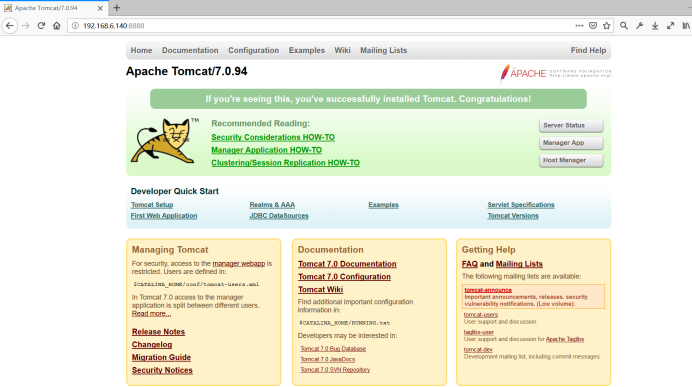
- 故意删除上一步镜像生产tomcat容器的文档,对容器进行修改!
[root@localhost ~]# docker exec -it 2a0288c8cf76 /bin/bash root@2a0288c8cf76:/usr/local/tomcat# ls -l total 132 -rw-r--r--. 1 root root 18099 Apr 10 16:57 BUILDING.txt -rw-r--r--. 1 root root 6090 Apr 10 16:57 CONTRIBUTING.md -rw-r--r--. 1 root root 56846 Apr 10 16:57 LICENSE -rw-r--r--. 1 root root 1241 Apr 10 16:57 NOTICE -rw-r--r--. 1 root root 3255 Apr 10 16:57 README.md -rw-r--r--. 1 root root 9365 Apr 10 16:57 RELEASE-NOTES -rw-r--r--. 1 root root 16978 Apr 10 16:57 RUNNING.txt drwxr-xr-x. 2 root root 4096 May 14 01:12 bin drwxr-xr-x. 1 root root 22 Jun 17 14:10 conf drwxr-sr-x. 2 root staff 78 May 14 01:11 include drwxr-xr-x. 2 root root 4096 May 14 01:10 lib drwxrwxrwx. 1 root root 177 Jun 17 14:10 logs drwxr-sr-x. 3 root staff 151 May 14 01:11 native-jni-lib drwxr-xr-x. 2 root root 30 May 14 01:10 temp drwxr-xr-x. 7 root root 81 Apr 10 16:57 webapps drwxrwxrwx. 1 root root 22 Jun 17 14:10 work root@2a0288c8cf76:/usr/local/tomcat# cd webapps/ root@2a0288c8cf76:/usr/local/tomcat/webapps# ls -l total 8 drwxr-xr-x. 3 root root 4096 May 14 01:10 ROOT drwxr-xr-x. 14 root root 4096 May 14 01:10 docs drwxr-xr-x. 7 root root 111 May 14 01:10 examples drwxr-xr-x. 5 root root 87 May 14 01:10 host-manager drwxr-xr-x. 5 root root 103 May 14 01:10 manager root@2a0288c8cf76:/usr/local/tomcat/webapps# rm -rf docs/ root@2a0288c8cf76:/usr/local/tomcat/webapps#- 1
- 2
- 3
- 4
- 5
- 6
- 7
- 8
- 9
- 10
- 11
- 12
- 13
- 14
- 15
- 16
- 17
- 18
- 19
- 20
- 21
- 22
- 23
- 24
- 25
- 26
- 27
- 28
- 29
- 测试删除之后的效果
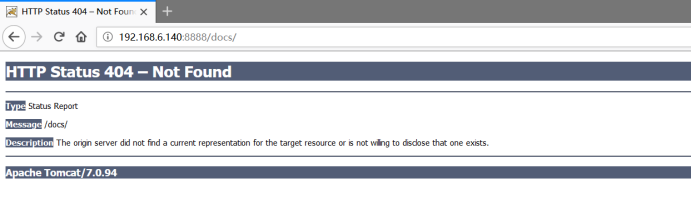 也即当前的tomcat运行实例是一个没有文档内容的容器,
以它为模板commit一个没有doc的tomcat新镜像bruceliu/tomcat02[root@localhost ~]# docker ps CONTAINER ID IMAGE COMMAND CREATED STATUS PORTS NAMES 2a0288c8cf76 tomcat:7-jre7 "catalina.sh run" 2 hours ago Up 2 hours 0.0.0.0:8888->8080/tcp optimistic_nobel [root@localhost ~]# docker commit -a="bruce" -m="delete the tomcat docs" 2a0288c8cf76 bruceliu/tomcat:7-jre7 sha256:a66f9aba334d3a7252d0b9114aa14eff31f3a1641946b5b08cbcd86b5632d84e [root@localhost ~]# docker images REPOSITORY TAG IMAGE ID CREATED SIZE bruceliu/tomcat 7-jre7 a66f9aba334d 9 seconds ago 359 MB docker.io/tomcat 7-jre7 47c156f4d4e3 4 weeks ago 359 MB docker.io/mysql latest 7bb2586065cd 2 months ago 477 MB docker.io/centos 7 9f38484d220f 3 months ago 202 MB- 1
- 2
- 3
- 4
- 5
- 6
- 7
- 8
- 9
- 10
- 11
启动我们的新镜像并和原来的对比,启动bruceliu/tomcat02,它没有docs
[root@localhost ~]# docker images REPOSITORY TAG IMAGE ID CREATED SIZE bruceliu/tomcat 7-jre7 a66f9aba334d 2 minutes ago 359 MB docker.io/tomcat 7-jre7 47c156f4d4e3 4 weeks ago 359 MB docker.io/mysql latest 7bb2586065cd 2 months ago 477 MB docker.io/centos 7 9f38484d220f 3 months ago 202 MB [root@localhost ~]# docker run -it -p 7777:8080 bruceliu/tomcat Unable to find image 'bruceliu/tomcat:latest' locally Trying to pull repository docker.io/bruceliu/tomcat ... ^C [root@localhost ~]# ^C [root@localhost ~]# docker run -it -p -d 7777:8080 bruceliu/tomcat:7-jre7 /usr/bin/docker-current: Invalid containerPort: -d. See '/usr/bin/docker-current run --help'. [root@localhost ~]# docker run -it -d -p 7777:8080 bruceliu/tomcat:7-jre7 9dfea93d6a81136e1b8b517313aeec129fe973008af07d4d6dd30de9e829775f- 1
- 2
- 3
- 4
- 5
- 6
- 7
- 8
- 9
- 10
- 11
- 12
- 13
- 14
- 15
- 16
运行效果
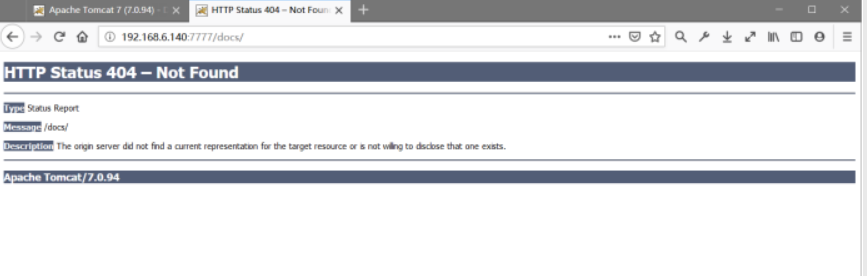
新启动原来的tomcat,它有docs
[root@localhost ~]# docker run -it -d -p 8888:8080 docker.io/tomcat:7-jre7 51a4fdbd61d412200917b54a247f983e311ac8a5b498b8f9821b9c2f706e4d69- 1
- 2

六、docker容器数据卷
6.1.数据卷的概念
先来看看Docker的理念:
- 将运用与运行的环境打包形成容器运行 ,运行可以伴随着容器,但是我们对数据的要求希望是持久化的
- 容器之间希望有可能共享数据
Docker容器产生的数据,如果不通过docker commit生成新的镜像,使得数据做为镜像的一部分保存下来,那么当容器删除后,数据自然也就没有了。为了能保存数据在docker中我们使用卷。
6.2.数据卷的作用
卷就是目录或文件,存在于一个或多个容器中,由docker挂载到容器,但不属于联合文件系统,因此能够绕过Union File System提供一些用于持续存储或共享数据的特性:
卷的设计目的就是数据的持久化,完全独立于容器的生存周期,因此Docker不会在容器删除时删除其挂载的数据卷
特点:
1:数据卷可在容器之间共享或重用数据
2:卷中的更改可以直接生效
3:数据卷中的更改不会包含在镜像的更新中
4:数据卷的生命周期一直持续到没有容器使用它为止容器的持久化
容器间继承+共享数据6.3.数据卷的操作
6.3.1.直接命令添加
语法:
docker run -it -v /宿主机绝对路径目录:/容器内目录 镜像名
示例:
[root@localhost ~]# docker run -di --name=mycentos0727 -v /localdata:/containerdata centos:7 c54a48d9e8479c7518d9aa4edd6cae5c9f453ceea878cd6d71423896f4f37724 [root@localhost ~]# docker ps CONTAINER ID IMAGE COMMAND CREATED STATUS PORTS NAMES c54a48d9e847 centos:7 "/bin/bash" 15 seconds ago Up 14 seconds mycentos0727 [root@localhost ~]# docker exec -it mycentos0727 /bin/bash [root@c54a48d9e847 /]# ls -l total 12 -rw-r--r--. 1 root root 12082 Mar 5 17:36 anaconda-post.log lrwxrwxrwx. 1 root root 7 Mar 5 17:34 bin -> usr/bin drwxr-xr-x. 2 root root 6 Jun 17 19:55 containerdata drwxr-xr-x. 5 root root 340 Jun 17 19:55 dev drwxr-xr-x. 1 root root 66 Jun 17 19:55 etc drwxr-xr-x. 2 root root 6 Apr 11 2018 home lrwxrwxrwx. 1 root root 7 Mar 5 17:34 lib -> usr/lib lrwxrwxrwx. 1 root root 9 Mar 5 17:34 lib64 -> usr/lib64 drwxr-xr-x. 2 root root 6 Apr 11 2018 media drwxr-xr-x. 2 root root 6 Apr 11 2018 mnt drwxr-xr-x. 2 root root 6 Apr 11 2018 opt dr-xr-xr-x. 119 root root 0 Jun 17 19:55 proc dr-xr-x---. 2 root root 114 Mar 5 17:36 root drwxr-xr-x. 1 root root 21 Jun 17 19:55 run lrwxrwxrwx. 1 root root 8 Mar 5 17:34 sbin -> usr/sbin drwxr-xr-x. 2 root root 6 Apr 11 2018 srv dr-xr-xr-x. 13 root root 0 Jun 10 16:40 sys drwxrwxrwt. 7 root root 132 Mar 5 17:36 tmp drwxr-xr-x. 13 root root 155 Mar 5 17:34 usr drwxr-xr-x. 18 root root 238 Mar 5 17:34 var [root@c54a48d9e847 /]# cd containerdata/ [root@c54a48d9e847 containerdata]# ls -l total 0 -rw-r--r--. 1 root root 0 Jun 17 19:58 1.txt [root@c54a48d9e847 containerdata]# cat 1.txt [root@c54a48d9e847 containerdata]# cat 1.txt 23423432 234234234 [root@c54a48d9e847 containerdata]#- 1
- 2
- 3
- 4
- 5
- 6
- 7
- 8
- 9
- 10
- 11
- 12
- 13
- 14
- 15
- 16
- 17
- 18
- 19
- 20
- 21
- 22
- 23
- 24
- 25
- 26
- 27
- 28
- 29
- 30
- 31
- 32
- 33
- 34
- 35
- 36
- 37
查看数据卷是否挂载成功
docker inspect 容器ID
"HostConfig": { "Binds": [ "/localdata:/containerdata" ], "ContainerIDFile": "", "LogConfig": { "Type": "journald", "Config": {} }, "NetworkMode": "default", "PortBindings": {}, "RestartPolicy": { "Name": "no", "MaximumRetryCount": 0 },- 1
- 2
- 3
- 4
- 5
- 6
- 7
- 8
- 9
- 10
- 11
- 12
- 13
- 14
- 15
容器和宿主机之间数据共享
[root@localhost ~]# docker run -di --name=mycentos0727 -v /localdata:/containerdata centos:7 c54a48d9e8479c7518d9aa4edd6cae5c9f453ceea878cd6d71423896f4f37724 [root@localhost ~]# docker ps CONTAINER ID IMAGE COMMAND CREATED STATUS PORTS NAMES c54a48d9e847 centos:7 "/bin/bash" 15 seconds ago Up 14 seconds mycentos0727 [root@localhost ~]# docker exec -it mycentos0727 /bin/bash [root@c54a48d9e847 /]# ls -l total 12 -rw-r--r--. 1 root root 12082 Mar 5 17:36 anaconda-post.log lrwxrwxrwx. 1 root root 7 Mar 5 17:34 bin -> usr/bin drwxr-xr-x. 2 root root 6 Jun 17 19:55 containerdata drwxr-xr-x. 5 root root 340 Jun 17 19:55 dev drwxr-xr-x. 1 root root 66 Jun 17 19:55 etc drwxr-xr-x. 2 root root 6 Apr 11 2018 home lrwxrwxrwx. 1 root root 7 Mar 5 17:34 lib -> usr/lib lrwxrwxrwx. 1 root root 9 Mar 5 17:34 lib64 -> usr/lib64 drwxr-xr-x. 2 root root 6 Apr 11 2018 media drwxr-xr-x. 2 root root 6 Apr 11 2018 mnt drwxr-xr-x. 2 root root 6 Apr 11 2018 opt dr-xr-xr-x. 119 root root 0 Jun 17 19:55 proc dr-xr-x---. 2 root root 114 Mar 5 17:36 root drwxr-xr-x. 1 root root 21 Jun 17 19:55 run lrwxrwxrwx. 1 root root 8 Mar 5 17:34 sbin -> usr/sbin drwxr-xr-x. 2 root root 6 Apr 11 2018 srv dr-xr-xr-x. 13 root root 0 Jun 10 16:40 sys drwxrwxrwt. 7 root root 132 Mar 5 17:36 tmp drwxr-xr-x. 13 root root 155 Mar 5 17:34 usr drwxr-xr-x. 18 root root 238 Mar 5 17:34 var [root@c54a48d9e847 /]# cd containerdata/ [root@c54a48d9e847 containerdata]# ls -l total 0 -rw-r--r--. 1 root root 0 Jun 17 19:58 1.txt [root@c54a48d9e847 containerdata]# cat 1.txt [root@c54a48d9e847 containerdata]# cat 1.txt 23423432 234234234 [root@c54a48d9e847 containerdata] [root@localhost localdata]# pwd /localdata [root@localhost localdata]# ll 总用量 4 -rw-r--r--. 1 root root 19 6月 18 03:59 1.txt [root@localhost localdata]# cat 1.txt 23423432 234234234 [root@localhost localdata]#- 1
- 2
- 3
- 4
- 5
- 6
- 7
- 8
- 9
- 10
- 11
- 12
- 13
- 14
- 15
- 16
- 17
- 18
- 19
- 20
- 21
- 22
- 23
- 24
- 25
- 26
- 27
- 28
- 29
- 30
- 31
- 32
- 33
- 34
- 35
- 36
- 37
- 38
- 39
- 40
- 41
- 42
- 43
- 44
- 45
- 46
- 47
容器停止退出后,主机修改后数据是否同步
容器先停止退出docker stop c54a48d9e847- 1
主机修改文件
容器重新启动docker start c54a48d9e847 docker exec -it mycentos0727 /bin/bash- 1
- 2
查看挂载的目录文件
[root@c54a48d9e847 /]# cd containerdata/ [root@c54a48d9e847 containerdata]# ll total 8 -rw-r--r--. 1 root root 19 Jun 17 19:59 1.txt -rw-r--r--. 1 root root 1555 Jun 17 20:14 2.txt [root@c54a48d9e847 containerdata]# cat 2.txt- 1
- 2
- 3
- 4
- 5
- 6
发现内容还是同步的.
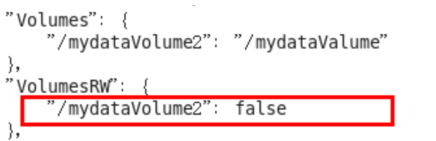
备注:命令:
docker run -it -v /宿主机绝对路径目录:/容器内目录:ro 镜像名
6.3.2.DockerFile添加
根目录下新建mydocker文件夹并进入
可在Dockerfile中使用VOLUME指令来给镜像添加一个或多个数据卷VOLUME[“/dataVolumeContainer”,“/dataVolumeContainer2”,“/dataVolumeContainer3”]
说明:
出于可移植和分享的考虑,用-v 主机目录:容器目录这种方法不能够直接在Dockerfile中实现。
由于宿主机目录是依赖于特定宿主机的,并不能够保证在所有的宿主机上都存在这样的特定目录。- File构建
[root@localhost /]# mkdir mydocker [root@localhost /]# cd mydocker [root@localhost /mydocker]# vi mydockerfile # volume test FROM centos VOLUME ["/dataVolumeContainer1","/dataVolumeContainer2"] CMD echo "finished,--------success1" CMD /bin/bash- 1
- 2
- 3
- 4
- 5
- 6
- 7
- 8
- build后生成镜像
[root@localhost mydocker]# docker build -f /mydocker/mydockerfile -t bruceliu/centos9527 . Sending build context to Docker daemon 2.048 kB Step 1/4 : FROM centos ---> 9f38484d220f Step 2/4 : VOLUME /dataVolumeContainer1 /dataVolumeContainer2 ---> Running in 1b286372176e ---> 96c20bf65a22 Removing intermediate container 1b286372176e Step 3/4 : CMD echo "finished,--------success1" ---> Running in 316de82a95a1 ---> 763314c45154 Removing intermediate container 316de82a95a1 Step 4/4 : CMD /bin/bash ---> Running in 4926a2fb1fa3 ---> 071e944a589b Removing intermediate container 4926a2fb1fa3 Successfully built 071e944a589b [root@localhost mydocker]# docker images REPOSITORY TAG IMAGE ID CREATED SIZE bruceliu/centos9527 latest 071e944a589b 41 seconds ago 202 MB bruceliu/tomcat 7-jre7 a66f9aba334d 4 hours ago 359 MB docker.io/tomcat 7-jre7 47c156f4d4e3 4 weeks ago 359 MB docker.io/mysql latest 7bb2586065cd 2 months ago 477 MB docker.io/centos 7 9f38484d220f 3 months ago 202 MB docker.io/centos latest 9f38484d220f 3 months ago 202 MB- 1
- 2
- 3
- 4
- 5
- 6
- 7
- 8
- 9
- 10
- 11
- 12
- 13
- 14
- 15
- 16
- 17
- 18
- 19
- 20
- 21
- 22
- 23
- 24
- 25
- 26
获得一个新镜像bruceliu/centos9527
- run容器
[root@localhost mydocker]# docker run -it 071e944a589b /bin/bash [root@84e0c3a6dcdf /]# ls -l total 12 -rw-r--r--. 1 root root 12082 Mar 5 17:36 anaconda-post.log lrwxrwxrwx. 1 root root 7 Mar 5 17:34 bin -> usr/bin drwxr-xr-x. 2 root root 6 Jun 17 21:17 dataVolumeContainer1 drwxr-xr-x. 2 root root 6 Jun 17 21:18 dataVolumeContainer2 drwxr-xr-x. 5 root root 360 Jun 17 21:18 dev drwxr-xr-x. 1 root root 66 Jun 17 21:17 etc drwxr-xr-x. 2 root root 6 Apr 11 2018 home lrwxrwxrwx. 1 root root 7 Mar 5 17:34 lib -> usr/lib lrwxrwxrwx. 1 root root 9 Mar 5 17:34 lib64 -> usr/lib64 drwxr-xr-x. 2 root root 6 Apr 11 2018 media drwxr-xr-x. 2 root root 6 Apr 11 2018 mnt drwxr-xr-x. 2 root root 6 Apr 11 2018 opt dr-xr-xr-x. 119 root root 0 Jun 17 21:18 proc dr-xr-x---. 2 root root 114 Mar 5 17:36 root drwxr-xr-x. 1 root root 21 Jun 17 21:18 run lrwxrwxrwx. 1 root root 8 Mar 5 17:34 sbin -> usr/sbin drwxr-xr-x. 2 root root 6 Apr 11 2018 srv dr-xr-xr-x. 13 root root 0 Jun 10 16:40 sys drwxrwxrwt. 7 root root 132 Mar 5 17:36 tmp drwxr-xr-x. 13 root root 155 Mar 5 17:34 usr drwxr-xr-x. 18 root root 238 Mar 5 17:34 var- 1
- 2
- 3
- 4
- 5
- 6
- 7
- 8
- 9
- 10
- 11
- 12
- 13
- 14
- 15
- 16
- 17
- 18
- 19
- 20
- 21
- 22
- 23
- 24
通过上述步骤,容器内的卷目录地址已经知道
对应的主机目录地址哪??[root@84e0c3a6dcdf /]# cd dataVolumeContainer bash: cd: dataVolumeContainer: No such file or directory [root@84e0c3a6dcdf /]# [root@84e0c3a6dcdf /]# ls -l total 12 -rw-r--r--. 1 root root 12082 Mar 5 17:36 anaconda-post.log lrwxrwxrwx. 1 root root 7 Mar 5 17:34 bin -> usr/bin drwxr-xr-x. 2 root root 6 Jun 17 21:17 dataVolumeContainer1 drwxr-xr-x. 2 root root 6 Jun 17 21:18 dataVolumeContainer2 drwxr-xr-x. 5 root root 360 Jun 17 21:18 dev drwxr-xr-x. 1 root root 66 Jun 17 21:17 etc drwxr-xr-x. 2 root root 6 Apr 11 2018 home lrwxrwxrwx. 1 root root 7 Mar 5 17:34 lib -> usr/lib lrwxrwxrwx. 1 root root 9 Mar 5 17:34 lib64 -> usr/lib64 drwxr-xr-x. 2 root root 6 Apr 11 2018 media drwxr-xr-x. 2 root root 6 Apr 11 2018 mnt drwxr-xr-x. 2 root root 6 Apr 11 2018 opt dr-xr-xr-x. 119 root root 0 Jun 17 21:18 proc dr-xr-x---. 2 root root 114 Mar 5 17:36 root drwxr-xr-x. 1 root root 21 Jun 17 21:18 run lrwxrwxrwx. 1 root root 8 Mar 5 17:34 sbin -> usr/sbin drwxr-xr-x. 2 root root 6 Apr 11 2018 srv dr-xr-xr-x. 13 root root 0 Jun 10 16:40 sys drwxrwxrwt. 7 root root 132 Mar 5 17:36 tmp drwxr-xr-x. 13 root root 155 Mar 5 17:34 usr drwxr-xr-x. 18 root root 238 Mar 5 17:34 var [root@84e0c3a6dcdf /]# cd dataVolumeContainer1 [root@84e0c3a6dcdf dataVolumeContainer1]# pwd /dataVolumeContainer1 [root@84e0c3a6dcdf dataVolumeContainer1]# touch 1.txt [root@84e0c3a6dcdf dataVolumeContainer1]#- 1
- 2
- 3
- 4
- 5
- 6
- 7
- 8
- 9
- 10
- 11
- 12
- 13
- 14
- 15
- 16
- 17
- 18
- 19
- 20
- 21
- 22
- 23
- 24
- 25
- 26
- 27
- 28
- 29
- 30
- 31
- 宿主机
[root@localhost _data]# pwd /var/lib/docker/volumes/47f4c73f4f71d3376b7f3df75e2e6877c50f7c1446a1cc2ebe07d82387b6372b/_data [root@localhost _data]# ll 总用量 0 -rw-r--r--. 1 root root 0 6月 18 05:19 1.txt -rw-r--r--. 1 root root 0 6月 18 05:22 2.txt- 1
- 2
- 3
- 4
- 5
- 6
备注:
Docker挂载主机目录Docker访问出现cannot open directory .: Permission denied
解决办法:在挂载目录后多加一个–privileged=true参数即可6.4.数据卷容器
6.4.1.是什么
命名的容器挂载数据卷,其它容器通过挂载这个(父容器)实现数据共享,挂载数据卷的容器,称之为数据卷容器.
6.4.2.总体介绍
以上一步新建的镜像bruceliu/cento9527为模板并运行容器dc01/dc02/dc03
它们已经具有容器卷
/dataVolumeContainer1
/dataVolumeContainer26.4.3.容器间传递共享(–volumes-from)
- 先启动一个父容器dc01
[root@localhost /]# docker images REPOSITORY TAG IMAGE ID CREATED SIZE bruceliu/centos9527 latest 071e944a589b 17 minutes ago 202 MB bruceliu/tomcat 7-jre7 a66f9aba334d 4 hours ago 359 MB docker.io/tomcat 7-jre7 47c156f4d4e3 4 weeks ago 359 MB docker.io/mysql latest 7bb2586065cd 2 months ago 477 MB docker.io/centos 7 9f38484d220f 3 months ago 202 MB docker.io/centos latest 9f38484d220f 3 months ago 202 MB [root@localhost /]# [root@localhost /]# docker run -it --name dc01 bruceliu/centos9527 [root@43266366c5bc /]# ls -l total 12 -rw-r--r--. 1 root root 12082 Mar 5 17:36 anaconda-post.log lrwxrwxrwx. 1 root root 7 Mar 5 17:34 bin -> usr/bin drwxr-xr-x. 2 root root 6 Jun 17 21:33 dataVolumeContainer1 drwxr-xr-x. 2 root root 6 Jun 17 21:33 dataVolumeContainer2 drwxr-xr-x. 5 root root 360 Jun 17 21:33 dev drwxr-xr-x. 1 root root 66 Jun 17 21:33 etc drwxr-xr-x. 2 root root 6 Apr 11 2018 home lrwxrwxrwx. 1 root root 7 Mar 5 17:34 lib -> usr/lib lrwxrwxrwx. 1 root root 9 Mar 5 17:34 lib64 -> usr/lib64 drwxr-xr-x. 2 root root 6 Apr 11 2018 media drwxr-xr-x. 2 root root 6 Apr 11 2018 mnt drwxr-xr-x. 2 root root 6 Apr 11 2018 opt dr-xr-xr-x. 116 root root 0 Jun 17 21:33 proc dr-xr-x---. 2 root root 114 Mar 5 17:36 root drwxr-xr-x. 1 root root 21 Jun 17 21:33 run lrwxrwxrwx. 1 root root 8 Mar 5 17:34 sbin -> usr/sbin drwxr-xr-x. 2 root root 6 Apr 11 2018 srv dr-xr-xr-x. 13 root root 0 Jun 10 16:40 sys drwxrwxrwt. 7 root root 132 Mar 5 17:36 tmp drwxr-xr-x. 13 root root 155 Mar 5 17:34 usr drwxr-xr-x. 18 root root 238 Mar 5 17:34 var [root@43266366c5bc /]# cd dataVolumeContainer2 [root@43266366c5bc dataVolumeContainer2]# touch dc01_add.txt- 1
- 2
- 3
- 4
- 5
- 6
- 7
- 8
- 9
- 10
- 11
- 12
- 13
- 14
- 15
- 16
- 17
- 18
- 19
- 20
- 21
- 22
- 23
- 24
- 25
- 26
- 27
- 28
- 29
- 30
- 31
- 32
- 33
- 34
- 35
dc02/dc03继承自dc01
命令:–volumes-fromdocker run -it --name dc02 --volumes-from dc01 zzyy/centos
[root@localhost ~]# docker ps CONTAINER ID IMAGE COMMAND CREATED STATUS PORTS NAMES 43266366c5bc bruceliu/centos9527 "/bin/sh -c /bin/bash" 2 minutes ago Up 2 minutes dc01 [root@localhost ~]# docker attach 43266366c5bc [root@43266366c5bc dataVolumeContainer2]# ls -l total 0 -rw-r--r--. 1 root root 0 Jun 17 21:34 dc01_add.txt [root@43266366c5bc dataVolumeContainer2]# exit exit [root@localhost ~]# docker run -it --name dc02 --volumes-from dc01 bruceliu/centos9527 [root@8b6c85d88968 /]# cd dataVolumeContainer2 [root@8b6c85d88968 dataVolumeContainer2]# ls -l total 0 -rw-r--r--. 1 root root 0 Jun 17 21:34 dc01_add.txt [root@8b6c85d88968 dataVolumeContainer2]# touch dc02_add.txt [root@8b6c85d88968 dataVolumeContainer2]# ls -l total 0 -rw-r--r--. 1 root root 0 Jun 17 21:34 dc01_add.txt -rw-r--r--. 1 root root 0 Jun 17 21:38 dc02_add.txt [root@8b6c85d88968 dataVolumeContainer2]# exit exit [root@localhost ~]# docker run -it --name dc03 --volumes-from dc01 bruceliu/centos9527 [root@2d3ff41a5f00 /]# [root@2d3ff41a5f00 /]# cd dataVolumeContainer2 [root@2d3ff41a5f00 dataVolumeContainer2]# ls -l total 0 -rw-r--r--. 1 root root 0 Jun 17 21:34 dc01_add.txt -rw-r--r--. 1 root root 0 Jun 17 21:38 dc02_add.txt [root@2d3ff41a5f00 dataVolumeContainer2]# touch dc03_add.txt [root@2d3ff41a5f00 dataVolumeContainer2]#- 1
- 2
- 3
- 4
- 5
- 6
- 7
- 8
- 9
- 10
- 11
- 12
- 13
- 14
- 15
- 16
- 17
- 18
- 19
- 20
- 21
- 22
- 23
- 24
- 25
- 26
- 27
- 28
- 29
- 30
- 31
回到dc01可以看到02/03各自添加的都能共享了
[root@localhost /]# docker ps CONTAINER ID IMAGE COMMAND CREATED STATUS PORTS NAMES 2d3ff41a5f00 bruceliu/centos9527 "/bin/sh -c /bin/bash" 2 minutes ago Up 2 minutes dc03 8b6c85d88968 bruceliu/centos9527 "/bin/sh -c /bin/bash" 3 minutes ago Up 6 seconds dc02 43266366c5bc bruceliu/centos9527 "/bin/sh -c /bin/bash" 8 minutes ago Up 9 seconds dc01 [root@localhost /]# docker attach 43266366c5bc [root@43266366c5bc /]# ls -l total 12 -rw-r--r--. 1 root root 12082 Mar 5 17:36 anaconda-post.log lrwxrwxrwx. 1 root root 7 Mar 5 17:34 bin -> usr/bin drwxr-xr-x. 2 root root 6 Jun 17 21:33 dataVolumeContainer1 drwxr-xr-x. 2 root root 66 Jun 17 21:39 dataVolumeContainer2 drwxr-xr-x. 5 root root 360 Jun 17 21:41 dev drwxr-xr-x. 1 root root 66 Jun 17 21:33 etc drwxr-xr-x. 2 root root 6 Apr 11 2018 home lrwxrwxrwx. 1 root root 7 Mar 5 17:34 lib -> usr/lib lrwxrwxrwx. 1 root root 9 Mar 5 17:34 lib64 -> usr/lib64 drwxr-xr-x. 2 root root 6 Apr 11 2018 media drwxr-xr-x. 2 root root 6 Apr 11 2018 mnt drwxr-xr-x. 2 root root 6 Apr 11 2018 opt dr-xr-xr-x. 122 root root 0 Jun 17 21:41 proc dr-xr-x---. 1 root root 27 Jun 17 21:37 root drwxr-xr-x. 1 root root 21 Jun 17 21:33 run lrwxrwxrwx. 1 root root 8 Mar 5 17:34 sbin -> usr/sbin drwxr-xr-x. 2 root root 6 Apr 11 2018 srv dr-xr-xr-x. 13 root root 0 Jun 10 16:40 sys drwxrwxrwt. 7 root root 132 Mar 5 17:36 tmp drwxr-xr-x. 13 root root 155 Mar 5 17:34 usr drwxr-xr-x. 18 root root 238 Mar 5 17:34 var [root@43266366c5bc /]# cd dataVolumeContainer2 [root@43266366c5bc dataVolumeContainer2]# [root@43266366c5bc dataVolumeContainer2]# ls -l total 0 -rw-r--r--. 1 root root 0 Jun 17 21:34 dc01_add.txt -rw-r--r--. 1 root root 0 Jun 17 21:38 dc02_add.txt -rw-r--r--. 1 root root 0 Jun 17 21:39 dc03_add.txt- 1
- 2
- 3
- 4
- 5
- 6
- 7
- 8
- 9
- 10
- 11
- 12
- 13
- 14
- 15
- 16
- 17
- 18
- 19
- 20
- 21
- 22
- 23
- 24
- 25
- 26
- 27
- 28
- 29
- 30
- 31
- 32
- 33
- 34
- 35
- 36
删除dc01,dc02修改后dc03可否访问
[root@localhost /]# docker ps CONTAINER ID IMAGE COMMAND CREATED STATUS PORTS NAMES 2d3ff41a5f00 bruceliu/centos9527 "/bin/sh -c /bin/bash" 5 minutes ago Up 5 minutes dc03 8b6c85d88968 bruceliu/centos9527 "/bin/sh -c /bin/bash" 7 minutes ago Up 3 minutes dc02 [root@localhost /]# docker attach dc02 [root@8b6c85d88968 /]# cd dataVolumeContainer2 [root@8b6c85d88968 dataVolumeContainer2]# ls -l total 0 -rw-r--r--. 1 root root 0 Jun 17 21:34 dc01_add.txt -rw-r--r--. 1 root root 0 Jun 17 21:38 dc02_add.txt -rw-r--r--. 1 root root 0 Jun 17 21:39 dc03_add.txt [root@8b6c85d88968 dataVolumeContainer2]# touch dc02_add_new.txt [root@8b6c85d88968 dataVolumeContainer2]# exit exit [root@localhost /]# docker attach dc03 [root@2d3ff41a5f00 dataVolumeContainer2]# ls -l total 0 -rw-r--r--. 1 root root 0 Jun 17 21:34 dc01_add.txt -rw-r--r--. 1 root root 0 Jun 17 21:38 dc02_add.txt -rw-r--r--. 1 root root 0 Jun 17 21:45 dc02_add_new.txt -rw-r--r--. 1 root root 0 Jun 17 21:39 dc03_add.txt- 1
- 2
- 3
- 4
- 5
- 6
- 7
- 8
- 9
- 10
- 11
- 12
- 13
- 14
- 15
- 16
- 17
- 18
- 19
- 20
- 21
结论:
容器之间配置信息的传递,数据卷的生命周期一直持续到没有容器使用它为止
七、dockerFile详解
7.1.DockerFile是什么
当我们从docker镜像仓库中下载的镜像不能满足我们的需求时,我们可以通过以下两种方式对镜像进行更改。
1.从已经创建的容器中更新镜像,并且提交这个镜像
2.使用 Dockerfile 指令来创建一个新的镜像
Dockerfile是用来构建Docker镜像的构建文件,是由一系列命令和参数构成的脚本。Dockerfile面向开发,Docker镜像成为交付标准,Docker容器则涉及部署与运维,三者缺一不可,合力充当Docker体系的基石。

-
Dockerfile,需要定义一个Dockerfile,Dockerfile定义了进程需要的一切东西。Dockerfile涉及的内容包括执行代码或者是文件、环境变量、依赖包、运行时环境、动态链接库、操作系统的发行版、服务进程和内核进程(当应用进程需要和系统服务和内核进程打交道,这时需要考虑如何设计namespace的权限控制)等等;
-
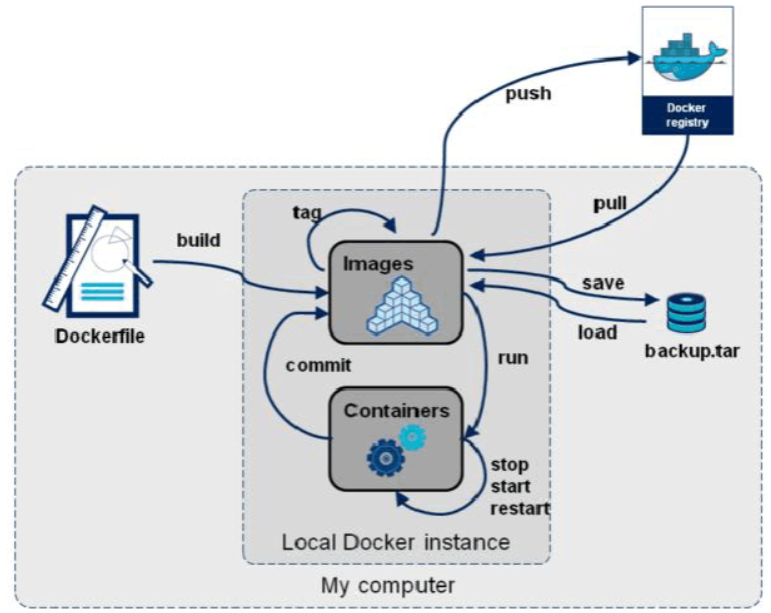
在Docker中创建镜像最常用的方式,就是使用Dockerfile。Dockerfile是一个Docker镜像的描述文件,我们可以理解成火箭发射的A、B、C、D…的步骤。Dockerfile其内部包含了一条条的指令,每一条指令构建一层,因此每一条指令的内容,就是描述该层应当如何构建。
-
Docker镜像,在用Dockerfile定义一个文件之后,docker build时会产生一个Docker镜像,当运行 Docker镜像时,会真正开始提供服务;
-
Docker容器,容器是直接提供服务的。
-
构建三步骤
编写Dockerfile文件 docker build docker run- 1
- 2
- 3
7.2.文件什么样
7.2.1.以我们熟悉的CentOS为例
网站:https://hub.docker.com/_/centos/


7.2.2.一个Dockerfile的示例如下所示
#基于centos镜像 FROM centos #维护人的信息 MAINTAINER The CentOS Project <303323496@qq.com> #安装httpd软件包 RUN yum -y update RUN yum -y install httpd #开启80端口 EXPOSE 80 #复制网站首页文件至镜像中web站点下 ADD index.html /var/www/html/index.html #复制该脚本至镜像中,并修改其权限 ADD run.sh /run.sh RUN chmod 775 /run.sh #当启动容器时执行的脚本文件 CMD ["/run.sh"]- 1
- 2
- 3
- 4
- 5
- 6
- 7
- 8
- 9
- 10
- 11
- 12
- 13
- 14
- 15
- 16
- 17
- 18
- 19
- 20
- 21
- 22
由上可知,Dockerfile结构大致分为四个部分: (1)基础镜像信息 (2)维护者信息 (3)镜像操作指令 (4)容器启动时执行指令。 Dockerfile每行支持一条指令,每条指令可带多个参数,支持使用以#号开头的注释。下面会对上面使用到的一些常用指令做一些介绍。- 1
- 2
- 3
- 4
- 5
- 6
7.2.3.DockerFile构建过程解析
-
Dockerfile内容基础知识
1:每条保留字指令都必须为大写字母且后面要跟随至少一个参数
2:指令按照从上到下,顺序执行
3:#表示注释
4:每条指令都会创建一个新的镜像层,并对镜像进行提交 -
Dockerfile内容基础知识
1:docker从基础镜像运行一个容器
2:执行一条指令并对容器作出修改
3:执行类似docker commit的操作提交一个新的镜像层
4:docker再基于刚提交的镜像运行一个新容器
5:执行dockerfile中的下一条指令直到所有指令都执行完成 -
小结
从应用软件的角度来看,Dockerfile、Docker镜像与Docker容器分别代表软件的三个不同阶段:
1:Dockerfile是软件的原材料
2:Docker镜像是软件的交付品
3:Docker容器则可以认为是软件的运行态。
7.3.Dockerfile常用指令

7.3.1.FROM
指明构建的新镜像是来自于哪个基础镜像,例如:
FROM centos:6- 1
基础镜像不存在会在Docker Hub上拉去(一般会是文件的第一个指令) 使用格式:
FROM <镜像>:[tag]7.3.2.MAINTAINER
指明镜像维护着及其联系方式(一般是邮箱地址),例如
MAINTAINER BRUCELIU- 1
不过,MAINTAINER并不推荐使用,更推荐使用LABEL来指定镜像作者,例如:
LABEL maintainer="bruceliu.cn"- 1
[逐渐废弃] LABLE --替代MAINTANIER 具体使用: LABLE maintainer="作者信息
7.3.3.RUN
RUN 指令是用来执行命令行命令的。由于命令行的强大能力,RUN 指令在定制镜像时是最常用的指令之一。其格式有两种:
• shell 格式:RUN <命令>,就像直接在命令行中输入的命令一样。刚才写的 Dockerfile 中的 RUN 指令就是这种格式.
• exec 格式:RUN [“可执行文件”, “参数1”, “参数2”],这更像是函数调用中的格式。
使用格式:RUN RUN [“”,“”,“”]
构建镜像时运行的Shell命令,例如:
RUN ["yum", "install", "httpd"] RUN yum install httpd- 1
- 2
RUN 就像 Shell 脚本一样可以执行命令,那么我们是否就可以像 Shell 脚本一样把每个命令对应一个 RUN 呢?比如
这样:RUN apt-get update RUN apt-get install -y gcc libc6-dev make RUN wget http://download.redis.io/releases/redis-4.0.1.tar.gz RUN tar xzf redis-4.0.1.tar.gz RUN cd redis-4.0.1- 1
- 2
- 3
- 4
- 5
Dockerfile 中每一个指令都会建立一层,RUN 也不例外。每一个 RUN 的行为,和刚才我们手工建立镜像的过程一样:新建立一层,在其上执行这些命令,执行结束后,commit 这一层的修改,构成新的镜像。 而上面的这种写法,创建了 多 层镜像。这是完全没有意义的,而且很多运行时不需要的东西,都被装进了镜像里,比如编译环境、更新的软件包等等。结果就是产生非常臃肿、非常多层的镜像,不仅仅增加了构建部署的时间,也很容易出错。 这是很多初学 Docker 的人常犯的一个错误。
Union FS 是有最大层数限制的,比如 AUFS,曾经是最大不得超过 42 层,现在是不得超过 127 层。上面的Dockerfile 正确的写法应该是这样
FROM centos RUN apt-get update \ && apt-get install -y gcc libc6-dev make \ && wget http://download.redis.io/releases/redis-4.0.1.tar.gz \ && tar xzf redis-4.0.1.tar.gz \ && cd redis-4.0.1- 1
- 2
- 3
- 4
- 5
- 6
首先,之前所有的命令只有一个目的,就是编译、安装 redis 可执行文件。因此没有必要建立很多层,这只是一层的事情。因此,这里没有使用很多个 RUN 对一一对应不同的命令,而是仅仅使用一个 RUN 指令,并使用 && 将各个所需命令串联起来。将之前的 7 层,简化为了 1 层。
在撰写 Dockerfile 的时候,要经常提醒自己,这并不是在写Shell 脚本,而是在定义每一层该如何构建且,这里为了格式化还进行了换行。Dockerfile 支持 Shell 类的行尾添加 \ 的命令换行方式,以及行首 # 进行注释的格式。良好的格式,比如换行、缩进、注释等,会让维护、排障更为容易,这是一个比较好的习惯。
7.3.4.CMD
启动容器时执行的Shell命令,例如:
CMD ["-C", "/start.sh"] CMD ["/usr/sbin/sshd", "-D"] CMD /usr/sbin/sshd -D- 1
- 2
- 3
7.3.5.EXPOSE
声明容器运行的服务端口,为容器打开指定要监听的端口以实现与外部通信,例如:
EXPOSE 80 443- 1
7.3.6.ENV
ENV指令可以用于为docker容器设置环境变量 ENV设置的环境变量,可以使用 docker inspect命令来查看。同时还可以使用docker run --env =来修改环境变量。
具体用法: ENV JAVA_HOME /usr/local/jdk ENV JRE_HOME $JAVA_HOME/jre ENV CLASSPATH $JAVA_HOME/lib/:$JRE_HOME/lib/ ENV PATH $PATH:$JAVA_HOME/bin/- 1
- 2
- 3
- 4
- 5
7.3.7.ADD
类似COPY命令,拷贝文件或目录到镜像中,例如:
ADD... ADD html.tar.gz /var/www/html ADD https://xxx.com/html.tar.gz /var/www/html - 1
- 2
- 3
7.3.8.COPY
拷贝文件或目录到镜像中,用法同ADD,只是不支持自动下载和解压,例如:
COPY ./start.sh /start.sh- 1
7.3.9.ENTRYPOINT
启动容器时执行的Shell命令,同CMD类似,只是由ENTRYPOINT启动的程序不会被docker run命令行指定的参数所覆盖,而且,这些命令行参数会被当作参数传递给ENTRYPOINT指定指定的程序,例如:
ENTRYPOINT ["/bin/bash", "-C", "/start.sh"] ENTRYPOINT /bin/bash -C '/start.sh'- 1
- 2
PS:Dockerfile文件中也可以存在多个ENTRYPOINT指令,但仅有最后一个会生效。
7.3.10. VOLUME
创建一个可以从本地主机或其他容器挂载的挂载点,一般用来存放数据库和需要保持的数据等。例如:
VOLUME ["/var/lib/mysql"]- 1
只能定义docker管理的卷: VOLUME /data/mysql运行的时候会随机在宿主机的目录下生成一个卷目录!
一般不会在Dockerfile中用到,更常见的还是在docker run的时候指定-v数据卷。7.3.11 USER
为RUN、CMD和ENTRYPOINT执行Shell命令指定运行用户,例如:
USER[: ] USER [: ] USER bruceliu - 1
- 2
- 3
7.3.12 WORKDIR
Docker 默认的工作目录是/,只有 RUN 能执行 cd 命令切换目录,而且还只作用在当下下的 RUN,也就是说每一个 RUN 都是独立进行的。
如果想让其他指令在指定的目录下执行,就得靠 WORKDIR。WORKDIR 动作的目录改变是持久的,不用每个指令前都使用一次 WORKDIR。
WORKDIR /usr/local/tomcat/- 1
7.3.13.小总结
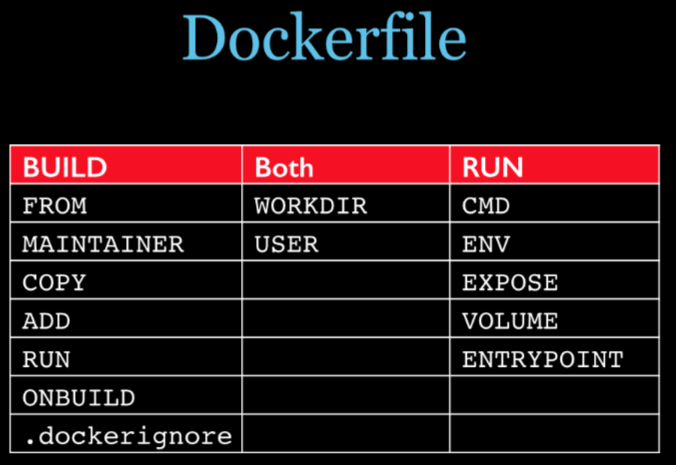
7.4.DockerFile案例
7.4.1.Base镜像(scratch)
Docker Hub 中 99% 的镜像都是通过在 base 镜像中安装和配置需要的软件构建出来的
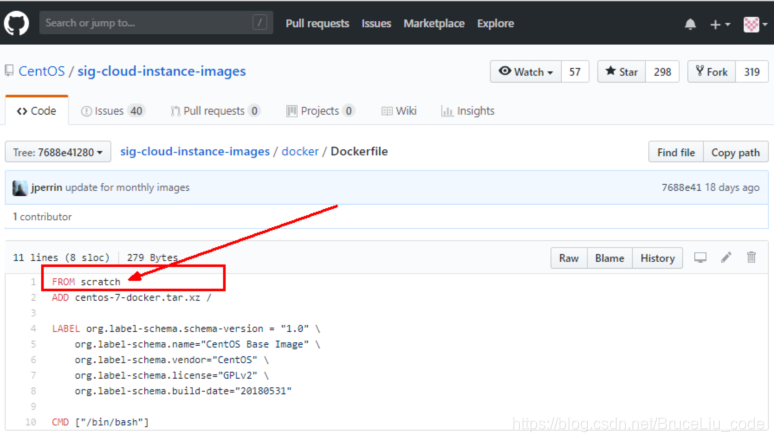
7.4.2.自定义镜像mycentos
Docker Hub默认CentOS镜像什么情况??

- 准备编写DockerFile文件
[root@localhost myfile]# pwd /root/myfile [root@localhost myfile]# vi mycentos_dockerfile- 1
- 2
- 3
- myCentOS内容DockerFile
FROM centos MAINTAINER bruceliu<bruceliu167@126.com> ENV MYPATH /usr/local WORKDIR $MYPATH RUN yum -y install vim RUN yum -y install net-tools EXPOSE 80 CMD echo $MYPATH CMD echo "success--------------ok" CMD /bin/bash- 1
- 2
- 3
- 4
- 5
- 6
- 7
- 8
- 9
- 10
- 11
- 12
- 13
- 14
- 构建
命令:
docker build -t 新镜像名字:TAG .
会看到 docker build 命令最后有一个 .
. 表示当前目录[root@localhost myfile]# docker build -f /root/myfile/mycentos_dockerfile -t mycentos:1.3 . Sending build context to Docker daemon 2.048 kB Step 1/10 : FROM centos ---> 9f38484d220f Step 2/10 : MAINTAINER bruceliu<bruceliu167@126.com> ---> Using cache ---> 281446cb753d Step 3/10 : ENV MYPATH /usr/local ---> Using cache ---> 2e09cdb61576 Step 4/10 : WORKDIR $MYPATH ---> Using cache ---> 4aa136d65f26 Step 5/10 : RUN yum -y install vim ---> Using cache ---> 585392f09407 Step 6/10 : RUN yum -y install net-tools ---> Using cache ---> 9c7971b08e59 Step 7/10 : EXPOSE 80 ---> Using cache ---> 6741c0b61390 Step 8/10 : CMD echo $MYPATH ---> Using cache ---> fb1b4b72ba02 Step 9/10 : CMD echo "success--------------ok" ---> Using cache ---> 3d636347cc9a Step 10/10 : CMD /bin/bash ---> Using cache ---> 720d4eb5c5f0 Successfully built 720d4eb5c5f0- 1
- 2
- 3
- 4
- 5
- 6
- 7
- 8
- 9
- 10
- 11
- 12
- 13
- 14
- 15
- 16
- 17
- 18
- 19
- 20
- 21
- 22
- 23
- 24
- 25
- 26
- 27
- 28
- 29
- 30
- 31
- 32
- 运行
docker run -it 新镜像名字:TAG
可以看到,我们自己的新镜像已经支持vim/ifconfig命令,扩展成功了。
[root@localhost ~]# docker images REPOSITORY TAG IMAGE ID CREATED SIZE docker.io/mongo latest 9c02a5a12c52 Less than a second ago 413 MB mycentos 1.3 720d4eb5c5f0 50 minutes ago 480 MB bruceliu/centos9527 latest 071e944a589b 8 hours ago 202 MB bruceliu/tomcat 7-jre7 a66f9aba334d 13 hours ago 359 MB docker.io/tomcat 7-jre7 47c156f4d4e3 5 weeks ago 359 MB docker.io/mysql latest 7bb2586065cd 2 months ago 477 MB docker.io/centos 7 9f38484d220f 3 months ago 202 MB docker.io/centos latest 9f38484d220f 3 months ago 202 MB [root@localhost ~]# docker run -it mycentos:1.3 [root@50784a17d114 local]# pwd /usr/local [root@50784a17d114 local]# vi 1.txt [root@50784a17d114 local]# ifconfig eth0: flags=4163<UP,BROADCAST,RUNNING,MULTICAST> mtu 1500 inet 172.17.0.3 netmask 255.255.0.0 broadcast 0.0.0.0 inet6 fe80::42:acff:fe11:3 prefixlen 64 scopeid 0x20<link> ether 02:42:ac:11:00:03 txqueuelen 0 (Ethernet) RX packets 8 bytes 656 (656.0 B) RX errors 0 dropped 0 overruns 0 frame 0 TX packets 8 bytes 656 (656.0 B) TX errors 0 dropped 0 overruns 0 carrier 0 collisions 0 lo: flags=73<UP,LOOPBACK,RUNNING> mtu 65536 inet 127.0.0.1 netmask 255.0.0.0 inet6 ::1 prefixlen 128 scopeid 0x10<host> loop txqueuelen 1000 (Local Loopback) RX packets 0 bytes 0 (0.0 B) RX errors 0 dropped 0 overruns 0 frame 0 TX packets 0 bytes 0 (0.0 B) TX errors 0 dropped 0 overruns 0 carrier 0 collisions 0- 1
- 2
- 3
- 4
- 5
- 6
- 7
- 8
- 9
- 10
- 11
- 12
- 13
- 14
- 15
- 16
- 17
- 18
- 19
- 20
- 21
- 22
- 23
- 24
- 25
- 26
- 27
- 28
- 29
- 30
- 31
- 32
- 列出镜像的变更历史
命令:
docker history 镜像名
[root@localhost ~]# docker history 720d4eb5c5f0 IMAGE CREATED CREATED BY SIZE COMMENT 720d4eb5c5f0 53 minutes ago /bin/sh -c #(nop) CMD ["/bin/sh" "-c" "/b... 0 B 3d636347cc9a 53 minutes ago /bin/sh -c #(nop) CMD ["/bin/sh" "-c" "ec... 0 B fb1b4b72ba02 53 minutes ago /bin/sh -c #(nop) CMD ["/bin/sh" "-c" "ec... 0 B 6741c0b61390 53 minutes ago /bin/sh -c #(nop) EXPOSE 80/tcp 0 B 9c7971b08e59 53 minutes ago /bin/sh -c yum -y install net-tools 112 MB 585392f09407 54 minutes ago /bin/sh -c yum -y install vim 167 MB 4aa136d65f26 About an hour ago /bin/sh -c #(nop) WORKDIR /usr/local 0 B 2e09cdb61576 About an hour ago /bin/sh -c #(nop) ENV MYPATH=/usr/local 0 B 281446cb753d About an hour ago /bin/sh -c #(nop) MAINTAINER bruceliu<bru... 0 B 9f38484d220f 3 months ago /bin/sh -c #(nop) CMD ["/bin/bash"] 0 B <missing> 3 months ago /bin/sh -c #(nop) LABEL org.label-schema.... 0 B <missing> 3 months ago /bin/sh -c #(nop) ADD file:074f2c974463ab3... 202 MB- 1
- 2
- 3
- 4
- 5
- 6
- 7
- 8
- 9
- 10
- 11
- 12
- 13
- 14
7.4.3.CMD/ENTRYPOINT 镜像案例
都是指定一个容器启动时要运行的命令
- CMD
Dockerfile中可以有多个 CMD 指令,但只有最后一个生效,CMD 会被 docker run 之后的参数替换
[root@localhost ~]# docker run -it -p 8888:8080 docker.io/tomcat ls -l total 124 -rw-r--r--. 1 root root 19534 Jul 4 2019 BUILDING.txt -rw-r--r--. 1 root root 5407 Jul 4 2019 CONTRIBUTING.md -rw-r--r--. 1 root root 57011 Jul 4 2019 LICENSE -rw-r--r--. 1 root root 1726 Jul 4 2019 NOTICE -rw-r--r--. 1 root root 3255 Jul 4 2019 README.md -rw-r--r--. 1 root root 7139 Jul 4 2019 RELEASE-NOTES -rw-r--r--. 1 root root 16262 Jul 4 2019 RUNNING.txt drwxr-xr-x. 2 root root 4096 Jul 18 2019 bin drwxr-sr-x. 2 root root 238 Jul 4 2019 conf drwxr-sr-x. 2 root staff 78 Jul 18 2019 include drwxr-xr-x. 2 root root 4096 Jul 18 2019 lib drwxrwxrwx. 2 root root 6 Jul 4 2019 logs drwxr-sr-x. 3 root staff 151 Jul 18 2019 native-jni-lib drwxr-xr-x. 2 root root 30 Jul 18 2019 temp drwxr-xr-x. 7 root root 81 Jul 4 2019 webapps drwxrwxrwx. 2 root root 6 Jul 4 2019 work- 1
- 2
- 3
- 4
- 5
- 6
- 7
- 8
- 9
- 10
- 11
- 12
- 13
- 14
- 15
- 16
- 17
- 18
- ENTRYPOINT
docker run 之后的参数会被当做参数传递给 ENTRYPOINT,之后形成新的命令组合

制作CMD版可以查询网页信息的容器
curl命令可以用来执行下载、发送各种HTTP请求,指定HTTP头部等操作。
如果系统没有curl可以使用yum install curl安装,也可以下载安装。
curl是将下载文件输出到stdout
使用命令:curl http://www.baidu.com
执行后,www.baidu.com的html就会显示在屏幕上了
这是最简单的使用方法。用这个命令获得了http://curl.haxx.se指向的页面,同样,如果这里的URL指向的是一个文件或者一幅图都可以直接下载到本地。如果下载的是HTML文档,那么缺省的将只显示文件头部,即HTML文档的header。要全部显示,请加参数 -i- 制作CMD版可以查询网页信息的容器
[root@localhost myfile]# vi myip_dockerfile FROM centos RUN yum install -y curl CMD [ "curl", "-s", "https://www.baidu.com" ] [root@localhost myfile]# docker build -f myip_dockerfile -t myip_centos . Sending build context to Docker daemon 3.072 kB Step 1/3 : FROM centos ---> 9f38484d220f Step 2/3 : RUN yum install -y curl ---> Running in 617a61151503 Loaded plugins: fastestmirror, ovl Determining fastest mirrors * base: mirrors.aliyun.com * extras: mirrors.aliyun.com * updates: mirrors.aliyun.com Resolving Dependencies --> Running transaction check ---> Package curl.x86_64 0:7.29.0-51.el7 will be updated ---> Package curl.x86_64 0:7.29.0-51.el7_6.3 will be an update --> Processing Dependency: libcurl = 7.29.0-51.el7_6.3 for package: curl-7.29.0-51.el7_6.3.x86_64 --> Running transaction check ---> Package libcurl.x86_64 0:7.29.0-51.el7 will be updated ---> Package libcurl.x86_64 0:7.29.0-51.el7_6.3 will be an update --> Finished Dependency Resolution Dependencies Resolved ================================================================================ Package Arch Version Repository Size ================================================================================ Updating: curl x86_64 7.29.0-51.el7_6.3 updates 269 k Updating for dependencies: libcurl x86_64 7.29.0-51.el7_6.3 updates 222 k Transaction Summary ================================================================================ Upgrade 1 Package (+1 Dependent package) Total download size: 492 k Downloading packages: Delta RPMs disabled because /usr/bin/applydeltarpm not installed. warning: /var/cache/yum/x86_64/7/updates/packages/curl-7.29.0-51.el7_6.3.x86_64.rpm: Header V3 RSA/SHA256 Signature, key ID f4a80eb5: NOKEY Public key for curl-7.29.0-51.el7_6.3.x86_64.rpm is not installed -------------------------------------------------------------------------------- Total 777 kB/s | 492 kB 00:00 Retrieving key from file:///etc/pki/rpm-gpg/RPM-GPG-KEY-CentOS-7 Importing GPG key 0xF4A80EB5: Userid : "CentOS-7 Key (CentOS 7 Official Signing Key)- 1
- 2
- 3
- 4
- 5
- 6
- 7
- 8
- 9
- 10
- 11
- 12
- 13
- 14
- 15
- 16
- 17
- 18
- 19
- 20
- 21
- 22
- 23
- 24
- 25
- 26
- 27
- 28
- 29
- 30
- 31
- 32
- 33
- 34
- 35
- 36
- 37
- 38
- 39
- 40
- 41
- 42
- 43
- 44
- 45
- 46
- 47
- 48
- 49
- 50
- 51
- 52
- 53
- 54
- 55
- 56
- 57
- 58
- 59
- 60
- 61
- 62
- 63
- 64
- 65
- 66
- 67
- 68
- 69
- 70
- 71
- 72
- 73
- 74
- 75
- 76
- 77
- 78
- 79
- 80
查看生成的镜像
[root@localhost myfile]# docker images REPOSITORY TAG IMAGE ID CREATED SIZE docker.io/mongo latest 9c02a5a12c52 Less than a second ago 413 MB docker.io/tomcat latest 238e6d7313e3 Less than a second ago 506 MB myip_centos latest 41868e4e4fee 13 minutes ago 314 MB mycentos 1.3 720d4eb5c5f0 About an hour ago 480 MB bruceliu/centos9527 latest 071e944a589b 9 hours ago 202 MB bruceliu/tomcat 7-jre7 a66f9aba334d 13 hours ago 359 MB docker.io/tomcat 7-jre7 47c156f4d4e3 5 weeks ago 359 MB docker.io/mysql latest 7bb2586065cd 2 months ago 477 MB docker.io/centos 7 9f38484d220f 3 months ago 202 MB docker.io/centos latest 9f38484d220f 3 months ago 202 MB [root@localhost myfile]# docker run 41868e4e4fee- 1
- 2
- 3
- 4
- 5
- 6
- 7
- 8
- 9
- 10
- 11
- 12
- 13
问题
如果我们希望显示 HTTP 头信息,就需要加上 -i 参数[root@localhost myfile]# docker run 41868e4e4fee -i container_linux.go:235: starting container process caused "exec: \"-i\": executable file not found in $PATH" /usr/bin/docker-current: Error response from daemon: oci runtime error: container_linux.go:235: starting container process caused "exec: \"-i\": executable file not found in $PATH".- 1
- 2
- 3
WHY
我们可以看到可执行文件找不到的报错,executable file not found。 之前我们说过,跟在镜像名后面的是 command,运行时会替换 CMD 的默认值。 因此这里的 -i 替换了原来的 CMD,而不是添加在原来的 curl -s https://www.baidu.com 后面。而 -i 根本不是命令,所以自然找不到。 那么如果我们希望加入 -i 这参数,我们就必须重新完整的输入这个命令: $ docker run myip curl -s http://ip.cn -i- 1
- 2
- 3
- 4
- 5
- 6
- 7
制作ENTROYPOINT版查询IP信息的容器
[root@localhost myfile]# docker build -f myip1_dockerfile -t myip1_centos . Sending build context to Docker daemon 4.096 kB Step 1/3 : FROM centos ---> 9f38484d220f Step 2/3 : RUN yum install -y curl ---> Using cache ---> c0ab6e8f3af7 Step 3/3 : ENTRYPOINT curl -s https://www.baidu.com ---> Running in b31022ed350c ---> 274c58d0c1e4 Removing intermediate container b31022ed350c Successfully built 274c58d0c1e4 [root@localhost myfile]# docker run 274c58d0c1e4 [root@localhost myfile]# docker run 274c58d0c1e4 -i HTTP/1.1 200 OK Accept-Ranges: bytes Cache-Control: private, no-cache, no-store, proxy-revalidate, no-transform Connection: keep-alive Content-Length: 2381 Content-Type: text/html Date: Sun, 29 Dec 2019 03:49:34 GMT Etag: "588604c8-94d" Last-Modified: Mon, 23 Jan 2017 13:27:36 GMT Pragma: no-cache Server: bfe/1.0.8.18 Set-Cookie: BDORZ=27315; max-age=86400; domain=.baidu.com; path=/- 1
- 2
- 3
- 4
- 5
- 6
- 7
- 8
- 9
- 10
- 11
- 12
- 13
- 14
- 15
- 16
- 17
- 18
- 19
- 20
- 21
- 22
- 23
- 24
- 25
- 26
7.4.4.自定义镜像Tomcat9
① mkdir -p /bruce/mydockerfile/tomcat9
[root@localhost tomcat9]# pwd /bruce/mydockerfile/tomcat9- 1
- 2
② 在上述目录下touch c.txt
[root@localhost tomcat9]# touch c.txt [root@localhost tomcat9]# ll 总用量 0 -rw-r--r--. 1 root root 0 6月 18 14:41 c.txt- 1
- 2
- 3
- 4
③ 将jdk和tomcat安装的压缩包拷贝进上一步目录
-rw-r--r--. 1 root root 8900822 12月 18 2016 apache-tomcat-7.0.68.tar.gz -rw-r--r--. 1 root root 0 6月 18 14:41 c.txt -rw-r--r--. 1 root root 0 6月 18 14:45 Dockerfile -rw-r--r--. 1 root root 138094686 12月 13 2016 jdk-7u45-linux-x64.tar.gz- 1
- 2
- 3
- 4
④ 在/bruceliu/mydockerfile/tomcat9目录下新建Dockerfile文件
FROM centos MAINTAINER bruce<bruceliu@126.com> #把宿主机当前上下文的c.txt拷贝到容器/usr/local/路径下 COPY c.txt /usr/local/cincontainer.txt #把java与tomcat添加到容器中 ADD jdk-7u45-linux-x64.tar.gz /usr/local/ ADD apache-tomcat-7.0.68.tar.gz /usr/local/ #安装vim编辑器 RUN yum -y install vim #设置工作访问时候的WORKDIR路径,登录落脚点 ENV MYPATH /usr/local WORKDIR $MYPATH #配置java与tomcat环境变量 ENV JAVA_HOME /usr/local/jdk1.7.0_45 ENV CLASSPATH $JAVA_HOME/lib/dt.jar:$JAVA_HOME/lib/tools.jar ENV CATALINA_HOME /usr/local/apache-tomcat-7.0.68 ENV CATALINA_BASE /usr/local/apache-tomcat-7.0.68 ENV PATH $PATH:$JAVA_HOME/bin:$CATALINA_HOME/lib:$CATALINA_HOME/bin #容器运行时监听的端口 EXPOSE 8080 #启动时运行tomcat # ENTRYPOINT ["/usr/local/apache-tomcat-7.0.68/bin/startup.sh" ] # CMD ["/usr/local/apache-tomcat-7.0.68/bin/catalina.sh","run"] CMD /usr/local/apache-tomcat-7.0.68/bin/startup.sh && tail -F /usr/local/apache-tomcat-7.0.68/logs/catalina.out- 1
- 2
- 3
- 4
- 5
- 6
- 7
- 8
- 9
- 10
- 11
- 12
- 13
- 14
- 15
- 16
- 17
- 18
- 19
- 20
- 21
- 22
- 23
- 24
⑤ 构建
[root@localhost tomcat9]# docker build -t brucrliu_tomcat . Sending build context to Docker daemon 435.5 MB Step 1/15 : FROM centos ---> 9f38484d220f Step 2/15 : MAINTAINER bruce<bruceliu@126.com> ---> Running in 87cf2c0bccc2 ---> adc219f3a447 Removing intermediate container 87cf2c0bccc2 Step 3/15 : COPY c.txt /usr/local/cincontainer.txt ---> 6e86a4c4315b Removing intermediate container ef939f65bb42 Step 4/15 : ADD jdk-7u45-linux-x64.tar.gz /usr/local/ ---> 9127c8831d40 Removing intermediate container 4b2acf47238b Step 5/15 : ADD apache-tomcat-7.0.68.tar.gz /usr/local/ ---> 17701beb1f0f Removing intermediate container ca617b790d8c Step 6/15 : RUN yum -y install vim ---> Running in e7742a8b237e Loaded plugins: fastestmirror, ovl Determining fastest mirrors * base: mirrors.aliyun.com * extras: mirrors.163.com * updates: mirrors.aliyun.com Resolving Dependencies --> Running transaction check ---> Package vim-enhanced.x86_64 2:7.4.160-6.el7_6 will be installed --> Processing Dependency: vim-common = 2:7.4.160-6.el7_6 for package: 2:vim-enhanced-7.4.160-6.el7_6.x86_64 --> Processing Dependency: which for package: 2:vim-enhanced-7.4.160-6.el7_6.x86_64 --> Processing Dependency: perl(:MODULE_COMPAT_5.16.3) for package: 2:vim-enhanced-7.4.160-6.el7_6.x86_64 --> Processing Dependency: libperl.so()(64bit) for package: 2:vim-enhanced-7.4.160-6.el7_6.x86_64 --> Processing Dependency: libgpm.so.2()(64bit) for package: 2:vim-enhanced-7.4.160-6.el7_6.x86_64 --> Running transaction check ---> Package gpm-libs.x86_64 0:1.20.7-5.el7 will be installed ---> Package perl.x86_64 4:5.16.3-294.el7_6 will be installed --> Processing Dependency: perl(Socket) >= 1.3 for package: 4:perl-5.16.3-294.el7_6.x86_64 --> Processing Dependency: perl(Scalar::Util) >= 1.10 for package: 4:perl-5.16.3-294.el7_6.x86_64 --> Processing Dependency: perl-macros for package: 4:perl-5.16.3-294.el7_6.x86_64 --> Processing Dependency: perl(threads::shared) for package: 4:perl-5.16.3-294.el7_6.x86_64 --> Processing Dependency: perl(threads) for package: 4:perl-5.16.3-294.el7_6.x86_64 --> Processing Dependency: perl(constant) for package: 4:perl-5.16.3-294.el7_6.x86_64 --> Processing Dependency: perl(Time::Local) for package: 4:perl-5.16.3-294.el7_6.x86_64 --> Processing Dependency: perl(Time::HiRes) for package: 4:perl-5.16.3-294.el7_6.x86_64 --> Processing Dependency: perl(Storable) for package: 4:perl-5.16.3-294.el7_6.x86_64 --> Processing Dependency: perl(Socket) for package: 4:perl-5.16.3-294.el7_6.x86_64 --> Processing Dependency: perl(Scalar::Util) for package: 4:perl-5.16.3-294.el7_6.x86_64 --> Processing Dependency: perl(Pod::Simple::XHTML) for package: 4:perl-5.16.3-294.el7_6.x86_64 --> Processing Dependency: perl(Pod::Simple::Search) for package: 4:perl-5.16.3-294.el7_6.x86_64 --> Processing Dependency: perl(Getopt::Long) for package: 4:perl-5.16.3-294.el7_6.x86_64 --> Processing Dependency: perl(Filter::Util::Call) for package: 4:perl-5.16.3-294.el7_6.x86_64 --> Processing Dependency: perl(File::Temp) for package: 4:perl-5.16.3-294.el7_6.x86_64 --> Processing Dependency: perl(File::Spec::Unix) for package: 4:perl-5.16.3-294.el7_6.x86_64 --> Processing Dependency: perl(File::Spec::Functions) for package: 4:perl-5.16.3-294.el7_6.x86_64 --> Processing Dependency: perl(File::Spec) for package: 4:perl-5.16.3-294.el7_6.x86_64 --> Processing Dependency: perl(File::Path) for package: 4:perl-5.16.3-294.el7_6.x86_64 --> Processing Dependency: perl(Exporter) for package: 4:perl-5.16.3-294.el7_6.x86_64 --> Processing Dependency: perl(Cwd) for package: 4:perl-5.16.3-294.el7_6.x86_64 --> Processing Dependency: perl(Carp) for package: 4:perl-5.16.3-294.el7_6.x86_64 ---> Package perl-libs.x86_64 4:5.16.3-294.el7_6 will be installed ---> Package vim-common.x86_64 2:7.4.160-6.el7_6 will be installed --> Processing Dependency: vim-filesystem for package: 2:vim-common-7.4.160-6.el7_6.x86_64 ---> Package which.x86_64 0:2.20-7.el7 will be installed --> Running transaction check ---> Package perl-Carp.noarch 0:1.26-244.el7 will be installed ---> Package perl-Exporter.noarch 0:5.68-3.el7 will be installed ---> Package perl-File-Path.noarch 0:2.09-2.el7 will be installed ---> Package perl-File-Temp.noarch 0:0.23.01-3.el7 will be installed ---> Package perl-Filter.x86_64 0:1.49-3.el7 will be installed ---> Package perl-Getopt-Long.noarch 0:2.40-3.el7 will be installed --> Processing Dependency: perl(Pod::Usage) >= 1.14 for package: perl-Getopt-Long-2.40-3.el7.noarch --> Processing Dependency: perl(Text::ParseWords) for package: perl-Getopt-Long-2.40-3.el7.noarch ---> Package perl-PathTools.x86_64 0:3.40-5.el7 will be installed ---> Package perl-Pod-Simple.noarch 1:3.28-4.el7 will be installed --> Processing Dependency: perl(Pod::Escapes) >= 1.04 for package: 1:perl-Pod-Simple-3.28-4.el7.noarch --> Processing Dependency: perl(Encode) for package: 1:perl-Pod-Simple-3.28-4.el7.noarch ---> Package perl-Scalar-List-Utils.x86_64 0:1.27-248.el7 will be installed ---> Package perl-Socket.x86_64 0:2.010-4.el7 will be installed ---> Package perl-Storable.x86_64 0:2.45-3.el7 will be installed ---> Package perl-Time-HiRes.x86_64 4:1.9725-3.el7 will be installed ---> Package perl-Time-Local.noarch 0:1.2300-2.el7 will be installed ---> Package perl-constant.noarch 0:1.27-2.el7 will be installed ---> Package perl-macros.x86_64 4:5.16.3-294.el7_6 will be installed ---> Package perl-threads.x86_64 0:1.87-4.el7 will be installed ---> Package perl-threads-shared.x86_64 0:1.43-6.el7 will be installed ---> Package vim-filesystem.x86_64 2:7.4.160-6.el7_6 will be installed --> Running transaction check ---> Package perl-Encode.x86_64 0:2.51-7.el7 will be installed ---> Package perl-Pod-Escapes.noarch 1:1.04-294.el7_6 will be installed ---> Package perl-Pod-Usage.noarch 0:1.63-3.el7 will be installed --> Processing Dependency: perl(Pod::Text) >= 3.15 for package: perl-Pod-Usage-1.63-3.el7.noarch --> Processing Dependency: perl-Pod-Perldoc for package: perl-Pod-Usage-1.63-3.el7.noarch ---> Package perl-Text-ParseWords.noarch 0:3.29-4.el7 will be installed --> Running transaction check ---> Package perl-Pod-Perldoc.noarch 0:3.20-4.el7 will be installed --> Processing Dependency: perl(parent) for package: perl-Pod-Perldoc-3.20-4.el7.noarch --> Processing Dependency: perl(HTTP::Tiny) for package: perl-Pod-Perldoc-3.20-4.el7.noarch --> Processing Dependency: groff-base for package: perl-Pod-Perldoc-3.20-4.el7.noarch ---> Package perl-podlators.noarch 0:2.5.1-3.el7 will be installed --> Running transaction check ---> Package groff-base.x86_64 0:1.22.2-8.el7 will be installed ---> Package perl-HTTP-Tiny.noarch 0:0.033-3.el7 will be installed ---> Package perl-parent.noarch 1:0.225-244.el7 will be installed --> Finished Dependency Resolution Dependencies Resolved ================================================================================ Package Arch Version Repository Size ================================================================================ Installing: vim-enhanced x86_64 2:7.4.160-6.el7_6 updates 1.0 M Installing for dependencies: gpm-libs x86_64 1.20.7-5.el7 base 32 k groff-base x86_64 1.22.2-8.el7 base 942 k perl x86_64 4:5.16.3-294.el7_6 updates 8.0 M perl-Carp noarch 1.26-244.el7 base 19 k perl-Encode x86_64 2.51-7.el7 base 1.5 M perl-Exporter noarch 5.68-3.el7 base 28 k perl-File-Path noarch 2.09-2.el7 base 26 k perl-File-Temp noarch 0.23.01-3.el7 base 56 k perl-Filter x86_64 1.49-3.el7 base 76 k perl-Getopt-Long noarch 2.40-3.el7 base 56 k perl-HTTP-Tiny noarch 0.033-3.el7 base 38 k perl-PathTools x86_64 3.40-5.el7 base 82 k perl-Pod-Escapes noarch 1:1.04-294.el7_6 updates 51 k perl-Pod-Perldoc noarch 3.20-4.el7 base 87 k perl-Pod-Simple noarch 1:3.28-4.el7 base 216 k perl-Pod-Usage noarch 1.63-3.el7 base 27 k perl-Scalar-List-Utils x86_64 1.27-248.el7 base 36 k perl-Socket x86_64 2.010-4.el7 base 49 k perl-Storable x86_64 2.45-3.el7 base 77 k perl-Text-ParseWords noarch 3.29-4.el7 base 14 k perl-Time-HiRes x86_64 4:1.9725-3.el7 base 45 k perl-Time-Local noarch 1.2300-2.el7 base 24 k perl-constant noarch 1.27-2.el7 base 19 k perl-libs x86_64 4:5.16.3-294.el7_6 updates 688 k perl-macros x86_64 4:5.16.3-294.el7_6 updates 44 k perl-parent noarch 1:0.225-244.el7 base 12 k perl-podlators noarch 2.5.1-3.el7 base 112 k perl-threads x86_64 1.87-4.el7 base 49 k perl-threads-shared x86_64 1.43-6.el7 base 39 k vim-common x86_64 2:7.4.160-6.el7_6 updates 5.9 M vim-filesystem x86_64 2:7.4.160-6.el7_6 updates 10 k which x86_64 2.20-7.el7 base 41 k Transaction Summary ================================================================================ Install 1 Package (+32 Dependent packages) Total download size: 19 M Installed size: 63 M Downloading packages: Public key for perl-Carp-1.26-244.el7.noarch.rpm is not installed warning: /var/cache/yum/x86_64/7/base/packages/perl-Carp-1.26-244.el7.noarch.rpm: Header V3 RSA/SHA256 Signature, key ID f4a80eb5: NOKEY Public key for perl-Pod-Escapes-1.04-294.el7_6.noarch.rpm is not installed -------------------------------------------------------------------------------- Total 2.2 MB/s | 19 MB 00:08 Retrieving key from file:///etc/pki/rpm-gpg/RPM-GPG-KEY-CentOS-7 Importing GPG key 0xF4A80EB5: Userid : "CentOS-7 Key (CentOS 7 Official Signing Key)- 1
- 2
- 3
- 4
- 5
- 6
- 7
- 8
- 9
- 10
- 11
- 12
- 13
- 14
- 15
- 16
- 17
- 18
- 19
- 20
- 21
- 22
- 23
- 24
- 25
- 26
- 27
- 28
- 29
- 30
- 31
- 32
- 33
- 34
- 35
- 36
- 37
- 38
- 39
- 40
- 41
- 42
- 43
- 44
- 45
- 46
- 47
- 48
- 49
- 50
- 51
- 52
- 53
- 54
- 55
- 56
- 57
- 58
- 59
- 60
- 61
- 62
- 63
- 64
- 65
- 66
- 67
- 68
- 69
- 70
- 71
- 72
- 73
- 74
- 75
- 76
- 77
- 78
- 79
- 80
- 81
- 82
- 83
- 84
- 85
- 86
- 87
- 88
- 89
- 90
- 91
- 92
- 93
- 94
- 95
- 96
- 97
- 98
- 99
- 100
- 101
- 102
- 103
- 104
- 105
- 106
- 107
- 108
- 109
- 110
- 111
- 112
- 113
- 114
- 115
- 116
- 117
- 118
- 119
- 120
- 121
- 122
- 123
- 124
- 125
- 126
- 127
- 128
- 129
- 130
- 131
- 132
- 133
- 134
- 135
- 136
- 137
- 138
- 139
- 140
- 141
- 142
- 143
- 144
- 145
- 146
- 147
- 148
- 149
- 150
- 151
- 152
- 153
- 154
- 155
- 156
- 157
- 158
- 159
- 160
- 161
- 162
- 163
- 164
- 165
- 166
- 167
- 168
- 169
- 170
- 171
- 172
- 173
- 174
- 175
- 176
- 177
- 178
- 179
- 180
- 181
- 182
- 183
- 184
- 185
- 186
- 187
- 188
- 189
- 190
- 191
- 192
- 193
- 194
- 195
- 196
- 197
- 198
- 199
- 200
- 201
- 202
- 203
- 204
- 205
- 206
- 207
- 208
- 209
- 210
- 211
- 212
- 213
- 214
- 215
- 216
- 217
- 218
- 219
- 220
- 221
- 222
- 223
- 224
- 225
- 226
- 227
- 228
- 229
- 230
- 231
- 232
- 233
- 234
- 235
- 236
- 237
- 238
- 239
- 240
- 241
- 242
- 243
- 244
- 245
- 246
- 247
- 248
- 249
- 250
- 251
- 252
- 253
- 254
- 255
- 256
- 257
- 258
- 259
- 260
- 261
- 262
- 263
- 264
- 265
- 266
- 267
- 268
- 269
- 270
- 271
- 272
- 273
- 274
- 275
- 276
- 277
- 278
- 279
- 280
- 281
- 282
- 283
- 284
- 285
- 286
- 287
- 288
- 289
- 290
- 291
- 292
- 293
- 294
- 295
- 296
- 297
- 298
- 299
- 300
- 301
- 302
- 303
- 304
- 305
- 306
- 307
- 308
- 309
- 310
- 311
- 312
⑥ 构建完成
[root@localhost tomcat9]# docker images REPOSITORY TAG IMAGE ID CREATED SIZE docker.io/mongo latest 9c02a5a12c52 Less than a second ago 413 MB docker.io/tomcat latest 238e6d7313e3 Less than a second ago 506 MB brucrliu_tomcat latest caefcd845de4 2 minutes ago 669 MB myip1_centos latest 274c58d0c1e4 19 minutes ago 314 MB myip_centos latest 41868e4e4fee 36 minutes ago 314 MB mycentos 1.3 720d4eb5c5f0 About an hour ago 480 MB bruceliu/centos9527 latest 071e944a589b 9 hours ago 202 MB bruceliu/tomcat 7-jre7 a66f9aba334d 14 hours ago 359 MB docker.io/tomcat 7-jre7 47c156f4d4e3 5 weeks ago 359 MB docker.io/mysql latest 7bb2586065cd 2 months ago 477 MB docker.io/centos 7 9f38484d220f 3 months ago 202 MB docker.io/centos latest 9f38484d220f 3 months ago 202 MB- 1
- 2
- 3
- 4
- 5
- 6
- 7
- 8
- 9
- 10
- 11
- 12
- 13
- 14
⑦ run
[root@localhost tomcat9]# docker run -d -p 9080:8080 --name mycat7 -v /brucrliu/mydockerfile/tomcat7/test:/usr/local/apache-tomcat-7.0.68/webapps/test -v /bruceliu/mydockerfile/tomcat7/tomcat9logs/:/usr/local/apache-tomcat-7.0.68/logs --privileged=true brucrliu_tomcat 8da490d0e6c81b0e78c530bd90717e2e7f187266329c9e720819b57e7b2c2466- 1
- 2
备注:
Docker挂载主机目录Docker访问出现cannot open directory .: Permission denied
解决办法:在挂载目录后多加一个–privileged=true参数即可
⑧ 验证[root@localhost tomcat9]# docker ps -l CONTAINER ID IMAGE COMMAND CREATED STATUS PORTS NAMES 8da490d0e6c8 brucrliu_tomcat "/bin/sh -c '/usr/..." About a minute ago Up About a minute 0.0.0.0:9080->8080/tcp mycat7- 1
- 2
- 3
⑨ 访问
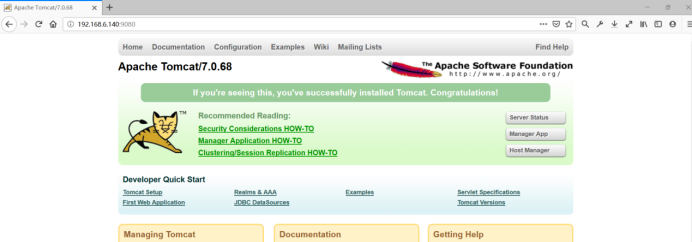
⑩ 结合前述的容器卷将测试的web服务test发布[root@localhost test]# pwd /brucrliu/mydockerfile/tomcat7/test [root@localhost test]# ll 总用量 4 -rw-r--r--. 1 root root 23 6月 18 15:04 1.html [root@localhost test]# vi 1.html <h1>Hello,Test!!!</h1>- 1
- 2
- 3
- 4
- 5
- 6
- 7
测试访问:

7.5.小结
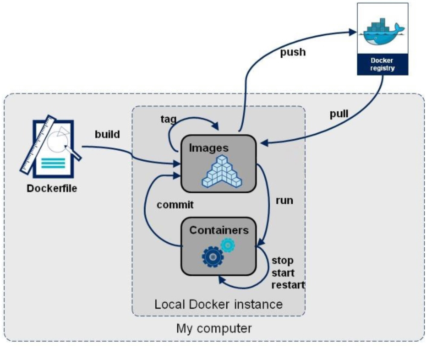
八、docker常用安装
8.1.概述
Docker是一个开源的应用容器引擎;是一个轻量级容器技术;
Docker支持将软件编译成一个镜像;然后在镜像中各种软件做好配置,将镜像发布出去,其他使用者可以直接使用这个镜像;运行中的这个镜像称为容器,容器启动是非常快速的。
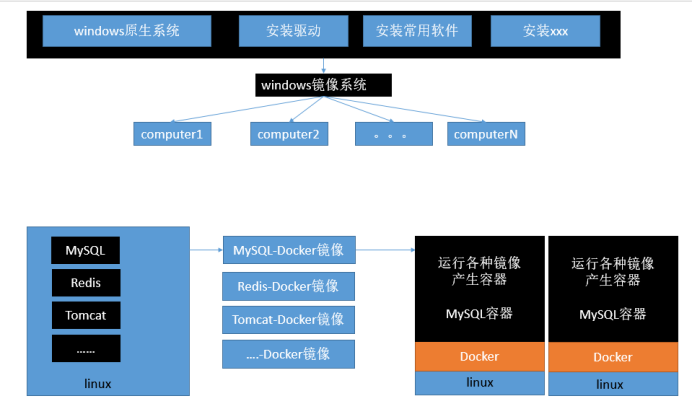
8.2.总体步骤
- 搜索镜像
- 拉取镜像
- 查看镜像
- 启动镜像
- 停止容器
- 移除容器
8.3.安装tomcat
8.3.1.搜索镜像
docker hub上面查找tomcat镜像
docker search tomcat
[root@localhost ~]# docker search tomcat INDEX NAME DESCRIPTION STARS OFFICIAL AUTOMATED docker.io docker.io/tomcat Apache Tomcat is an open source implementa... 2482 [OK] docker.io docker.io/tomee Apache TomEE is an all-Apache Java EE cert... 66 [OK] docker.io docker.io/dordoka/tomcat Ubuntu 14.04, Oracle JDK 8 and Tomcat 8 ba... 53 [OK] docker.io docker.io/bitnami/tomcat Bitnami Tomcat Docker Image 29 [OK] docker.io docker.io/kubeguide/tomcat-app Tomcat image for Chapter 1 26 docker.io docker.io/consol/tomcat-7.0 Tomcat 7.0.57, 8080, "admin/admin" 16 [OK] docker.io docker.io/cloudesire/tomcat Tomcat server, 6/7/8 15 [OK] docker.io docker.io/aallam/tomcat-mysql Debian, Oracle JDK, Tomcat & MySQL 11 [OK] docker.io docker.io/tutum/tomcat Base docker image to run a Tomcat applicat... 11 docker.io docker.io/arm32v7/tomcat Apache Tomcat is an open source implementa... 6 docker.io docker.io/rightctrl/tomcat CentOS , Oracle Java, tomcat application s... 5 [OK] docker.io docker.io/maluuba/tomcat7-java8 Tomcat7 with java8. 3 docker.io docker.io/amd64/tomcat Apache Tomcat is an open source implementa... 2 docker.io docker.io/arm64v8/tomcat Apache Tomcat is an open source implementa... 2 docker.io docker.io/99taxis/tomcat7 Tomcat7 1 [OK] docker.io docker.io/camptocamp/tomcat-logback Docker image for tomcat with logback integ... 1 [OK] docker.io docker.io/i386/tomcat Apache Tomcat is an open source implementa... 1 docker.io docker.io/ppc64le/tomcat Apache Tomcat is an open source implementa... 1 docker.io docker.io/appsvc/tomcat 0 docker.io docker.io/cfje/tomcat-resource Tomcat Concourse Resource 0 docker.io docker.io/jelastic/tomcat An image of the Tomcat Java application se... 0 docker.io docker.io/oobsri/tomcat8 Testing CI Jobs with different names. 0 docker.io docker.io/picoded/tomcat7 tomcat7 with jre8 and MANAGER_USER / MANAG... 0 [OK] docker.io docker.io/s390x/tomcat Apache Tomcat is an open source implementa... 0 docker.io docker.io/secoresearch/tomcat-varnish Tomcat and Varnish 5.0 0 [OK]- 1
- 2
- 3
- 4
- 5
- 6
- 7
- 8
- 9
- 10
- 11
- 12
- 13
- 14
- 15
- 16
- 17
- 18
- 19
- 20
- 21
- 22
- 23
- 24
- 25
- 26
- 27
8.3.2.拉取镜像
从docker hub上拉取tomcat镜像到本地
[root@localhost ~]# docker rmi docker.io/tomcat Error response from daemon: No such image: docker.io/tomcat:latest [root@localhost ~]# docker pull tomcat Using default tag: latest Trying to pull repository docker.io/library/tomcat ... latest: Pulling from docker.io/library/tomcat a4d8138d0f6b: Pull complete dbdc36973392: Pull complete f59d6d019dd5: Pull complete aaef3e026258: Pull complete 5e86b04a4500: Pull complete 1a6643a2873a: Pull complete 2ad1e30fc17c: Pull complete 16f4e6ee0ca6: Pull complete 928f4d662d23: Pull complete b8d24294d525: Pull complete Digest: sha256:2785fac92d1bcd69d98f2461c6799390555a41fd50d3f847b544368d594c637b Status: Downloaded newer image for docker.io/tomcat:latest- 1
- 2
- 3
- 4
- 5
- 6
- 7
- 8
- 9
- 10
- 11
- 12
- 13
- 14
- 15
- 16
- 17
- 18
8.3.3.查看镜像
docker images查看是否有拉取到的tomcat
[root@localhost ~]# docker images tomcat REPOSITORY TAG IMAGE ID CREATED SIZE docker.io/tomcat latest 238e6d7313e3 Less than a second ago 506 MB docker.io/tomcat 7-jre7 47c156f4d4e3 5 weeks ago 359 MB- 1
- 2
- 3
- 4
8.3.4.启动镜像
使用tomcat镜像创建容器(也叫运行镜像)
docker run -it -p 8080:8080 tomcat
-p 主机端口:docker容器端口
-P 随机分配端口
i:交互
t:终端[root@localhost ~]# docker run -it -p 8080:8080 docker.io/tomcat Using CATALINA_BASE: /usr/local/tomcat Using CATALINA_HOME: /usr/local/tomcat Using CATALINA_TMPDIR: /usr/local/tomcat/temp Using JRE_HOME: /usr/local/openjdk-8 Using CLASSPATH: /usr/local/tomcat/bin/bootstrap.jar:/usr/local/tomcat/bin/tomcat-juli.jar 18-Jun-2019 09:18:47.186 INFO [main] org.apache.catalina.startup.VersionLoggerListener.log Server version: Apache Tomcat/8.5.43 18-Jun-2019 09:18:47.201 INFO [main] org.apache.catalina.startup.VersionLoggerListener.log Server built: Jul 4 2019 20:53:15 UTC 18-Jun-2019 09:18:47.201 INFO [main] org.apache.catalina.startup.VersionLoggerListener.log Server number: 8.5.43.0 18-Jun-2019 09:18:47.201 INFO [main] org.apache.catalina.startup.VersionLoggerListener.log OS Name: Linux 18-Jun-2019 09:18:47.201 INFO [main] org.apache.catalina.startup.VersionLoggerListener.log OS Version: 3.10.0-957.el7.x86_64 18-Jun-2019 09:18:47.201 INFO [main] org.apache.catalina.startup.VersionLoggerListener.log Architecture: amd64 18-Jun-2019 09:18:47.201 INFO [main] org.apache.catalina.startup.VersionLoggerListener.log Java Home: /usr/local/openjdk-8/jre 18-Jun-2019 09:18:47.202 INFO [main] org.apache.catalina.startup.VersionLoggerListener.log JVM Version: 1.8.0_222-b10 18-Jun-2019 09:18:47.202 INFO [main] org.apache.catalina.startup.VersionLoggerListener.log JVM Vendor: Oracle Corporation 18-Jun-2019 09:18:47.202 INFO [main] org.apache.catalina.startup.VersionLoggerListener.log CATALINA_BASE: /usr/local/tomcat 18-Jun-2019 09:18:47.202 INFO [main] org.apache.catalina.startup.VersionLoggerListener.log CATALINA_HOME: /usr/local/tomcat 18-Jun-2019 09:18:47.202 INFO [main] org.apache.catalina.startup.VersionLoggerListener.log Command line argument: -Djava.util.logging.config.file=/usr/local/tomcat/conf/logging.properties 18-Jun-2019 09:18:47.202 INFO [main] org.apache.catalina.startup.VersionLoggerListener.log Command line argument: -Djava.util.logging.manager=org.apache.juli.ClassLoaderLogManager 18-Jun-2019 09:18:47.202 INFO [main] org.apache.catalina.startup.VersionLoggerListener.log Command line argument: -Djdk.tls.ephemeralDHKeySize=2048 18-Jun-2019 09:18:47.203 INFO [main] org.apache.catalina.startup.VersionLoggerListener.log Command line argument: -Djava.protocol.handler.pkgs=org.apache.catalina.webresources 18-Jun-2019 09:18:47.203 INFO [main] org.apache.catalina.startup.VersionLoggerListener.log Command line argument: -Dorg.apache.catalina.security.SecurityListener.UMASK=0027- 1
- 2
- 3
- 4
- 5
- 6
- 7
- 8
- 9
- 10
- 11
- 12
- 13
- 14
- 15
- 16
- 17
- 18
- 19
- 20
- 21
- 22
8.3.5.查看

8.4.安装mysql
8.4.1.搜索镜像
docker hub上面查找mysql镜像
docker search mysql
[root@localhost ~]# docker search mysql INDEX NAME DESCRIPTION STARS OFFICIAL AUTOMATED docker.io docker.io/mysql MySQL is a widely used, open-source relati... 8458 [OK] docker.io docker.io/mariadb MariaDB is a community-developed fork of M... 2914 [OK] docker.io docker.io/mysql/mysql-server Optimized MySQL Server Docker images. Crea... 626 [OK] docker.io docker.io/centurylink/mysql Image containing mysql. Optimized to be li... 60 [OK] docker.io docker.io/centos/mysql-57-centos7 MySQL 5.7 SQL database server 59 docker.io docker.io/mysql/mysql-cluster Experimental MySQL Cluster Docker images. ... 49 docker.io docker.io/deitch/mysql-backup Automated and scheduled mysql database dum... 40 [OK] docker.io docker.io/tutum/mysql Base docker image to run a MySQL database ... 32 docker.io docker.io/bitnami/mysql Bitnami MySQL Docker Image 29 [OK] docker.io docker.io/schickling/mysql-backup-s3 Backup MySQL to S3 (supports periodic back... 28 [OK] docker.io docker.io/linuxserver/mysql A Mysql container, brought to you by Linux... 21 docker.io docker.io/prom/mysqld-exporter 20 [OK] docker.io docker.io/centos/mysql-56-centos7 MySQL 5.6 SQL database server 15 docker.io docker.io/circleci/mysql MySQL is a widely used, open-source relati... 13 docker.io docker.io/mysql/mysql-router MySQL Router provides transparent routing ... 12 docker.io docker.io/arey/mysql-client Run a MySQL client from a docker container 10 [OK] docker.io docker.io/imega/mysql-client Size: 36 MB, alpine:3.5, Mysql client: 10.... 6 [OK] docker.io docker.io/openshift/mysql-55-centos7 DEPRECATED: A Centos7 based MySQL v5.5 ima... 6 docker.io docker.io/yloeffler/mysql-backup This image runs mysqldump to backup data u... 6 [OK] docker.io docker.io/fradelg/mysql-cron-backup MySQL/MariaDB database backup using cron t... 4 [OK] docker.io docker.io/genschsa/mysql-employees MySQL Employee Sample Database 2 [OK] docker.io docker.io/jelastic/mysql An image of the MySQL database server main... 1 docker.io docker.io/ansibleplaybookbundle/mysql-apb An APB which deploys RHSCL MySQL 0 [OK] docker.io docker.io/monasca/mysql-init A minimal decoupled init container for mysql 0 docker.io docker.io/widdpim/mysql-client Dockerized MySQL Client (5.7) including Cu... 0 [OK]- 1
- 2
- 3
- 4
- 5
- 6
- 7
- 8
- 9
- 10
- 11
- 12
- 13
- 14
- 15
- 16
- 17
- 18
- 19
- 20
- 21
- 22
- 23
- 24
- 25
- 26
- 27
8.4.2.拉取镜像
[root@localhost ~]# docker pull docker.io/mysql Using default tag: latest Trying to pull repository docker.io/library/mysql ... latest: Pulling from docker.io/library/mysql 0a4690c5d889: Pull complete 98aa2fc6cbeb: Pull complete 0777e6eb0e6f: Pull complete 2464189c041c: Pull complete b45df9dc827d: Pull complete b42b00086160: Pull complete bb93567627c7: Pull complete bda91ab2ec35: Pull complete 50b4c0c50b33: Pull complete 70c2999bc788: Pull complete 3cf3e568e51b: Pull complete c80d654aa77e: Pull complete Digest: sha256:b1b2c176a45f4ff6875d0d7461fe1fdd8606deb015b38b69545f72de97714efd Status: Downloaded newer image for docker.io/mysql:latest- 1
- 2
- 3
- 4
- 5
- 6
- 7
- 8
- 9
- 10
- 11
- 12
- 13
- 14
- 15
- 16
- 17
- 18
8.4.3.查看镜像
[root@localhost ~]# docker images mysql REPOSITORY TAG IMAGE ID CREATED SIZE docker.io/mysql latest 2151acc12881 Less than a second ago 445 MB docker.io/mysql <none> 7bb2586065cd 2 months ago 477 MB- 1
- 2
- 3
- 4
8.4.4.启动镜像
使用mysql镜像
docker exec -it MySQL运行成功后的容器ID /bin/bash
docker run -di --name mysql_0803 -p 33306:3306 -e MYSQL_ROOT_PASSWORD=123456 mysql- 1
-p 代表端口映射,格式为 宿主机映射端口:容器运行端口
-e 代表添加环境变量 MYSQL_ROOT_PASSWORD是root用户的登陆密码8.4.5.进入MySQL容器,登陆MySQL
进入mysql容器
docker exec -it mysql_0803 /bin/bash- 1
登陆mysql
mysql -u root -p- 1
外部Win10也来连接运行在dokcer上的mysql服务
我们在我们本机的电脑上去连接虚拟机Centos中的Docker容器,这里192.168.247.130是虚拟机操作系统的IP
关闭防火墙firewall-cmd --state
service firewalld stop
firewall-cmd --state8.4.6.Mysql连接权限
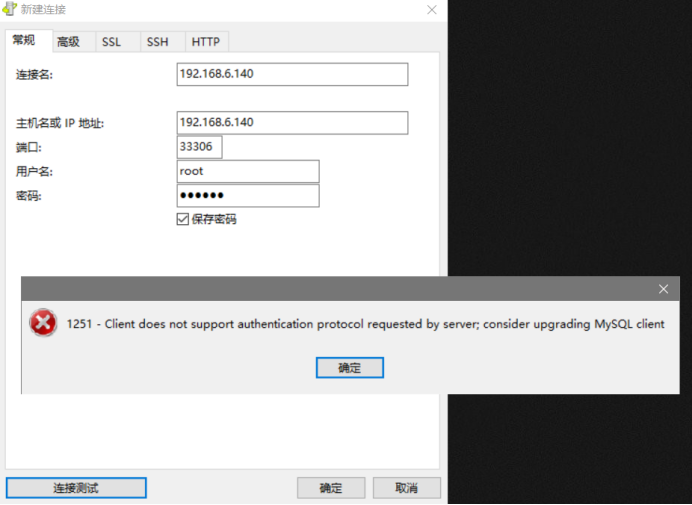
原因:mysql 8.0 默认使用 caching_sha2_password 身份验证机制;客户端不支持新的加密方式。解决方案:
修改用户(root)的加密方式步骤1:进入mysql容器内部
[root@localhost ~]# docker exec -it mysql01 bash ## mysql01是容器的别名,这里也可以用容器的id代替- 1
步骤2:登录mysql
root@e285125c99d6:/# mysql -u root -p Enter password: Welcome to the MySQL monitor. Commands end with ; or \g. Your MySQL connection id is 11 Server version: 8.0.13 MySQL Community Server - GPL Copyright (c) 2000, 2018, Oracle and/or its affiliates. All rights reserved. Oracle is a registered trademark of Oracle Corporation and/or its affiliates. Other names may be trademarks of their respective owners. Type 'help;' or '\h' for help. Type '\c' to clear the current input statement.- 1
- 2
- 3
- 4
- 5
- 6
- 7
- 8
- 9
- 10
- 11
- 12
- 13
步骤3:设置用户配置项
- 查看用户信息
mysql> select host,user,plugin,authentication_string from mysql.user; +-----------+------------------+-----------------------+------------------------------------------------------------------------+ | host | user | plugin | authentication_string | +-----------+------------------+-----------------------+------------------------------------------------------------------------+ | % | root | caching_sha2_password | $A$005$HF7;krfwhkKHp5fPenQm4J2dm/RJtbbyjtCUVdDCcboXQw3ALxsif/sS1 | | localhost | mysql.infoschema | caching_sha2_password | $A$005$THISISACOMBINATIONOFINVALIDSALTANDPASSWORDTHATMUSTNEVERBRBEUSED | | localhost | mysql.session | caching_sha2_password | $A$005$THISISACOMBINATIONOFINVALIDSALTANDPASSWORDTHATMUSTNEVERBRBEUSED | | localhost | mysql.sys | caching_sha2_password | $A$005$THISISACOMBINATIONOFINVALIDSALTANDPASSWORDTHATMUSTNEVERBRBEUSED | | localhost | root | mysql_native_password | *6BB4837EB74329105EE4568DDA7DC67ED2CA2AD9 | +-----------+------------------+-----------------------+------------------------------------------------------------------------+- 1
- 2
- 3
- 4
- 5
- 6
- 7
- 8
- 9
- 10
备注:host为 % 表示不限制ip localhost表示本机使用 plugin非mysql_native_password 则需要修改密码
- 修改加密方式
ALTER USER 'root'@'%' IDENTIFIED WITH mysql_native_password BY '123456'; ### 123456 mysql的登录密码 flush privileges;- 1
- 2
然后再查看用户信息
mysql> select host,user,plugin,authentication_string from mysql.user; +-----------+------------------+-----------------------+------------------------------------------------------------------------+ | host | user | plugin | authentication_string | +-----------+------------------+-----------------------+------------------------------------------------------------------------+ | % | root | mysql_native_password | *6BB4837EB74329105EE4568DDA7DC67ED2CA2AD9 | | localhost | mysql.infoschema | caching_sha2_password | $A$005$THISISACOMBINATIONOFINVALIDSALTANDPASSWORDTHATMUSTNEVERBRBEUSED | | localhost | mysql.session | caching_sha2_password | $A$005$THISISACOMBINATIONOFINVALIDSALTANDPASSWORDTHATMUSTNEVERBRBEUSED | | localhost | mysql.sys | caching_sha2_password | $A$005$THISISACOMBINATIONOFINVALIDSALTANDPASSWORDTHATMUSTNEVERBRBEUSED | | localhost | root | mysql_native_password | *6BB4837EB74329105EE4568DDA7DC67ED2CA2AD9 | +-----------+------------------+-----------------------+------------------------------------------------------------------------+ 5 rows in set (0.00 sec)- 1
- 2
- 3
- 4
- 5
- 6
- 7
- 8
- 9
- 10
- 11
- 测试:连接成功

8.5.安装redis
8.5.1.拉取Redis镜像
[root@localhost ~]# docker pull redis Using default tag: latest Trying to pull repository docker.io/library/redis ... latest: Pulling from docker.io/library/redis f5d23c7fed46: Pull complete 831c20fd50cb: Pull complete bc2a0f25caa5: Pull complete 745ac314a007: Pull complete 6deeca231441: Pull complete 6291e84f5373: Pull complete Digest: sha256:854715f5cd1b64d2f62ec219a7b7baceae149453e4d29a8f72cecbb5ac51c4ad Status: Downloaded newer image for docker.io/redis:latest- 1
- 2
- 3
- 4
- 5
- 6
- 7
- 8
- 9
- 10
- 11
- 12
8.5.2.创建Redis容器
[root@localhost ~]# docker run -di --name=my_redis -p 6388:6379 redis f0980b9a56e90a5c3564591f9dfb1c7ecf1f9223d85c011d3aea41aeb14c9d27 [root@localhost ~]# docker ps CONTAINER ID IMAGE COMMAND CREATED STATUS PORTS NAMES f0980b9a56e9 redis "docker-entrypoint..." 8 seconds ago Up 7 seconds 0.0.0.0:6388->6379/tcp my_redis- 1
- 2
- 3
- 4
- 5
5.3.客户端测试
在你的本地电脑命令提示符下,用window版本redis测试

8.6.安装nginx
8.6.1.拉取Nginx镜像
[root@localhost ~]# docker pull nginx Using default tag: latest Trying to pull repository docker.io/library/nginx ... latest: Pulling from docker.io/library/nginx f5d23c7fed46: Already exists 918b255d86e5: Pull complete 8c0120a6f561: Pull complete Digest: sha256:eb3320e2f9ca409b7c0aa71aea3cf7ce7d018f03a372564dbdb023646958770b Status: Downloaded newer image for docker.io/nginx:latest [root@localhost ~]# docker images REPOSITORY TAG IMAGE ID CREATED SIZE docker.io/redis latest 857c4ab5f029 Less than a second ago 98.2 MB docker.io/nginx latest e445ab08b2be Less than a second ago 126 MB docker.io/mongo latest 9c02a5a12c52 Less than a second ago 413 MB docker.io/mysql 5.6 7b01f1418bd7 Less than a second ago 256 MB docker.io/mysql latest 2151acc12881 Less than a second ago 445 MB docker.io/tomcat latest 238e6d7313e3 Less than a second ago 506 MB brucrliu_tomcat latest caefcd845de4 3 hours ago 669 MB myip1_centos latest 274c58d0c1e4 3 hours ago 314 MB myip_centos latest 41868e4e4fee 3 hours ago 314 MB mycentos 1.3 720d4eb5c5f0 5 hours ago 480 MB bruceliu/centos9527 latest 071e944a589b 12 hours ago 202 MB bruceliu/tomcat 7-jre7 a66f9aba334d 17 hours ago 359 MB docker.io/tomcat 7-jre7 47c156f4d4e3 5 weeks ago 359 MB docker.io/mysql <none> 7bb2586065cd 2 months ago 477 MB docker.io/centos 7 9f38484d220f 3 months ago 202 MB docker.io/centos latest 9f38484d220f 3 months ago 202 MB- 1
- 2
- 3
- 4
- 5
- 6
- 7
- 8
- 9
- 10
- 11
- 12
- 13
- 14
- 15
- 16
- 17
- 18
- 19
- 20
- 21
- 22
- 23
- 24
- 25
- 26
- 27
8.6.2.创建Nginx容器
[root@localhost ~]# docker run -di --name=my_nginx_test -p 80:80 nginx /bin/bash 82edb98d02d40e3053e307bab26edd345aa04c5f9dc9e10d14de5ccb41831a70 [root@localhost ~]# docker run -p 8880:80 -d docker.io/nginx b6a5fce26fb4eb4829aee8e27a673940e83ed6978f99076377e24cb728910643 [root@localhost ~]# netstat -anp | grep 8880 tcp6 0 0 :::8880 :::* LISTEN 30443/docker-proxy- [root@localhost ~]# docker ps CONTAINER ID IMAGE COMMAND CREATED STATUS PORTS NAMES b6a5fce26fb4 docker.io/nginx "nginx -g 'daemon ..." 26 seconds ago Up 25 seconds 0.0.0.0:8880->80/tcp clever_goldwasser 82edb98d02d4 nginx "/bin/bash" 3 minutes ago Up 3 minutes 0.0.0.0:80->80/tcp my_nginx_test- 1
- 2
- 3
- 4
- 5
- 6
- 7
- 8
- 9
- 10
8.6.3.测试Nginx

8.6.4.Nginx配置反向代理
官方的nginx镜像,nginx配置文件nginx.conf 在/etc/nginx/目录下。
在容器内编辑配置文件不方便,我们可以先将配置文件从容器内拷贝到宿主机,编辑修改后再拷贝回去。- 从容器拷贝配置文件到宿主机
[root@localhost ~]# docker cp clever_goldwasser:/etc/nginx/nginx.conf nginx.conf [root@localhost ~]# ll 总用量 8 -rw-r--r--. 1 root root 0 6月 17 19:42 111.txt -rw-r--r--. 1 root root 0 6月 17 19:42 1.txt -rw-------. 1 root root 1257 2月 17 21:33 anaconda-ks.cfg drwxr-xr-x. 2 root root 80 6月 18 14:35 myfile -rw-r--r--. 1 root root 643 7月 23 2019 nginx.conf- 1
- 2
- 3
- 4
- 5
- 6
- 7
- 8
- 编辑nginx.conf,添加反向代理配置
upstream tomcat-cas { server 172.17.0.7:8080; } server { listen 80; server_name passport.easyshop.com; location / { proxy_pass http://tomcat-cas; index index.html index.htm; } }- 1
- 2
- 3
- 4
- 5
- 6
- 7
- 8
- 9
- 10
- 11
- 将修改后的配置文件拷贝到容器
docker cp nginx.conf clever_goldwasser:/etc/nginx/nginx.conf- 1
- 重新启动容器
docker restart clever_goldwasser- 1
九、Docker专题(九)-本地镜像发布到Docker hub
1 首先你得准备一个hub 的帐号, 去 https://hub.docker.com 注册吧!
2 在hub那里新建一个仓库, 这个就类似于github那边的…
create ---> create repository(创建知识库) 然后随便搞个名字, 我这里就叫ubuntu吧 所以路径就是wherein/ubuntu了3 运行
docker ps查看容器, 这里就是要获取到CONTAINER ID

4 commit一个容器命令: docker commit CONTAINER ID wherein/ubuntu- 1

5 接下来就是登录一个hub帐号了 命令: docker login 如果成功则显示下图

6 将刚才的镜像push 到你的hub 那里去 命令:docker push wherein/ubuntu:latest这个latest其实就是一个tag name 会在hub的Tags那里显示
注: 这里注意一下, 有时push会超时的, 没关系, 再push一次就好了

7 现在验证一下命令: docker inspect wherein/ubuntu- 1
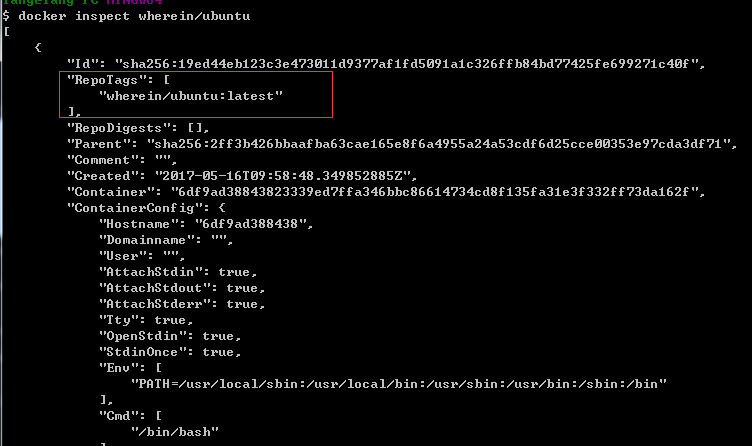
8 最后看一下你的hub中的tags 是否有了新的更新

十、docker常用命令
10.1.下载并在线安装
yum install docker- 1
10.2.安装后查看Docker版本
docker -v- 1
10.3.启动、停止、重启等命令
启动docker:service docker start 停止docker:service docker stop 重启docker:service docker restart 查看docker状态:service docker status 开机启动:chkconfig docker on 开机启动:systemctl enable docker.service- 1
- 2
- 3
- 4
- 5
- 6
- 7
10.4.Docker说明文档
查看docker概要信息:docker info 查看docker帮助文档:docker --help- 1
- 2
10.5.常见的Docker仓库
国外的:https://hub.docker.com 国内的:https://hub.daocloud.io/- 1
- 2
10.6.镜像操作
10.6.1.搜索镜像
docker search [OPTIONS] 镜像名字 OPTIONS说明 --no-trunc : 显示完整的镜像描述 -s : 列出收藏数不小于指定值的镜像。 --automated : 只列出 automated build类型的镜像; 示例:查询所有tomcat镜像,条件是受欢迎度大于等于20并自动构建的镜像 docker search tomcat -s 20 --automated- 1
- 2
- 3
- 4
- 5
- 6
- 7
- 8
- 9
参数说明
NAME:仓库名称
DESCRIPTION:镜像描述
STARS:用户评价,反应一个镜像的受欢迎程度
OFFICIAL:是否官方
AUTOMATED:自动构建,表示该镜像由Docker Hub自动构建流程创建的10.6.2.拉取镜像
docker pull 镜像名字[:TAG] [:TAG] 镜像的版本号 示例: docker pull daocloud.io/library/tomcat:8.0.46- 1
- 2
- 3
- 4
拉取镜像的时候不指定版本,默认是最新版镜像
[root@VM-0-8-centos ~]# docker pull daocloud.io/library/tomcat:8.0.46 Trying to pull repository daocloud.io/library/tomcat ... 8.0.46: Pulling from daocloud.io/library/tomcat d93a2d7cc901: Pull complete 15a33158a136: Pull complete 606c0b57feb0: Pull complete 584c35e01c21: Pull complete 48b2c1657fd0: Pull complete 1b4dd65ad29c: Pull complete 4b104da1b89f: Pull complete e8b2bd774636: Pull complete d521e6b892a5: Pull complete a553e2265165: Pull complete 3acddd1b22fc: Pull complete 879d57723a8c: Pull complete Digest: sha256:8097c710b1a462471c02ac063cc801f7f3d6e63399b7a556216d5b0cbfaa954b Status: Downloaded newer image for daocloud.io/library/tomcat:8.0.46- 1
- 2
- 3
- 4
- 5
- 6
- 7
- 8
- 9
- 10
- 11
- 12
- 13
- 14
- 15
- 16
- 17
10.6.3.修改Docker默认的镜像源地址
-
编辑该文件:
vim /etc/docker/daemon.json// 如果该文件不存在就手动创建;说明:在centos7.x下,通过vi。 -
在该文件中输入如下内容:
{ "registry-mirrors": ["https://docker.mirrors.ustc.edu.cn"] }- 1
- 2
- 3
- 注意:一定要重启docker服务,如果重启docker后无法加速,可以重新启动OS
service docker restart- 1
10.6.4. 镜像的查看
docker images
参数说明:
REPOSITORY:镜像所在的仓库名称
TAG:镜像标签
IMAGE ID:镜像ID
CREATED:镜像的创建日期(不是获取该镜像的日期)
SIZE:镜像大小10.6.5.删除镜像
删除单个 remove image ------------------------------------ docker rmi -f 镜像ID 删除多个 docker rmi -f 镜像ID 镜像ID 删除全部 docker rmi -f $(docker images -qa)- 1
- 2
- 3
- 4
- 5
- 6
- 7
- 8
- 9
- 10
- 11
10.7.容器操作
镜像被运行起来,被run起来之后形成一个容器
10.7.1.启动一个容器
docker run [OPTIONS] IMAGE [COMMAND] [ARG...]- 1
创建容器常用的参数说明:
-i:表示运行容器
-t:表示容器启动后会进入其命令行。加入这两个参数后,容器创建就能登录进去。即分配一个伪终端。
--name :为创建的容器命名。
-v:表示目录映射关系(前者是宿主机目录,后者是映射到宿主机上的目录),可以使用多个-v做多个目录或文件映射。注意:最好做目录映射,在宿主机上做修改,然后共享到容器上。
-d:在run后面加上-d参数,则会创建一个守护式容器在后台运行(这样创建容器后不会自动登录容器,如果只加-i -t两个参数,创建后就会自动进去容器)。
-p:表示端口映射,前者是宿主机端口,后者是容器内的映射端口。可以使用多个-p做多个端口映射10.7.2.交互式容器(启动容器的时候,启动完毕之后,自动登录到容器内部去)
docker run -it --name=mycentos 镜像ID /bin/bash- 1
/bin/bash : centsos操作系统的命令终端界面
exit 退出交互式容器,特点:交互式容器一旦退出,那么容器自动停止
10.7.3.查询容器
docker ps [OPTIONS] -a :列出当前所有正在运行的容器+历史上运行过的 -l :显示最近创建的容器。 -n:显示最近n个创建的容器。 -q :静默模式,只显示容器编号。 --no-trunc :不截断输出,显示完成信息 示例:查询所有的容器 docker ps -a- 1
- 2
- 3
- 4
- 5
- 6
- 7
- 8
- 9
- 10
10.7.4.启动容器
docker start 容器ID- 1
10.7.5.登录启动的容器
docker exec -it 容器ID /bin/bash- 1
10.7.6.停止容器
docker stop 容器ID- 1
10.7.7.重启容器
docker restart 容器ID- 1
10.7.8.守护式容器(启动容器之后暂时前不登录)
docker run -id --name=mycentos 容器ID- 1
守护式容器退出的时候不会容器退出
10.7.9.强制停止容器
docker kill 容器ID或者容器名 ------------------------------------------------------------ docker pause 暂停容器 docker unpause 恢复暂停容器- 1
- 2
- 3
- 4
- 5
10.7.8 容器删除
单个删除 docker rm 容器ID 多个删除 docker rm 容器ID 容器ID 运行中的容器不能直接删除 -f 强制删除运行中的容器 docker rm -f 容器ID 删除所有容器 docker rm -f `docker ps -a -q`- 1
- 2
- 3
- 4
- 5
- 6
- 7
- 8
- 9
- 10
- 11
- 12
- 13
- 14
10.7.9容器和宿主机拷贝COPY
宿主机------->容器 docker cp 宿主机文件路径 容器名称:容器文件路径 示例: docker cp 平台.jpg f6458218a246:/opt/pingtai.jpg 容器-------->宿主机 docker cp 容器名称:容器文件路径 宿主机文件路径 示例: docker cp f6458218a246:/opt/123123123.txt /root- 1
- 2
- 3
- 4
- 5
- 6
- 7
- 8
- 9
- 10
- 11
- 12
10.7.10.容器和宿主机目录挂载
目录挂载:在创建容器的时候可以使用 -v 参数实现目录挂载。容器中的某个目录和宿主机的某个目录进行了映射,这两个目录文件自动同步
docker run -id --name="mycentos-002" -v /root/hehehe:/root/xixixi 7e6257c9f8d8- 1
需要挂载的目录如果不存在,那么可以自动创建
10.7.11.查看容器的IP
docker inspect 容器ID -- 查看容器详情信息- 1
[root@VM-0-8-centos hehehe]# docker inspect f6458218a246 [ { "Id": "f6458218a246794156b9db2306b24c7f060fb755cbcf9e2fdff323e6994d0659", "Created": "2021-03-03T08:03:39.641856558Z", "Path": "/bin/bash", "Args": [], "State": { "Status": "running", "Running": true, "Paused": false, "Restarting": false, "OOMKilled": false, "Dead": false, "Pid": 10307, "ExitCode": 0, "Error": "", "StartedAt": "2021-03-03T08:03:39.830497789Z", "FinishedAt": "0001-01-01T00:00:00Z" }, "Image": "sha256:7e6257c9f8d8d4cdff5e155f196d67150b871bbe8c02761026f803a704acb3e9", "ResolvConfPath": "/var/lib/docker/containers/f6458218a246794156b9db2306b24c7f060fb755cbcf9e2fdff323e6994d0659/resolv.conf", "HostnamePath": "/var/lib/docker/containers/f6458218a246794156b9db2306b24c7f060fb755cbcf9e2fdff323e6994d0659/hostname", "HostsPath": "/var/lib/docker/containers/f6458218a246794156b9db2306b24c7f060fb755cbcf9e2fdff323e6994d0659/hosts", "LogPath": "", "Name": "/mycentos7-1", "RestartCount": 0, "Driver": "overlay2", "MountLabel": "", "ProcessLabel": "", "AppArmorProfile": "", "ExecIDs": null, "HostConfig": { "Binds": null, "ContainerIDFile": "", "LogConfig": { "Type": "journald", "Config": {} }, "NetworkMode": "default", "PortBindings": {}, "RestartPolicy": { "Name": "no", "MaximumRetryCount": 0 }, "AutoRemove": false, "VolumeDriver": "", "VolumesFrom": null, "CapAdd": null, "CapDrop": null, "Dns": [], "DnsOptions": [], "DnsSearch": [], "ExtraHosts": null, "GroupAdd": null, "IpcMode": "", "Cgroup": "", "Links": null, "OomScoreAdj": 0, "PidMode": "", "Privileged": false, "PublishAllPorts": false, "ReadonlyRootfs": false, "SecurityOpt": null, "UTSMode": "", "UsernsMode": "", "ShmSize": 67108864, "Runtime": "docker-runc", "ConsoleSize": [ 0, 0 ], "Isolation": "", "CpuShares": 0, "Memory": 0, "NanoCpus": 0, "CgroupParent": "", "BlkioWeight": 0, "BlkioWeightDevice": null, "BlkioDeviceReadBps": null, "BlkioDeviceWriteBps": null, "BlkioDeviceReadIOps": null, "BlkioDeviceWriteIOps": null, "CpuPeriod": 0, "CpuQuota": 0, "CpuRealtimePeriod": 0, "CpuRealtimeRuntime": 0, "CpusetCpus": "", "CpusetMems": "", "Devices": [], "DiskQuota": 0, "KernelMemory": 0, "MemoryReservation": 0, "MemorySwap": 0, "MemorySwappiness": -1, "OomKillDisable": false, "PidsLimit": 0, "Ulimits": null, "CpuCount": 0, "CpuPercent": 0, "IOMaximumIOps": 0, "IOMaximumBandwidth": 0 }, "GraphDriver": { "Name": "overlay2", "Data": { "LowerDir": "/var/lib/docker/overlay2/22e7faab2b144982f5e5a9032a7ee9f3a8feb404ce140ea55af38f9efc9cdafa-init/diff:/var/lib/docker/overlay2/a0954a0a2dd5c3b2ee67389e261278866a2a26cd709e7c11b9f91c4bcc3917c8/diff", "MergedDir": "/var/lib/docker/overlay2/22e7faab2b144982f5e5a9032a7ee9f3a8feb404ce140ea55af38f9efc9cdafa/merged", "UpperDir": "/var/lib/docker/overlay2/22e7faab2b144982f5e5a9032a7ee9f3a8feb404ce140ea55af38f9efc9cdafa/diff", "WorkDir": "/var/lib/docker/overlay2/22e7faab2b144982f5e5a9032a7ee9f3a8feb404ce140ea55af38f9efc9cdafa/work" } }, "Mounts": [], "Config": { "Hostname": "f6458218a246", "Domainname": "", "User": "", "AttachStdin": false, "AttachStdout": false, "AttachStderr": false, "Tty": false, "OpenStdin": true, "StdinOnce": false, "Env": [ "PATH=/usr/local/sbin:/usr/local/bin:/usr/sbin:/usr/bin:/sbin:/bin" ], "Cmd": [ "/bin/bash" ], "ArgsEscaped": true, "Image": "7e6257c9f8d8", "Volumes": null, "WorkingDir": "", "Entrypoint": null, "OnBuild": null, "Labels": { "org.label-schema.build-date": "20200809", "org.label-schema.license": "GPLv2", "org.label-schema.name": "CentOS Base Image", "org.label-schema.schema-version": "1.0", "org.label-schema.vendor": "CentOS", "org.opencontainers.image.created": "2020-08-09 00:00:00+01:00", "org.opencontainers.image.licenses": "GPL-2.0-only", "org.opencontainers.image.title": "CentOS Base Image", "org.opencontainers.image.vendor": "CentOS" } }, "NetworkSettings": { "Bridge": "", "SandboxID": "881ad4e081688ffba7542c0c98651208ba2804aaa5c6c09e24071d16174dd13a", "HairpinMode": false, "LinkLocalIPv6Address": "", "LinkLocalIPv6PrefixLen": 0, "Ports": {}, "SandboxKey": "/var/run/docker/netns/881ad4e08168", "SecondaryIPAddresses": null, "SecondaryIPv6Addresses": null, "EndpointID": "5629ea351b3de88734abd3b9c1f0f7316e22348a0f07cdc7054c661fefc12ac8", "Gateway": "172.18.0.1", "GlobalIPv6Address": "", "GlobalIPv6PrefixLen": 0, "IPAddress": "172.18.0.2", "IPPrefixLen": 16, "IPv6Gateway": "", "MacAddress": "02:42:ac:12:00:02", "Networks": { "bridge": { "IPAMConfig": null, "Links": null, "Aliases": null, "NetworkID": "a2ae13c4596e736ffed373efd03d460f149a8872aef2931bcf4613e69e438661", "EndpointID": "5629ea351b3de88734abd3b9c1f0f7316e22348a0f07cdc7054c661fefc12ac8", "Gateway": "172.18.0.1", "IPAddress": "172.18.0.2", "IPPrefixLen": 16, "IPv6Gateway": "", "GlobalIPv6Address": "", "GlobalIPv6PrefixLen": 0, "MacAddress": "02:42:ac:12:00:02" } } } } ]- 1
- 2
- 3
- 4
- 5
- 6
- 7
- 8
- 9
- 10
- 11
- 12
- 13
- 14
- 15
- 16
- 17
- 18
- 19
- 20
- 21
- 22
- 23
- 24
- 25
- 26
- 27
- 28
- 29
- 30
- 31
- 32
- 33
- 34
- 35
- 36
- 37
- 38
- 39
- 40
- 41
- 42
- 43
- 44
- 45
- 46
- 47
- 48
- 49
- 50
- 51
- 52
- 53
- 54
- 55
- 56
- 57
- 58
- 59
- 60
- 61
- 62
- 63
- 64
- 65
- 66
- 67
- 68
- 69
- 70
- 71
- 72
- 73
- 74
- 75
- 76
- 77
- 78
- 79
- 80
- 81
- 82
- 83
- 84
- 85
- 86
- 87
- 88
- 89
- 90
- 91
- 92
- 93
- 94
- 95
- 96
- 97
- 98
- 99
- 100
- 101
- 102
- 103
- 104
- 105
- 106
- 107
- 108
- 109
- 110
- 111
- 112
- 113
- 114
- 115
- 116
- 117
- 118
- 119
- 120
- 121
- 122
- 123
- 124
- 125
- 126
- 127
- 128
- 129
- 130
- 131
- 132
- 133
- 134
- 135
- 136
- 137
- 138
- 139
- 140
- 141
- 142
- 143
- 144
- 145
- 146
- 147
- 148
- 149
- 150
- 151
- 152
- 153
- 154
- 155
- 156
- 157
- 158
- 159
- 160
- 161
- 162
- 163
- 164
- 165
- 166
- 167
- 168
- 169
- 170
- 171
- 172
- 173
- 174
- 175
- 176
- 177
- 178
- 179
- 180
- 181
- 182
- 183
- 184
也可以直接执行下面的命令直接输出IP地址
docker inspect --format='{{.NetworkSettings.IPAddress}}' f6458218a246- 1
10.8.部署tomcat
拉取tomcat docker pull daocloud.io/library/tomcat:8.5.16-jre8-alpine 查看所有镜像 docker images -a 启动tomcat docker run -id --name=tomcat001 -p 8686:8080 fa6ad595ba45 登录到tomcat服务器 docker exec -it 53a2756c3054 /bin/bash 把项目拷贝到容器中 docker cp JingDong/ 53a2756c3054:/usr/local/tomcat/webapps/- 1
- 2
- 3
- 4
- 5
- 6
- 7
- 8
- 9
- 10
- 11
- 12
- 13
- 14
十一、DockerFile案例
11.1. 自定义centos:
# 表示镜像的父镜像(base镜像) 继承与CentOS:7 指明构建的新镜像是来自于哪个基础镜像 FROM centos:7 # 镜像的作者信息 版权 # MAINTAINER bruceliu- 1
- 2
- 3
- 4
- 5
- 6
- 7
- 8
- 9
- 10
- 11
- 12
- 13
- 14
- 15
- 16
- 17
- 18
- 19
- 20
- 21
- 22
- 23
- 24
- 25
- 26
- 27
- 28
- 29
11.2.自定义centos安装JDK:
# 父镜像是谁 FROM centos:7 # 作者信息 MAINTAINER bruce- 1
- 2
- 3
- 4
- 5
- 6
- 7
- 8
- 9
- 10
- 11
- 12
- 13
- 14
- 15
- 16
- 17
- 18
- 19
- 20
- 21
- 22
- 23
- 24
- 25
- 26
11.3.自定义centos安装JDK和tomcat:
FROM centos:8 MAINTAINER bruce- 1
- 2
- 3
- 4
- 5
- 6
- 7
- 8
- 9
- 10
- 11
- 12
- 13
- 14
- 15
- 16
- 17
- 18
- 19
- 20
- 21
- 22
- 23
- 24
- 25
- 26
- 27
- 28
- 29
- 30
- 31
- 32
- 33
- 34
- 35
11.4.dockerfile文件部署项目:
FROM centos:7 MAINTAINER bruce- 1
- 2
- 3
- 4
- 5
- 6
- 7
- 8
- 9
- 10
- 11
- 12
- 13
- 14
- 15
- 16
- 17
- 18
- 19
- 20
- 21
- 22
- 23
- 24
- 25
- 26
- 27
- 28
- 29
- 30
- 31
- 32
- 33
- 34
- 35
- 36
- 37
- 38
- 39
- 40
- 41
- 42
- 43
- 44
- 45
- 46
- 47
- 48
十一、注意
docker的组成:
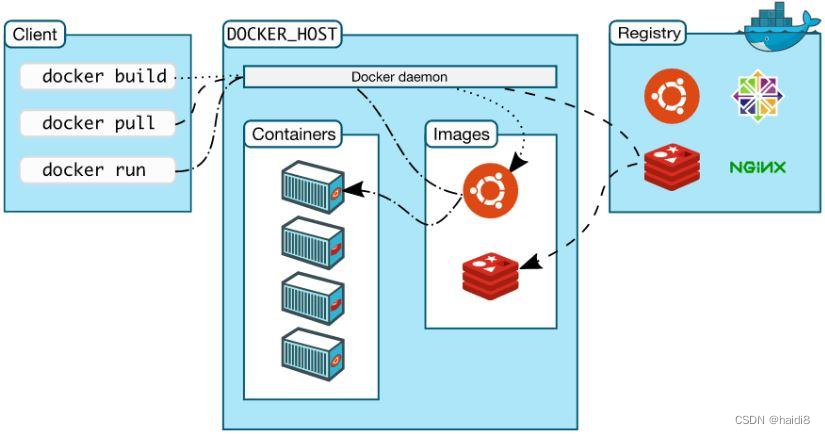
图解docker:

-
相关阅读:
活动库存限制是“递增”还是“递减”、你认为哪种方式更好些???
C++ 对 C 兼容是什么意思?
数据结构笔记(王道408)
基于stm32单片机自动灭火火灾报警装置Proteus仿真
传输线理论基础01——相关定义、信号速率、分布参数与电报方程
vue 子组件向父组件传递参数 子传父
七星创客新零售系统:颠覆性商业模式的崛起
Apache Doris 成为 Apache 顶级项目
【Web3 系列开发教程——创建你的第一个 NFT(5)】使用 Ethers.js 铸造 NFT | 测试用例
高级运维学习(十三)三表五链
- 原文地址:https://blog.csdn.net/qq_45058208/article/details/127798637
