-
Linux基本指令(一)
ls指令
语法:ls [选项][目录或文件]
功能:对于目录,该命令列出该目录下的所有子目录与文件。对于文件,将列出文件名以及其他信息。可以看到此时目录下有这么多子目录,都一一列举出来了。

目录就相当于windows系统下的文件夹。
 ls后面跟上一个目录名可以把对应目录里的目录/文件显示出来。
要注意的是后面跟的名字应该是当前路径下的名字,如果是其它路径的名字会显示不出来。
如果你非要显示其它路径文件的信息也可以,将目录名字改成需要显示的文件对应的路径。下面的这些命令选项同样可以在后面添加目录/文件名或者路径。
路径:

windows系统上的路径就是这个样子,这里使用反斜杠\隔开
linux系统的路径类似区别就是用斜杠/来隔开。

ls命令的一些命令选项
ls命令单独使用可以显示当前目录下的文件列表,但是我们还可以在后面添点后缀,这样可以给它增加很多神奇的功能。
1.ls -a
ls -a
列出目录下的所有文件,包括以 . 开头的隐含文件 通过实践可以发现加上-a会多显示两个文件,.和…包括以.开头的文件都是隐藏文件。当然在windows系统上也有一样的文件
 我们平时用的文件里面可能就有隐藏文件。
2.ls -l
ls -l
列出文件的详细信息。 除了文件名,还把文件名的其它信息也一起显示出来了。
我们还可以把这个命令简化成:ll
 这两种写法是一样的。
3.ls -a -l
这是把之前两个信息放在了一起,一个显示所有文件,一个显示文件信息,放在一起就是显示所有文件的详细信息。
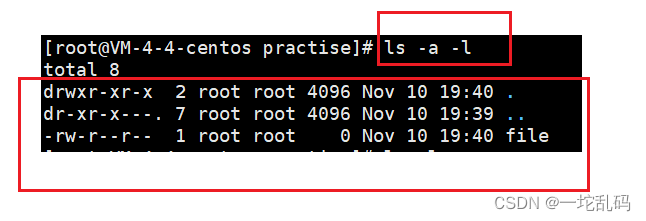 当然-a,-l的顺序可以变化,甚至还可以结合在一起。
 可以看到这四种写法显示的信息是一样的。
4.ls -d
ls -d
将目录像文件一样显示,而不是显示其下的文件。显示的是当前目录自身。通常和-l搭配使用。来显示当前目录的详细信息。

ls -ld 和ls -dl是一样的,顺序没有影响。
ld还有一种作用:
ls -ls /
 这里只列出根目录本身。这里蓝色的/就是根目录,他也是一个目录。
5.ls -r
ls -r
对目录反向排序.
6.ls -i
ls -i
输出文件的 i 节点的索引信息。 这里one,practise,two,three是我在目录里创建的四个目录名字
7.ls -R
ls -R
列出所有子目录下的文件。 (递归)
1,2,file这些白色的是我随便创建的普通文件白色的是普通文件
蓝色的是目录ls -R可以和-i一起用:
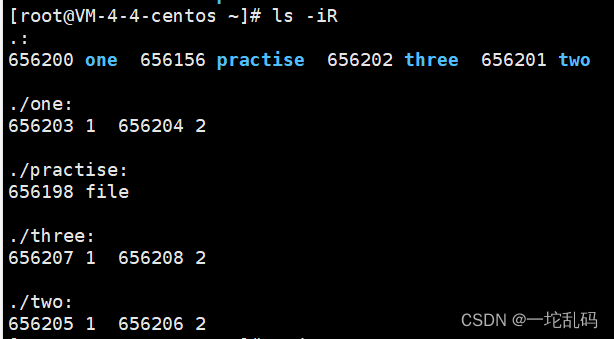
8.ls -k
ls -k
以 k 字节的形式表示文件的大小.9.ls -h
ls -h
将文件详细信息中的大小带上单位,一般和-h一起用,因为-l是列出详细信息
如果你单独使用-h,将文件大小带上单位这个功能是没办法显示出来的。

10.ls *.xxx
ls *.xxx
显示后缀为xxx的文件11.ls -F
ls -F
在每个文件名后附上一个字符以说明该文件的类型, “*”表示可执行的普通文件; “/”表示目录; “@”表示符号链接; “|”表示FIFOs; “=”表示套接字(sockets)。(目录类型识别)12.ls -n
ls -n
用数字的 UID,GID 代替名称。 名称本来是root,这里用UID,GID替换掉了。
还有类似的ls -ul/ls -nl。13.ls -t
ls -t
以时间排序
14.ls -s
ls -s
在l文件名后输出该文件的大小15.ls -1
ls -1
一行只输出一个文件 -
相关阅读:
来认识并了解一下:不一样的杨氏矩阵
涂鸦智能物联网平台初探
如何使用docker pull命令从腾讯云镜像加速源拉取镜像,以提高下载速度?
一次SpringBoot版本升级,引发的血案
ZYNQ_project:uart(odd,even)
基础算法篇——归并排序
[学习笔记]Python for Data Analysis, 3E-1.序言
RocketMQ快速入门_2. rocketmq 的应用场景、与其他mq的差异
【HMS Core】【SDK集成】如何解决集成华为分析SDK带来的隐私政策合规检测异常的问题
sql server笔记1(表的定义)
- 原文地址:https://blog.csdn.net/weixin_57418095/article/details/127794950