jdk1.8+tomcat8.5+mysql5.7

🙃🙃1. 上传及下载文件
1.1 安装及使用lrzsz
1.2 上传: rz
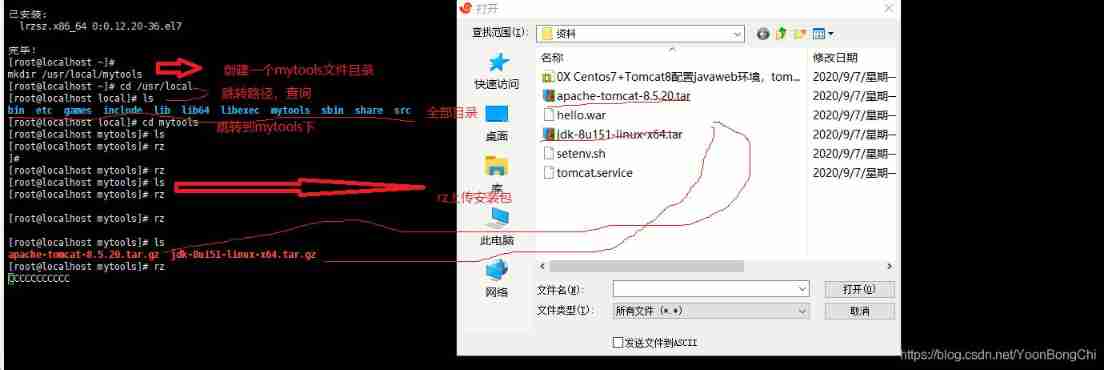
1.3 下载: sz 文件名

🙃🙃2. 上传jdk和tomcat的安装文件到指定文件夹
mkdir /usr/local/mytools
🎃🎃 注1:安装见资料
apache-tomcat-8.5.20.tar.gz
jdk-8u151-linux-x64.tar.gz
🙃🙃3. linux压缩和解压命令
tar压缩命令
tar压缩命令为 tar -zcvf 压缩名.tar.gz 文件/目录
tar解压命令为 tar -zxvf 压缩包名
tar -zxf 压缩包名 //静默解压方式
zip文件
zip压缩命令 zip -q -r 压缩包名.zip 目录/文件名
zip -r xxx.zip ./*
zip解压命令 unzip filename.zip
🙃🙃4. linux中JDK的安装与配置
🍓🍓🍓🍓1.解压JDK压缩包
cd /usr/local/mytools
tar -zxvf jdk-8u151-linux-x64.tar.gz -C /usr/local 解压到指定文件夹
🎃🎃 注1:在解压的时候 -C 是解压到指定目录中,一定要加-C参数,而且区分大小写的,-_- 555555555555555,“很痛的很痛的很痛的领悟”
🎃🎃注2:&&可将多条命令合成一行
cd /usr/local/mytools && tar -zxvf jdk-8u151-linux-x64.tar.gz -C /usr/local
🍓🍓🍓🍓2.配置JDK环境变量
#打开配置文件并在文件的最后添加如下内容(注意:=两边没有空格)
export JAVA_HOME=请修改JDK解压路径
export CLASSPATH=.:${JAVA_HOME}/jre/lib/rt.jar:${JAVA_HOME}/lib/dt.jar:${JAVA_HOME}/lib/tools.jar
export PATH=$PATH:${JAVA_HOME}/bin
🍓🍓 🍓🍓3.设置环境变量生效
source /etc/profile
🍓🍓🍓🍓4.查看环境变量是否配置成功
java -version
🍓🍓🍓🍓5. tomcat安装与配置
1.解压tomcat到指定路径
tar -zxvf apache-tomcat-8.5.20.tar.gz -C /usr/local
2.解压完成后进入tomcat的bin目录
cd /usr/local/apache-tomcat-8.5.20/bin
3.启动或关闭tomcat
cd /usr/local/apache-tomcat-8.5.20/bin
./startup.sh
./shutdown.sh
🎃🎃注1:如何查看远程服务器的日志
cd /usr/local/apache-tomcat-8.5.20/logs
tail -f catalina.out #实时查看日志文件
tail -100f catalina.out #实时查看日志文件后一百行
🎃🎃 注2:tomcat启动后,外部浏览器无法访问,原因:防火墙中8080端口未开放,
防火墙的开启详情见:附录二
ESC服务器-安全组规则
🎃🎃 注3:查看tomcat启动进程以及使用如何强制杀掉进程:
ps -ef|grep java
kill -9 进程PID
--以上步骤完成后,还是无法发布项目的
4.添加管理员、密码、权限
cd /usr/local/apache-tomcat-8.5.20/conf
vim tomcat-users.xml
然后在标签中插入以下内容(即添加管理员、密码、权限)
"admin" password="1234" roles="manager-gui"/>
🍓🍓5.允许admin远程访问tomcat
此步骤完成后manager应用仍然会拒绝访问,因为tomcat8.5以后在manager应用中,默认只允许本机访问
具体请参考资料《Linux安装Tomcat,解决不能访问Manager App - zhoong - 博客园》
🍓🍓🍓🍓5.1.将tomcat端口号port="8080"改为80
cd /usr/local/java/apache-tomcat-8.5.20/conf
"8080" protocol="HTTP/1.1" connectionTimeout="20000" redirectPort="8443" />
🍓🍓🍓🍓 5.2重启tomcat,使修改生效(先停止再启动)
/usr/local/apache-tomcat-8.5.20/bin
🍓🍓🍓🍓5.3通过admin用户远程发布web项目,例如:hello.war
🍓🍓🍓🍓9.Centos7下设置Tomcat开机自启动
1.systemctl命令
查看全部服务命令:systemctl list-unit-files --type service ctrl+c可以回到命令输入
查看服务:systemctl status 服务名.service
启动服务:systemctl start 服务名.service
停止服务:systemctl stop 服务名.service
重启服务:systemctl restart 服务名.service
增加开机启动:systemctl enable 服务名.service
删除开机启动:systemctl disable 服务名.service
注1:后缀.service可以省略
2.tomcat自启动
cd /usr/lib/systemd/system
vi tomcat.service
将资料中的tomcat.service中的内容复制进来,并修改tomcat和jdk的路径(重要!重要!重要!)
systemclt start/status/stop/restart tomcat
#配置防火墙
firewall-cmd --zone=public --add-port=8081/tcp --permanent &&
firewall-cmd --reload &&
firewall-cmd --list-ports
#重启虚拟机
reboot或者shutdown -r now
🎃🎃🎃🎃7. 安装MYSQL5.7.30
1.官网下载MySQL5.7.30的RPM安装包
2.卸载CentOS7系统自带的mariadb
#我有个mariadb-libs-5.5.56-2.el7.x86_64,把它给卸载了
#mariadb-libs-5.5.56-2.el7.x86_64
rpm -e --nodeps mariadb-libs-5.5.56-2.el7.x86_64
3.安装libaio、perl、net-tools库,要不就会报错 balabala...
yum -y install libaio perl net-tools
4.rz上传安装包到/usr/local/mytools
5.建个目录并将安装文件解压到此目录
mkdir /usr/local/mysql-5.7.30
tar -xvf mysql-5.7.30-1.el7.x86_64.rpm-bundle.tar -C /usr/local/mysql-5.7.30
6.进入目录准备安装
cd /usr/local/mysql-5.7.30
#开始安装,-ivh 其中i表示安装,v表示显示安装过程,h表示显示进度
rpm -ivh mysql-community-common-5.7.30-1.el7.x86_64.rpm
rpm -ivh mysql-community-libs-5.7.30-1.el7.x86_64.rpm
rpm -ivh mysql-community-client-5.7.30-1.el7.x86_64.rpm
rpm -ivh mysql-community-server-5.7.30-1.el7.x86_64.rpm
7.启动mysqld服务
systemctl start mysqld
🍓🍓 注1:安装完成后的服务名叫mysqld
systemctl start mysqld
8.登录mysql修改密码
grep "password" /var/log/mysqld.log
SHOW VARIABLES LIKE 'validate_password%';
set global validate_password_policy=0;
set global validate_password_length=4;
set password = password("1234");
9.修改mysql的字符集为utf8
#登陆mysql之后,可以通过如下命令查看mysql的字符集
#修改配置文件设置 MySQL 字符集为 UTF-8
character-set-server=utf8
collation-server=utf8_general_ci
default-character-set=utf8
10.Centos7下无法远程连接mysql数据库
1.数据库没有授权,允许以root身份远程登录mysql
GRANT ALL PRIVILEGES ON *.* TO 'root'@'%' IDENTIFIED BY '1234' WITH GRANT OPTION;
#输入后使修改生效还需要下面的语句
FLUSH PRIVILEGES;
2.服务器防火墙没有开放3306端口
firewall-cmd --zone=public --add-port=3306/tcp --permanent &&
firewall-cmd --list-port &&
firewall-cmd --query-port=3306/tcp
2. mysql数据库数据导出/导入
Navicat导出表结构及少量数据
3. ssh2项目部署到CentOS7的tomcat
通过8080访问
注1:重启虚拟机后,发现有时候linux中的tomcat启动失败,应该将tomcat服务在mysql服务启动后启动。重要
注2:可将WEB项目部署到不同的tomcat中,可做集群测试
4. CentOS7中使用yum安装Nginx的方法
1.添加 nginx 官方提供的 yum 源(需要联网且时间较长)
rpm -Uvh http://nginx.org/packages/centos/7/x86_64/RPMS/nginx-1.14.2-1.el7_4.ngx.x86_64.rpm
2.使用 yum 安装 nginx
yum install nginx
注1:yum方式安装nginx,它的安装根目录为/etc/nginx
注2:查看nginx版本
rpm -qa | grep nginx
3.启动及设置开机启动
systemctl start nginx.service
systemctl enable nginx.service
4.设置防火墙开放 80 端口
firewall-cmd --zone=public --add-port=80/tcp --permanent
firewall-cmd --reload && firewall-cmd --list-port
5.测试 nginx 是否可被访问,应该显示nginx的欢迎界面
http://192.168.183.144:80
5. 将SPA项目压缩并上传到/usr/nginx/html目录,再解压
mkdir /usr/nginx/html
unzip crm.zip
#重启nginx
#重新修改window中的hosts文件
注1:通过虚拟域名访问,还要修改window的hosts文件添加虚拟域名映射,文件位置如下:
C:\Windows\System32\drivers\etc\hosts
另外,此文件有可能出现由于当前用户权限不够,出现无法修改的情况?解决方案
将此文件复制到d硬盘任一目录,修改后,再复制替换C:\Windows\System32\drivers\etc\hosts原文件
5.通过nginx对tomcat进行集群及代理
#进入conf.d目录,并对default.conf进行备份
cd /etc/nginx/conf.d && cp default.conf default.conf.bak
#修改default.conf,添加tomcat集群和动态代理配置
systemctl restart nginx && systemctl status nginx
注1:查看nginx的访问日志和错误日志
/var/log/nginx/access.log
/var/log/nginx/error.log
注2:查看nginx版本
rpm -qa | grep nginx
1.CentOS7安装mysql三种方式
1.yum
2.tar.gz
3.*.deb安装包
🍓🍓🍓🍓附录一:CentOS7防火墙查询、启动和关闭
CentOS 7.0默认使用的是firewall作为防火墙
1.查看防火墙状态
firewall-cmd --state
2.停止firewall
systemctl stop firewalld.service
3.禁止firewall开机启动
systemctl disable firewalld.service
🍓🍓🍓🍓附录二:CentOS 7快速开放端口
CentOS7防火墙firewalld默认是开启的,下面记录如何使用firewalld开放Linux端口:
开启端口
firewall-cmd --zone=public --add-port=8080/tcp --permanent
删除指定端口
firewall-cmd --zone=public --remove-port=8080/tcp --permanent
查询指定端口号是否开启:
firewall-cmd --query-port=8080/tcp
重启防火墙(不重启以上的设置是不会生效的):
firewall-cmd --reload
查询有哪些端口是开启的:
firewall-cmd --list-port
命令含义:
--zone #作用域
--add-port=8080/tcp #添加端口,格式为:端口/通讯协议
--permanent #永久生效,没有此参数重启后失效
🍓🍓🍓🍓附录三:SSH小简介
1. SSH是什么?
ssh是一种安全协议,主要用于给远程登录会话数据进行加密,保证数据传输的安全
2. SSH分为客户端和服务端。
服务端是一个守护进程,一般是sshd进程,在后台运行并响应来自客户端的请求。提供了对远程请求的处理,一般包括公共密钥认证、密钥交换、对称密钥加密和非安全连接
3. 工作机制
3.1 客户端发送一个连接请求到远程服务端
3.2 服务端检查申请的包和IP地址,再发送密钥给SSH客户端;
3.3 客户端再将密钥发回服务端,自此建立连接
🍓🍓🍓🍓附录四: Linux
Linux 软件安装到 /usr,/usr/local/ 还是 /opt 目录?
1. /usr:系统级的目录,可以理解为C:/Windows/,/usr/lib理解为C:/Windows/System32。
2. /usr/local:用户级的程序目录,可以理解为C:/Progrem Files/。用户自己编译的软件默认会安装到这个目录下。
3. /opt:用户级的程序目录,可以理解为D:/Software,opt有可选的意思,这里可以用于放置第三方大型软件(或游戏),当你不需要时,直接rm -rf掉即可。
在硬盘容量不够时,也可将/opt单独挂载到其他磁盘上使用。
🍓🍓🍓🍓附录五:linux 里rpm包到底是干什么用的
Linux RPM全称是“RedHat Package Manager”,最早是Red Hat公司开发的,后来在CentOS、Fedora、SUSE都用它。
而rpm包则是软件编译完成后按照RPM机制打包起来的一个文件,可以用rpm命令安装的一个软件安装包,
它省去了Linux软件安装中编译的步骤,安装成功后软件就可以用了。
🍓🍓🍓🍓附录六:centos7中虚拟域名设置
vim /etc/hosts
🍓🍓🍓🍓附录七:
将SSM项目及数据库完整的部署CentOS7上在进行Nginx+Tomcat 负载均衡的时候遇到了这个权限问题,在error.log日志中,我们可以看到如下:
connect() to 127.0.0.1:8080 failed (13: Permission denied) while connecting to upstream
解决方案参考《解决Nginx的connect() to 127_0_0_18080 failed (13 Permission denied) while connect_Osheep-昔日暖阳-CSDN博客_connect() to 127_0_0_18080 failed (13 permission.mht》
