-
使用vmware虚拟机安装centos7以及终端管理工具
部署Vmware虚拟化软件、CentOS 7.2 x64操作系统、终端管理工具
1. 基础测试环境安装
1.1. 操作环境及需求规划
◆ 虚拟化软件WMware:VMware-workstation-full-16.0.0-16894299.exe
◆ 操作系统镜像iso:CentOS-7-x86_64-DVD-1511.iso
◆ 远程终端管理工具SecureCRT:secureCRT中文绿色版.zip
◆ 远程ftp工具Filezilla:FileZilla_3.37.4_win64-setup.exe1.2. 明确环境部署需求
- 安装部署Workstation15/16(windows平台),或Vmware Fusion12(MacOS平台);
- 新建虚拟机,cpu2核、内存4G、磁盘50G、网卡1块;
- 按要求部署CentOS 7.2 x64操作系统,规划相关配置信息;
操作系统主机名:kes83
操作系统管理员root的密码:root
操作系统ip: 192.168.0.240、掩码:255.255.255.0、网关:192.168.0.1 - 掌握SecureCRT工具的使用;
- 掌握Filezilla工具的使用;
1.3. 虚拟机的安装要求
- VMware虚拟化软件部署并激活完成;
- 虚拟机创建成功,必要组建设置正确,非必要组建已删除;
- 操作系统按要求部署并设置正确;
- SecureCRT工具可以正常连接虚拟机操作系统,必要选项设置正确;
- Filezilla工具可以正常连接虚拟机操作系统,必要选项设置正确;
2. 虚拟化软件的安装及配置
2.1.软件安装
step 1 :找到VMware-workstation-16*安装包,双击进行安装;

step 2 :安装向导,选择【下一步】

step 3 :选择【我接受许可…条款】,【下一步】

step 4 :选择软件的安装位置,默认亦可;

step 5 :产品更新选择可以不选,【下一步】

step 6 :软件生成的快捷方式信息;

step 7 :开始【安装】

step 8 :安装过程,等待即可

step 9 :安装完成后,选择【完成】;

2.2.软件激活
step 1 :在桌面上找到VMware Workstation快捷方式,打开;

step 2 :workstation的工作界面,自主学习;

step 3 :选择【帮助】-【输入许可证密钥】

step 4 :选择【帮助】,查看激活状态。此时,该workstation软件即可正常使用;


2.3.虚拟机配置-新建虚拟机
step 1 :打开VM workstation软件,选择【创建新的虚拟机】,或选择【文件】-【新建虚拟机】;


step 2 :选择【高级】,自定义虚拟机选项配置;

step 3 :选择【16.x】,或考虑VM兼容性可以选择低版本;

step 4 :选择【稍后】,优先进行虚拟机选项配置;

step 5 :选择【Linux】以及操作系统版本;如centos 7 x64或其他

step 6 :自定义【虚拟机名称】和虚拟配置文件的存放位置;

step 7 :选择虚拟机的cpu配置;如2cpu

step 8 :选择虚拟机的内存配置;如4G内存

step 9 :选择虚拟网络的配置;

step 10 :选择虚拟磁盘控制的类型;

step 11 :选择虚拟磁盘的类型;
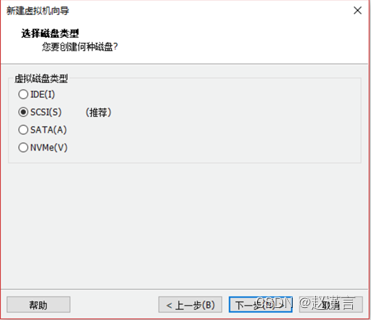
step 12 :选择磁盘的使用方式,【新建】或其他;

step 13 :选择虚拟磁盘大小,此处50G规划为操作系统使用,相对较大一些;

step 14 :虚拟磁盘文件的存放位置,默认或【浏览】自定义均可;
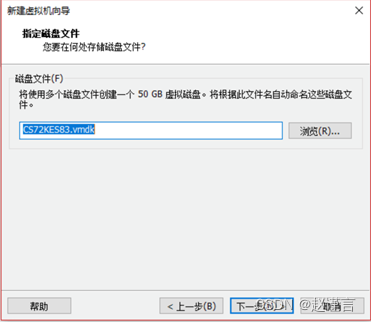
step 15 :选择【完成】,完成虚拟机基础配置选型;

2.4.虚拟机配置-编辑虚拟机配置
step 1 :选择【编辑虚拟机设置】,进行自定义选件配置;


step 2 :可将不必要的选件【移除】,如声卡、打印机、USB等;

step 3 :可以根据虚拟机规划,添加所需的选件;如:硬盘、网卡;


按照提示信息,进行添加即可;
step 4 :设置显示器的3D图形;

step 5 :选择【CD/DVD】-【使用ISO映像文件】,浏览操作系统ISO;确定;
提示:选择【启动时连接】,以便虚拟机启动时从操作系统镜像进行引导安装;


step 6 :选择【开启此虚拟机】,即可进入虚拟机下Linux操作系统安装阶段;

3. 操作系统的安装及配置
3.1. 操作系统安装(CentOS 7.2 x64)
step 1 :开启此虚拟机,进入引导界面,选择Install CentOS 7,回车;

提示:Redhat 7.2 x64安装过程基本相同;
step 2 :设置安装过程中的提示语言,可以中文显示或英文显示等;

step 3 :设置时区和时间;


step 4 :设置系统的支持的语言,添加英文和中文,如有特殊需求可自定义;


step 5 :设置操作系统需要安装的软件包;


step 6 :设置软件安装时磁盘的分区规划方式;

按照标准化部署要求或客户需求,规划分区;

建议选择LVM方式进行分区设置;

点击+,按规划添加分区;分区划分完成后结果;

点击完成,接受更改;

step 7 :禁用kdump功能;


step 8 :设置操作系统的主机名称和ip地址;

主机名可自定义,如kes83
ip: 192.168.0.240、掩码:255.255.255.0、网关:192.168.0.1

点击配置,按需求设置网卡选项;建议网卡服务开机自启动;

自定义设置ip信息;

设置完成后结果;

step 9 :开始安装;

step 10 :提示设置root账户的密码,如root


安装进行中;

step 11 :操作系统安装完成,重新引导;

3.2. 重新引导
step 1 :重新引导后的提示信息;

输入1,设置操作系统授权;继续输入2,同意授权协议;
在这里插入图片描述输入c,继续后续操作;

显示已接受授权协议,输入c继续;

step 2 :进入图形化引导界面,新用户首次登陆会显示;

设置时区;

设置一般账户及密码;(提示:自定义用户后期不用于数据库管理)


开始使用;
3.3. 登录操作系统
step 1 :进入系统桌面,右键,打开终端;

step 2 :查看基本的系统配置信息;查看分区及空间使用情况;


4. SecureCRT工具使用
step 1 :解压CRT压缩包;
找到【SecureCRT中文绿色版.zip】,右键解压缩;

在解压缩后的文件中找到【SecureCRT.exe】,双击执行;

点击快速连接图标,提示下图:

step 2 :确认连接信息
连接虚拟机,登录root账户,密码root;查看虚拟服务器的ip或主机名信息;

step 3 :测试连接性
通过快捷键win+R,打开windows的cmd命令窗口,

测试是否能够从本机的windows ping通虚拟服务器;

如果无法正常ping通,则需要调整虚拟服务器的虚拟网卡配置:
选择【编辑】-【虚拟网络编辑器】

选中【VMnet8】,按照图示进行修改,且子网ip设置为192.168.0.0;设置完成后点击【应用】;

虚拟机会自动重新配置虚拟网卡;

此时,cmd下已经可以正常ping通虚拟服务器;

提示:【虚拟网络编辑器】中,记得【确定】,关闭窗口;
step 4 :CRT连接虚拟机
在第一步中的CRT连接信息中,输入如下信息后,点击【连接】

如果未能弹出如上窗口,则需要重新排查相关问题;
如果能弹出如下窗口,点击【接受并保存】;

输入用户名root,密码root,选择【保存密码】,点击【确定】


提示:关于“防火墙 无”的提示窗口直接关闭,或【确定】即可;

step 5 :调整CRT会话字符编码;

选择【选项】-【会话选项】- 1

选择【外观】,将字符编码从default改为UTF-8;- 1

确定后,再测试输出信息;

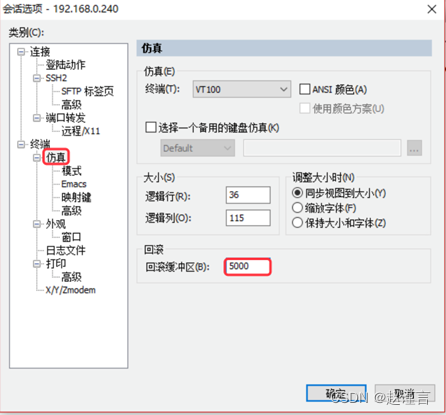
step 6 :调整CRT其他常用选项;
如:会话操作输出的历史信息,回显5000行
如:输入方向键时乱码时,点击delete或backspace乱码

如:生成操作日志文件,全程记录会话期间的操作输出信息;

如:修改界面的字体

5. FTP工具使用
step 1 :默认化安装Filezilla软件;

step 2 :打开Filezilla软件,选择【传输】-【传输类型】-【二进制】;

step 3 :连接虚拟服务器;
按照要求输入需要连接的服务器(主机):sftp://192.168.0.240
用户名和密码自主选择,此处为root密码为root,传输端口安装传输协议默认;点击【快速连接】

step 4 :如能够正常与服务器端通信,则提示密钥更新,选择【更新…】,确定

step 5 :连接服务器成功后,左侧为本机windows对应的目录结构,右侧为服务器端linux对应的目录结构;选择左侧需要上传的文件或文件夹,右键【上传】或直接拖拽至右侧指定的目录;

step 6 :信息确认;注意:ftp软件的最底下提示信息:
【队列的文件】:显示需要或正在上传的文件及数量;
【传输失败】:由于协议或网络或空间等故障导致文件传输失败,信息在此处提示;
【成功的传输】:显示已经成功传输至服务器端的文件及数量;

6.总结
本文详细介绍了虚拟机的安装要求,VM workstation的安装过程和配置,操作系统(CentOS 7.2 x64)的安装和配置,SecureCRT和FTP工具的使用。
-
相关阅读:
面向对象的分析与设计(精品课程)第二章作业
【IVI】15.1.5 系统稳定性优化篇(LMKD VI)Vmpressure监视器初始化及其工作原理
常见的锁策略
【Python】实现excel文档中指定工作表数据的更新操作
【Golang开发面经】滴滴(三轮技术面)
SLAM从入门到精通(ROS网络通信)
低代码开发的兴衰
Maven导入和引用本地包的方法
nodejs事件循环
《Sentence-BERT: Sentence Embeddings using Siamese BERT-Networks》论文阅读
- 原文地址:https://blog.csdn.net/Candy5204/article/details/127787182