-
猿创征文|工具在手,天下我有(初入职场必备的黑科技工具)
陈老老老板🦸 👨💻本文专栏:《快速编程小技巧》(讲一些能提升编程速度的小技巧)
👨💻本文简述:本文讲一下对于初入职场的小白需要的各种小工具,快速融入工作中。
👨💻上一篇文章: 编程小技巧8-优化日志对象创建代码
👨💻有任何问题,都可以私聊我,我能帮得上的一定帮忙,感谢大佬们支持。
🦹如果喜欢可以投个票吗?在文章最后,感谢感谢!
前言
说明:博主就是一个刚刚入职场的小白,在这段时间的感悟写下这篇文章。作为一个初入职场的同学,最重要的要做好从学生身份到职场人身份的转变。如何快速的做好身份转变,今天我就先从常用工具这开始说。一些好用的工具能有助于你进行快速的开发,同时对于平时工作也有不少的帮助,都是我自己常用,并且就觉得很不错的工具。最重要的是全都免费!
工具分为开发相关:- 1.
FinalShell2.ApiPost73.Another Redis Desktop Manager4.向日葵5.DBeaver
平时常用小工具:
- 1.
Notepad++2.Typora3.everything
1.FinalShell
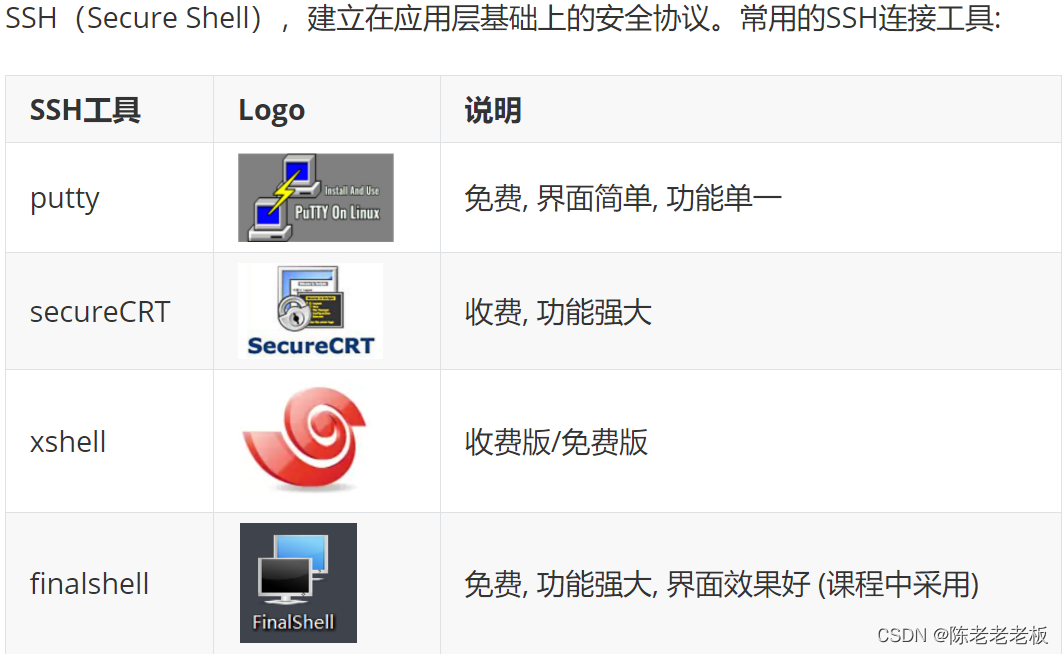
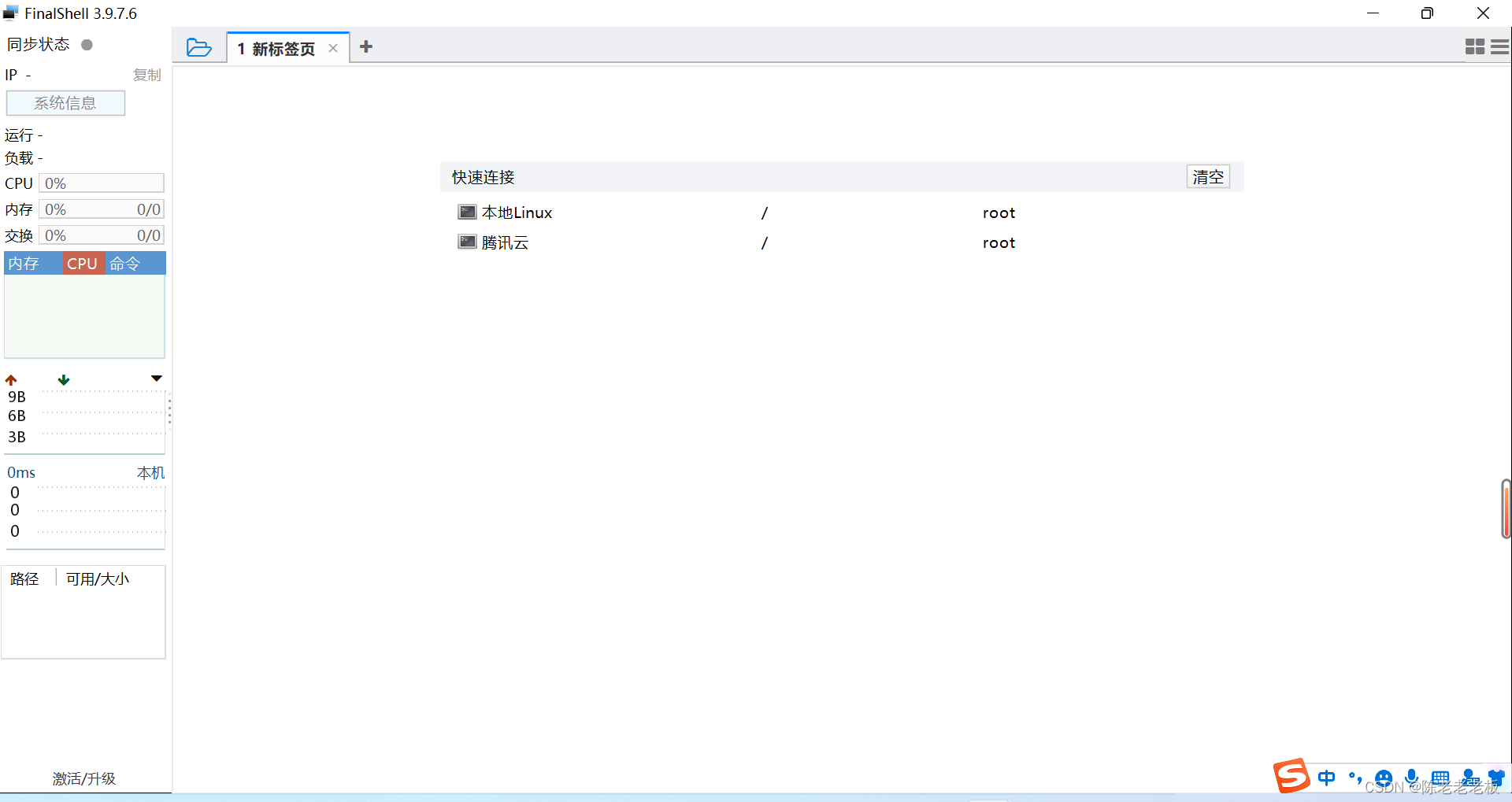
FinalShell说明:当学习到Linux的时候大家一定会了解到ssh连接工具,可视化开发Linux。可能大多数使用的是XShell但是现在居然收费了。所以大家一定需要一款免费、使用简单、方便的SSH连接工具,没错这就是FinalShell的特点。
FinalShell特点:
- 1.免费海外服务器远程桌面加速
- 2.本地化命令输入框
- 3.支持自动补全
- 4.命令历史
- 5.自定义命令参数
FinalShell下载:FinalShell下载地址:FinalShell下载地址,如果下载了想连接Linux可以看我的博客这里就不赘述了(超级简单,超级详细):《Linux篇》超详细安装FinalShell并连接Linux教程
2.ApiPost7
ApiPost7说明:这里一定一定要强调一下!新入职的兄弟们,在写完代码一定要自测,然后在提代码,别问我为啥这么强调!! 一定要把这当成自己的习惯。
ApiPost7是一个国产的、跟Postman差不多的、用来测试Web API的软件,提供window、mac、linux版本下载,对于有在开发Web API的开发者相当有用,同时由于它是国产软件,完全中文界面更加友好,也符合中国开发者的使用体验。 其实现在很多国产的软件用起来真的很不错,挺舒服的,可以说是取其精华去其糟粕。(真的没有打广告,是我自己用,支持一下国产,如果官方能看到让我恰个饭也行,哈哈)ApiPost7的特点:对我来说比较有用的特点
-
可以快速生成接口文档
·还支持导出离线html、markdown、word文档 -
无需登录,支持离线
·V5版本开始,支持无需登录离线使用
·告别网络延迟造成的工作延误 -
跨平台
·支持Window、Mac、Linux 3端使用
·跨平台、跨终端、跨地域无缝协作
ApiPost7下载:下载很简单去官网就行,ApiPost7官网:ApiPost官网

3.Another Redis Desktop Manager
Another Redis Desktop Manager说明:
Another Redis Desktop Manager是gitHub上的一个开源软件,很符合用户使用习惯,个人感觉比 Redis Desktop Manager 好用,主要是界面更简洁,操作更简单,运行十分流畅,不会出现突然崩溃的现象。 当学习到Redis时候,一定会对Redis连接的可视化工具有所了解,可能大多数人了解Redis Desktop Manager,因为是官方指定的软件。但是最重要的是新版的收费了,现在但凡有规模,有用户量的软件都进行了收费。Another Redis Desktop Manager特点:
- 软件体积小
- 完全免费
- 十分稳定
- 操作简单
- 视图简洁
Another Redis Desktop Manager下载:是gitlab上的开源但是外网下载慢,可以去gitee上下载。
gitee地址(下载快): AnotherRedisDesktopManager 发行版 - Gitee.com
如果想学习如何进行连接Redis可以看我的博客:《Redis篇》Another Redis DeskTop Manager 超详细安装教程
4.向日葵
向日葵说明:在今下疫情肆虐的情况下,有时候居家办公不可避免需要一个稳定的远程控制软件。大家刚看到这个名称可能会有所迷糊,这是什么软件。这其实是一个国产的实现远程控制软件,支持手机连接电脑,电脑连接电脑。 这个真的特别好用,就算是免费版也非常稳定,如果你用过TeamView在用这个你会发现太牛了,用的太爽了。
向日葵特点:
-
跨平台,跨网络
打破平台障碍,支持Windows,Linux,MAC,iOS,Android。 -
随时随地,远程开机
搭配向日葵开机棒,可通过向日葵远程轻松开启数百台主机。 -
极速流畅,远程桌面
可实时查看和控制远程主机,享受到极速流畅的体验,同时完美实现多屏查看功能。如果是双屏可以进行切换。 -
支持多摄像头、麦克风
支持pc摄像头、网络摄像头、麦克风。
向日葵下载: 去官网下载就可以了,如果个人用下载个人版完全够用。如果想连谁的设备输入他的识别码就可以了,非常简单。向日葵官网:向日葵官网

5.DBeaver
DBeaver说明:来到公司的时候发现,不能使用破解的收费的软件。数据库也不行,所以就安利到一个,免费、跨平台、基于开源框架和允许各种扩展写作 的数据库工具
DBeaver。整体用来感觉十分好用。尤其是他可以添加各种驱动,比如你要连接国产数据库,达梦、人大金仓等,就可以使用Dbeaver进行连接操作,不用使用他们提供的可视化工具。DBeaver特点:
- 支持数据库元数据浏览
- 支持元数据编辑(包括表,列,键,索引)
- 支持SQL语句和脚本的执行
- 支持SQL关键字高亮显示(依据与不同是数据库)
- 简单友好的显示页面
DBeaver下载:可以去官网下载,安装也是非常简单。:DBeaver下载地址

6.Notepad++
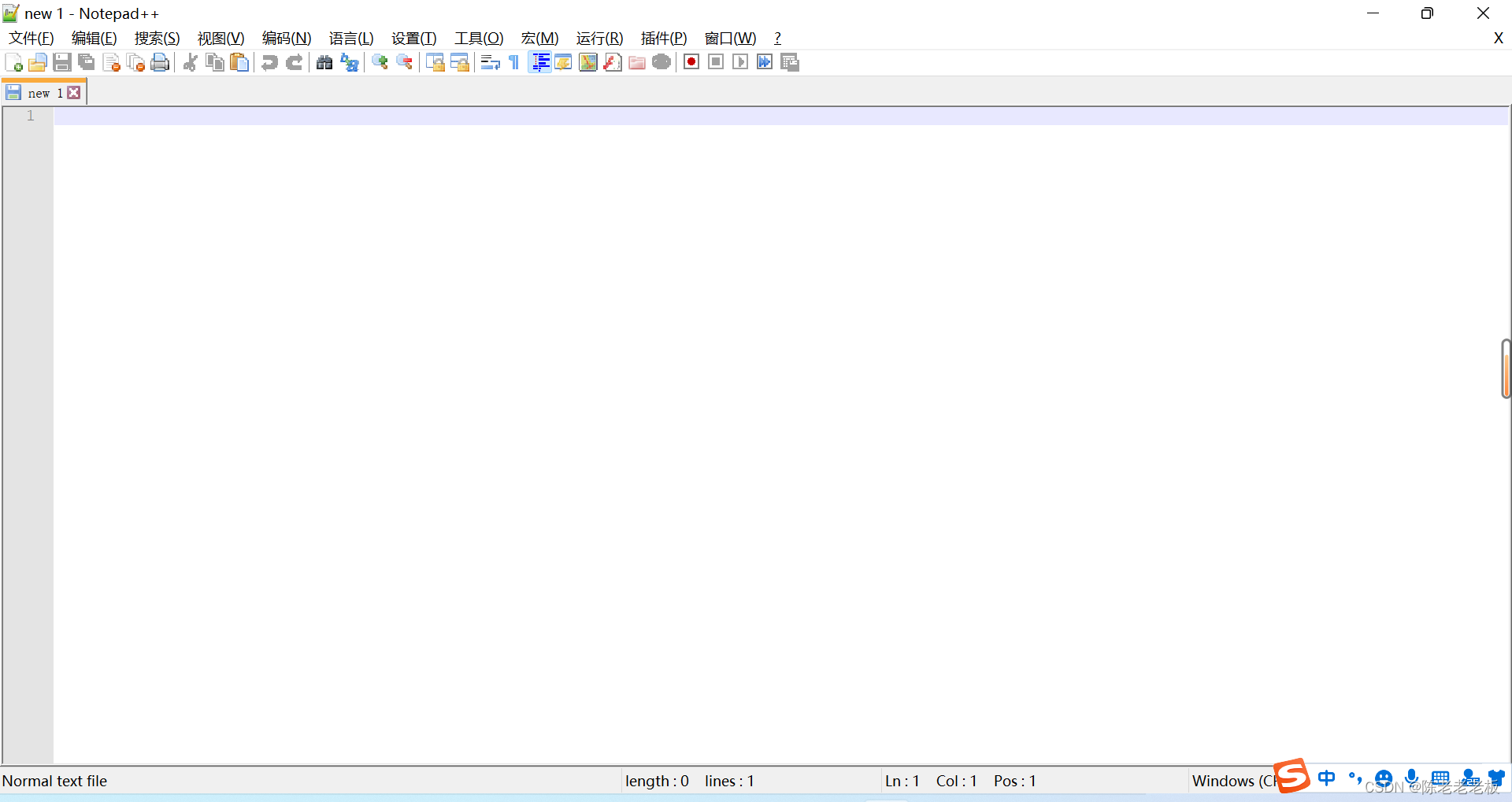
Notepad++说明:这就是一个富文本编辑器,但是他的功能非常多,而且强大,最好用的是支持高亮显示,各种标签都能显示出来。 如果你了解
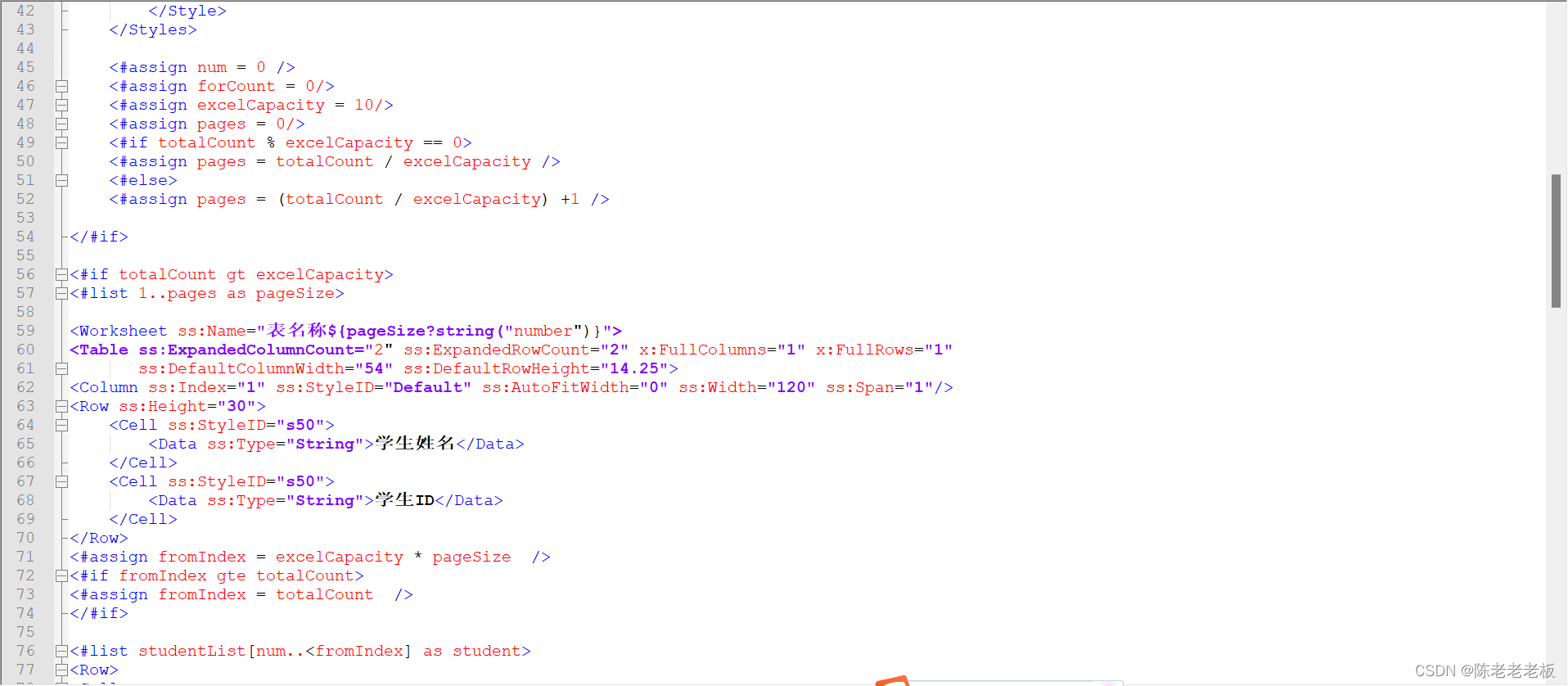
Freemarker技术,在写各种模板时,比如excel.xml,word.xml,你会被各种标签,各种报错看的眼睛都要瞎了,你就会发现notepad++救了你的命,他支持那些语法,同时能进行高亮显示,标注出这个标签的头和尾。同时可以下载插件进行功能扩展,比如NppExport复制、Explorer文件资源管理器、XBracket Lite括号自己主动补全插件等。NotePad++特点:
- 语法高亮、字词自动完成功能
- 对于HTML网页编程代码,可直接选择在不同的浏览器中打开查看
- 自动检测文件类型,根据关键字显示节点
- 提供使用插件功能,扩展性更强
Notepad++下载:可以去电脑自带的应用商城下载或者去github上下载项目:Notepad++项目gitlab主页
(1)对比效果
这里给大家看一下对比效果,这个是一段freemarker的模板语法。
<#assign num = 0 /> <#assign forCount = 0/> <#assign excelCapacity = 10/> <#assign pages = 0/> <#if totalCount % excelCapacity == 0> <#assign pages = totalCount / excelCapacity /> <#else> <#assign pages = (totalCount / excelCapacity) +1 /> #if> <#if totalCount gt excelCapacity> <#list 1..pages as pageSize> <Worksheet ss:Name="表名称${pageSize?string("number")}"> <Table ss:ExpandedColumnCount="2" ss:ExpandedRowCount="2" x:FullColumns="1" x:FullRows="1" ss:DefaultColumnWidth="54" ss:DefaultRowHeight="14.25"> <Column ss:Index="1" ss:StyleID="Default" ss:AutoFitWidth="0" ss:Width="120" ss:Span="1"/> <Row ss:Height="30"> <Cell ss:StyleID="s50"> <Data ss:Type="String">学生姓名Data> Cell> <Cell ss:StyleID="s50"> <Data ss:Type="String">学生IDData> Cell> Row> <#assign fromIndex = excelCapacity * pageSize /> <#if fromIndex gte totalCount> <#assign fromIndex = totalCount /> #if> <#list studentList[num..- 1
- 2
- 3
- 4
- 5
- 6
- 7
- 8
- 9
- 10
- 11
- 12
- 13
- 14
- 15
- 16
- 17
- 18
- 19
- 20
- 21
- 22
- 23
- 24
- 25
- 26
- 27
- 28
- 29
- 30
- 31
- 32
- 33
- 34
- 35
- 36
- 37
- 38
- 39
- 40
- 41
- 42
- 43
- 44
- 45
- 46
- 47
- 48
- 49
- 50
- 51
- 52
- 53
- 54
- 55
- 56
- 57
- 58
- 59
- 60
- 61
- 62
- 63
- 64
- 65
- 66
- 67
- 68
- 69
- 70
- 71
- 72
- 73
- 74
- 75
- 76
- 77
- 78
这是IDEA中的显示可以看到都是报错,没办法,不支持这种显示,但是却能用。

这是notepad++的显示,结构清晰可见。
7.Typora
Typora说明:这个工具大家应该有所了解的,非常强大的、轻量级markdowm编辑器,相信写博客的小伙伴都会使用,比如你看到有些文件是以
.md的文件,那就可以使用Typora进行打开。我个人比较喜欢用来记笔记,这里给刚入职的小伙伴一些建议,当你看代码的时候,一定要把不会的东西记下来,然后再去搜索也可以把你觉得有用的链接也记下来。这样之后才能记住。 可以进行源代码状态进行编写,真的挺好用。Typora特点:
- 跨平台,支持 windows,mac,inux;
- 支持数学公式输入,图片插入;
- 极其简洁,无多余功能;
- 界面所见即所得。
Typora下载:下载直接去官网下载:Typora官网,这里新版本已经进行收费。
我给大家提供:链接:https://pan.baidu.com/s/1YqbhLCJz58ZYlclH7_l_Hg
提取码:CLLB

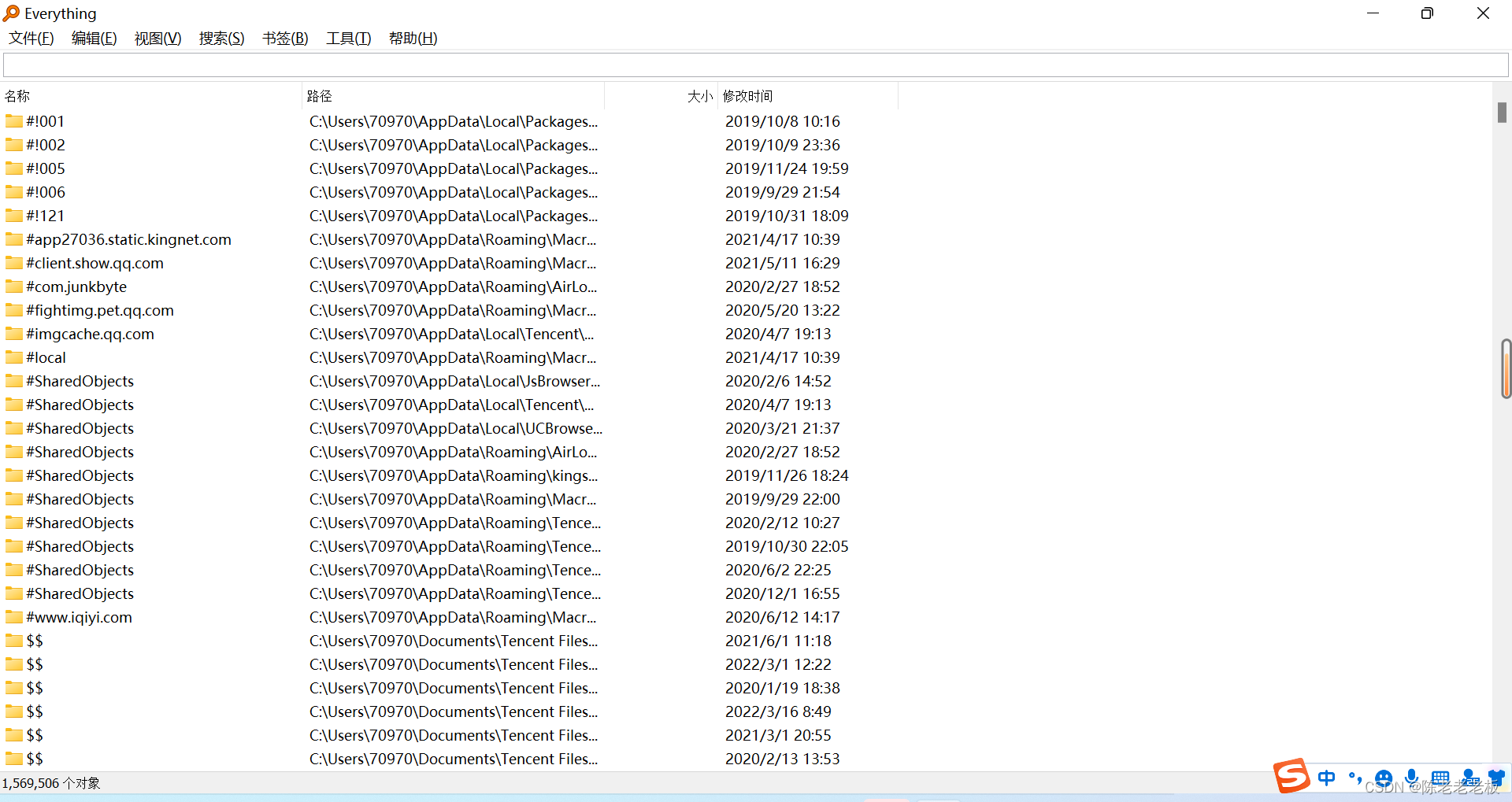
8.Everything
Everything说明:
Everything是windows上的一款免费的、体积小的搜索引擎最吸引我的一个特点是:快!完全可以甩windows内置搜索几条街。只要我已输入关键词,几乎是实时列出了电脑中所有含该关键词的所有文件和文件夹。这个已经用了五六年,当你想找到资料的时候,它能非常快速的查询出要找的文件。Everything特点:
- 最小资源使用
- 便于文件分享
- 实时更新
- 干净简洁的用户界面
- 快速文件索引
- 快速搜索
Everything下载:直接去百度搜索就有,也可以去官网下载:官网下载链接
总结:对于初入职场,可能会有很多的迷茫,这些工具能帮助你快速的融入到开发工作中。希望对您有帮助,感谢阅读
结束语:裸体一旦成为艺术,便是最圣洁的。道德一旦沦为虚伪,便是最下流的。
勇敢去做你认为正确的事,不要被世俗的流言蜚语所困扰。 - 1.
-
相关阅读:
【Git】一文带你入门Git分布式版本控制系统(简介,安装,Linux命令)
网课题库API接口 对接教程
Echarts 实现两两柱图重叠(背景和实际值柱图)
格式工厂多个图片合并成一个PDF的报错
HTB靶场之OnlyForYou
【深度学习】SDXL-Lightning 体验,gradio教程,SDXL-Lightning 论文
蓝队视角下的防御体系怎样进行突破
【原创】RockyLinux设置网络/网卡唤醒/NetworkManager设置网络唤醒
理解React页面渲染原理,如何优化React性能?
java计算机毕业设计咖啡屋订单系统源码+mysql数据库+系统+lw文档+部署
- 原文地址:https://blog.csdn.net/weixin_47343544/article/details/127778967