-
Python美化桌面—自制桌面宠物
前言
嗨嗨,最近就喜欢搞一些花里胡哨的东西
这不就开始折腾我的电脑了吗
浅浅搞个桌面小挂件(桌面宠物)
前期准备
开发工具
Python版本:3.6.4
相关模块:
PyQt5模块;
以及一些Python自带的模块。
环境搭建安装
Python并添加到环境变量,pip安装需要的相关模块即可。
原理简介
既然要写个桌面宠物,首先当然是要找宠物的图片素材啦。这里我们使用的是来自shimiji这款手机APP上的宠物图片素材,例如皮卡丘…


我下了大约60多种宠物的图片素材供大家选择
如果需要皮卡丘的话在第三十个文件夹里面
在相关文件里都打包一起提供了
接下来,我们就可以开始设计我们的桌面宠物啦。鉴于网上用python写的桌面挂件基本都是基于tkinter的,为了突出公众号的与众不同,这里我们采用PyQt5来实现我们的桌面宠物。

初始化一个窗口组件
python学习交流Q群:770699889 ### class DesktopPet(QWidget): def __init__(self, parent=None, **kwargs): super(DesktopPet, self).__init__(parent) self.show()- 1
- 2
- 3
- 4
- 5
效果

设置一下窗口属性
# 初始化 self.setWindowFlags(Qt.FramelessWindowHint|Qt.WindowStaysOnTopHint|Qt.SubWindow) self.setAutoFillBackground(False) self.setAttribute(Qt.WA_TranslucentBackground, True) self.repaint()- 1
- 2
- 3
- 4
- 5
随机导入一张图片,看效果
图片资料源码领取:770699889 ### # 随机导入一个宠物 self.pet_images, iconpath = self.randomLoadPetImages() # 当前显示的图片 self.image = QLabel(self) self.setImage(self.pet_images[0][0])- 1
- 2
- 3
- 4
- 5
- 6
随机导入一个宠物的所有图片的函数代码
'''随机导入一个桌面宠物的所有图片''' 图片资料源码领取:770699889 ### def randomLoadPetImages(self): pet_name = random.choice(list(cfg.PET_ACTIONS_MAP.keys())) actions = cfg.PET_ACTIONS_MAP[pet_name] pet_images = [] for action in actions: pet_images.append([self.loadImage(os.path.join(cfg.ROOT_DIR, pet_name, 'shime'+item+'.png')) for item in action]) iconpath = os.path.join(cfg.ROOT_DIR, pet_name, 'shime1.png') return pet_images, iconpath- 1
- 2
- 3
- 4
- 5
- 6
- 7
- 8
- 9
- 10
宠物随机出现在桌面上
'''随机到一个屏幕上的某个位置''' def randomPosition(self): screen_geo = QDesktopWidget().screenGeometry() pet_geo = self.geometry() width = (screen_geo.width() - pet_geo.width()) * random.random() height = (screen_geo.height() - pet_geo.height()) * random.random() self.move(width, height)- 1
- 2
- 3
- 4
- 5
- 6
- 7
效果
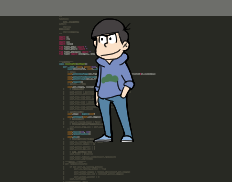
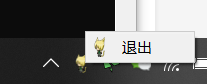
实现程序的退出功能 :
请添加图片描述
python学习交流Q群:770699889 ### 源码领取 # 设置退出选项 quit_action = QAction('退出', self, triggered=self.quit) quit_action.setIcon(QIcon(iconpath)) self.tray_icon_menu = QMenu(self) self.tray_icon_menu.addAction(quit_action) self.tray_icon = QSystemTrayIcon(self) self.tray_icon.setIcon(QIcon(iconpath)) self.tray_icon.setContextMenu(self.tray_icon_menu) self.tray_icon.show()- 1
- 2
- 3
- 4
- 5
- 6
- 7
- 8
- 9
- 10
- 11
效果
实现鼠标拖动
'''鼠标左键按下时, 宠物将和鼠标位置绑定''' def mousePressEvent(self, event): if event.button() == Qt.LeftButton: self.is_follow_mouse = True self.mouse_drag_pos = event.globalPos() - self.pos() event.accept() self.setCursor(QCursor(Qt.OpenHandCursor)) '''鼠标移动, 则宠物也移动''' def mouseMoveEvent(self, event): if Qt.LeftButton and self.is_follow_mouse: self.move(event.globalPos() - self.mouse_drag_pos) event.accept() '''鼠标释放时, 取消绑定''' def mouseReleaseEvent(self, event): self.is_follow_mouse = False self.setCursor(QCursor(Qt.ArrowCursor))- 1
- 2
- 3
- 4
- 5
- 6
- 7
- 8
- 9
- 10
- 11
- 12
- 13
- 14
- 15
- 16
效果
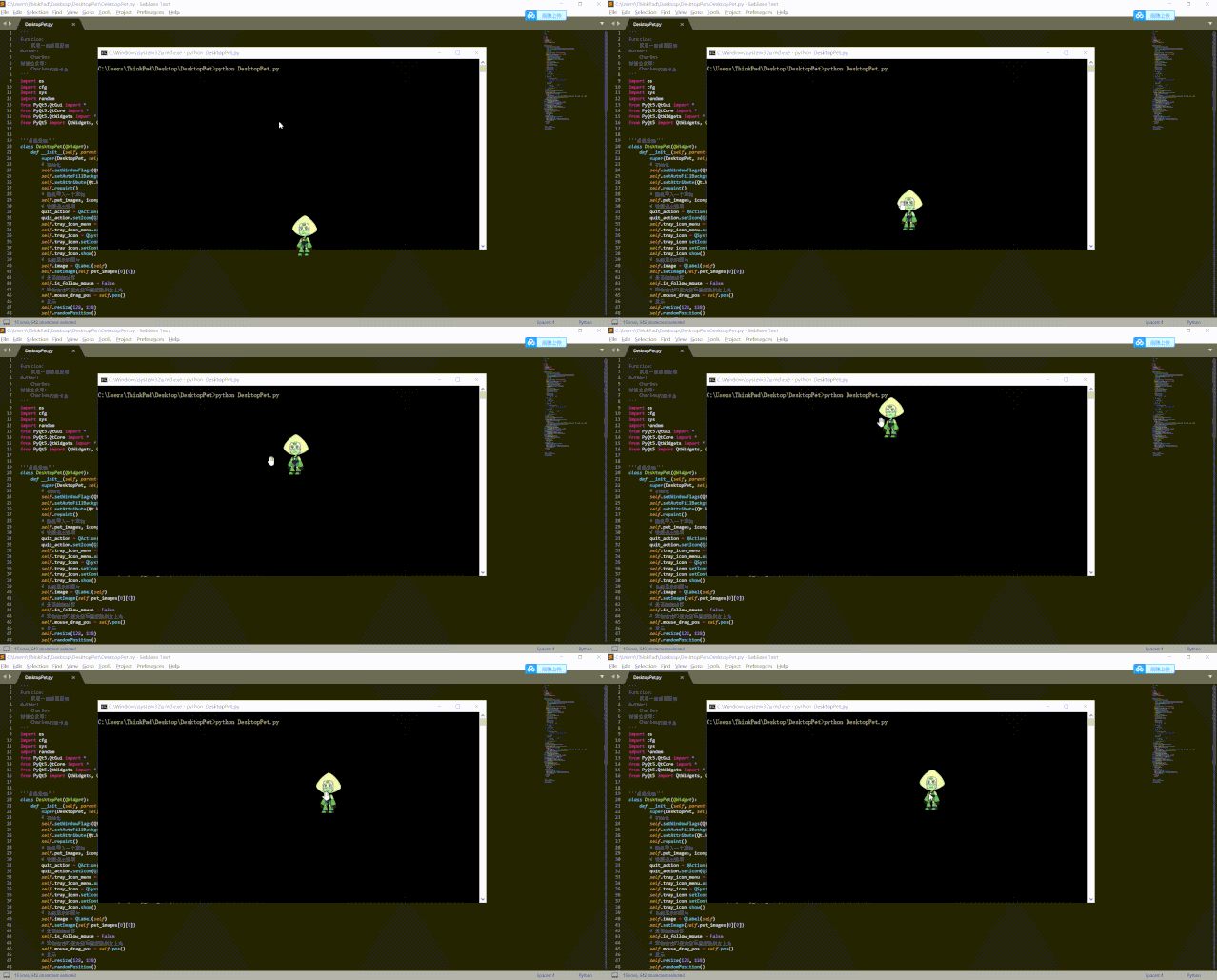
设置一个定时器:
# 每隔一段时间做个动作 self.timer = QTimer() self.timer.timeout.connect(self.randomAct) self.timer.start(500)- 1
- 2
- 3
- 4
定时器每隔一段时间切换一下选中的宠物的图片,以达到宠物做表情动作的动画效果(视频是一帧帧的图片组成的这种基础内容就不需要我来科普了吧T_T)。当然,这里我们必须对图片进行动作分类(在做同一个动作的图片属于同一类),保证宠物做表情动作时的连贯性。具体而言,代码实现如下:
'''随机做一个动作''' def randomAct(self): if not self.is_running_action: self.is_running_action = True self.action_images = random.choice(self.pet_images) self.action_max_len = len(self.action_images) self.action_pointer = 0 self.runFrame() '''完成动作的每一帧''' def runFrame(self): if self.action_pointer == self.action_max_len: self.is_running_action = False self.action_pointer = 0 self.action_max_len = 0 self.setImage(self.action_images[self.action_pointer]) self.action_pointer += 1- 1
- 2
- 3
- 4
- 5
- 6
- 7
- 8
- 9
- 10
- 11
- 12
- 13
- 14
- 15
- 16
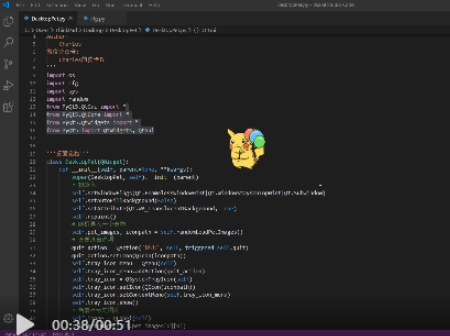
ok,大功告成~ 完整源代码详见相关文件。最后的效果见效果展示部分吧
最后效果展示
在cmd窗口运行如下命令即可:
python DesktopPet.py- 1
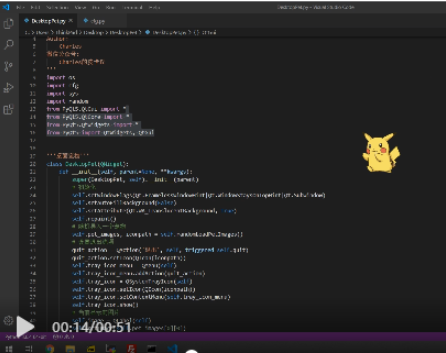
本来是动态图的不知为何就是展示不出来只能截图给大家看了!!
好啦,今天的分享到这里就结束了 ~
对文章有问题的,或者有其他关于python的问题,可以在评论区留言或者私信我哦
觉得我分享的文章不错的话,可以关注一下我,或者给文章点赞(/≧▽≦)/
-
相关阅读:
【MySQL】表的增删改查
工业智能网关BL110应用之七十八: 实现西门子S7-400 PLC 接入MQTT Client One云平台
专利的流程和费用
uniapp 小程序实现图片宽度100%、高度自适应的效果
【LeetCode热题100】--136.只出现一次的数字
Windows 应用程序监控重启
【机器学习】037_暂退法
单列集合顶层接口Collection
民间借贷利率法定上限又下降了,你知道吗
ssh框架的信阳市南湾湖旅游网站的设计与开发源码
- 原文地址:https://blog.csdn.net/aliYz/article/details/127772883
