-
【IDE】Visual Studio使用技巧
调试相关
F5:启动调试,经常和断点搭配使用。先是F9找到想要检测的位置,然后F5进行调试,可以直接从断点处检测。
F11:逐语句,更加细节的观察,可以直接跳进函数内部检测。
F10:逐过程,可以处理一个过程(函数、语句)
F9:创建断点和取消断点
断点的作用就是可以让程序跳到想要的位置随意执行,继而一步步执行下去。Alt+4:局部变量窗口
Ctrl+Alt+Q:快速监视(或者Shift+F9)
Ctrl+Shift+F5:重启(在调试起来后使用)
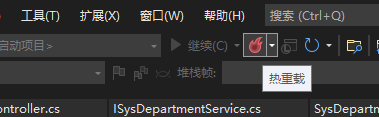
热重载:
#if DEBUG
以下代码#if debug 里面写的只有在代码运行在 debug 模式下才会被执行
如果代码运行在release模式下#if Debug 就会为 false 并且不会执行代码存在于此
#if DEBUG x.Version = Dns.GetHostName();//"DEVELOPER"; #endif- 1
- 2
- 3
codeing相关
Ctrl+F:查找
Ctrl+G:转到
Ctrl+H:替换
Ctrl+K+C:注释所选内容
Ctrl+K+U:取消所选注释内容
F2:重命名(鼠标必须指在文件名上才能重命名操作)
Ctrl+Shift+S:全部保存
Ctrl+Alt+L:解决方案资源管理器
Ctrl+Alt+I:即时窗口
Ctrl+Alt+O:输出窗口
Tab:代码自动补全:
Ctrl+R+R :变量 / 对象 / 类 / … 重命名
Ctrl + R + G:删除无效或未引用的包
Ctrl + K + D:格式化代码
Ctrl + M + O:折叠所有方法
Ctrl + M + L :展开所有方法
Ctrl+M:折叠/展开 块代码 都是这个
Ctrl + -:向后导航
Ctrl +Shift+ -:向前导航
Alt + Enter:自动引入 using(光标放在未引入的位置按)
Ctrl + 空格键:使用 IntelliSense(智能感知)自动完成
Ctrl + } :匹配大括号、括号
快捷键region注释代
- 首先选择我们需要进行折叠注释的代码区域
- 按住ctrl键 然后分别按k+s组合键 在弹出的选项里面点击region就可以了
点击选项卡的是时候解决方案资源管理器会定位并高亮显示所点击的选项卡:
选项->项目和解决方案->常规->在解决发难资源管理器中跟踪活动项

-
相关阅读:
Azure 机器学习 - 设置 AutoML 训练时序预测模型
Godot 添加Nuget 引用
《Spring入门基础》
FFmpeg源码编译
PHP原生类总结利用
《QT实用小工具·三十二》九宫格炫酷主界面
[附源码]Python计算机毕业设计Django基于SpringBoot的演唱会购票系统论文2022
jsp汽车租赁管理系统Myeclipse开发sqlserver数据库web结构java编程计算机网页项目
【集群迁移】使用Shell脚本获取老集群整个Hive库的建库、建表DDL
【VUE的Form表单】使用v-if切换控件时,表单校验不生效
- 原文地址:https://blog.csdn.net/weixin_44231544/article/details/127747097