-
基于Docker环境下的Jenkins搭建及使用
Jenkins作为目前持续集成中使用较为广泛的工具,在实际生产过程中通过结合众多的插件,从而实现工程的持续构建、持续部署。
而传统构建的应用场景大多数运行在虚拟机或者独立的服务器上,在资源开销和管理维护较为复杂。相比于独立的服务器/虚拟机而言,容器不仅部署方便,且占用资源较少。
Docker作为目前作为业内最火的一个容器解决方案之一,通过将两者结合,从而实现服务的轻量化,并通过Docker管理Jenkins的资源。下面通过Docker部署Jenkins、Jenkins配置以及实例构建,讲述Jenkins的基本使用。
Docker下安装Jenkins
mkdir /home/jenkins # 新建Jenkins工作目录 docker pull jenkins/jenkins:lts # 拉取Jenkins镜像 ls -nd /home/Jenkins # 查看目录归属ID chown -R 1000:1000 /home/jenkins # 赋予权限- 1
- 2
- 3
- 4
- 5
注:因为Jenkins容器里的用户是Jenkins,而主机用户不是Jenkins,就算是root也一样会报错:/var/jenkins_home/copy_reference_file.log: Permission denied,这个时候就需要在主机上面给主机地址赋予访问Jenkins容器的权限,Jenkins内部用的是uid 1000的user。
docekr run -dt --name jenkins -p 9090:8080 -p 50000:50000 --privileged=true -v /home/jenkins:/var/jenkins_home jenkins/jenkins:lts # 运行Jenkins容器- 1
-privileged=true让容器具有root权限,便于进入容器
-p 9090:8080指定主机9090端口映射到Jenkins容器的8080端口(Jenkins的web访问端口)
-v /home/jenkins:/var/jenkins_home容器/var/jenkins_home路径挂载到宿主机/home/jenkins路径
启动Jenkins
浏览器输入http://ip:9090访问Jenkins首页:

密码地址
容器内:/var/jenkins_home/secrets/initialAdminPassword
宿主机:/home/jenkins/secrets/initialAdminPassword
进入插件下载页面,下载插件:

Jenkins插件下载
cd /var/jenkins_home/updates #进入容器并切换到updates目录 sed -i 's#https://updates.jenkins.io/download#https://mirrors.huaweicloud.com/jenkins#g' default.json && sed -i 's#http://www.google.com#https://www.baidu.com#g' default.json #替换url- 1
- 2
- 3
再进入插件下载管理页面http://ip:9090/pluginManager/advanced,使用https://cdn.jsdelivr.net/gh/jenkins-zh/update-center-mirror/tsinghua/current/update-center.json替换原来的json。
配置Jenkins

修改Jenkins时间
查看宿主机系统时间:
date -R- 1
进入Jenkins容器查看时间:
docker exec -it -u root 容器id /bin/bash # 进入容器 date -R # 查看容器内时间 echo Asia/Shanghai >/etc/timezone # 容器内创建Asia时区文件 docker cp /usr/share/zoneinfo/Asia/Shanghai 容器id:/etc/localtime # 退出容器并复制宿主机中localtime到容器内- 1
- 2
- 3
- 4
配置Python3环境
Jenkins容器内并没有Python3环境,需要自己安装:
docker exec -it -u root 容器id /bin/bash #进入容器 cat /etc/issue #查看当前操作系统- 1
- 2
注:Debian系统,这里使用apt-get代替yum。
apt-get update #更新apt-get #apt-get安装依赖包 apt-get -y install gcc automake autoconf libtool make apt-get -y install make* apt-get -y install zlib* apt-get -y install openssl libssl-dev apt-get install sudo # 安装Python3 cd /var/jenkins_home mkdir python3 cd python3 wget https://www.python.org/ftp/python/3.6.8/Python-3.6.8.tgz # 获取python-3.6.8.tgz包 tar -xvf Pyhthon-3.6.8.tgz #解压 cd Python-3.6.8 # 切换到Python-3.6.8目录 #执行make和make install安装 ./configure --prefix=/var/jenkins_home/python3 --with-ssl make make install # 添加软连接 # 添加Python3软连接 ln -s /var/jenkins_home/python3/bin/python3.6 /usr/bin/python3 # 添加pip3软连接 ln -s /var/jenkins_home/python3/bin/pip3 /usr/bin/pip3 # 安装所需Python库 pip3 instal requests pytest-html pytest- 1
- 2
- 3
- 4
- 5
- 6
- 7
- 8
- 9
- 10
- 11
- 12
- 13
- 14
- 15
- 16
- 17
- 18
- 19
- 20
- 21
- 22
- 23
- 24
- 25
- 26
- 27
- 28
- 29
- 30
配置HTML报告/Allure报告
HTML报告配置
HTML Publisher插件下载,系统设置–>插件管理-可选插件,搜索:HTML Publisher。

Allure报告配置
下载allure:https://github.com/allure-framework/allure2/releases/download/2.14.0/allure-2.14.0.tgz。
docker cp /home/allure-2.14.0.tgz 容器id:/var/jenkins_home # 拷贝到容器内 cd /var/jenkins_home mkdir allure cd /var/jenkins_home/allure tar -xvf allure-2.14.0.tgz # 解压allure- 1
- 2
- 3
- 4
- 5
- 6
安装Allure Jenkins Plugin插件,系统管理插件管理-可选插件,搜索Allure:

安装完成后,全局工具配置>Allure Commandline安装allure命令行工具,选择容器内路径。
简单使用-实例构建
构建job。

参数化构建
系统设置–>插件管理-可选插件,搜索Git Parameter.

安装完成后,job中勾选参数化构建过程。
注:这里是生成allure报告的配置,如果是要生成HTML报告则使用如下命令:
pytest test_demo.py --html=report/result.html --self-contained-html- 1
构建后操作

path地方写Aallure报告的地址,与执行shell地方生成的报告地址保持一致即可。

注:上述是生成allure报告配置,生成HTML配置如下:


注:HTML添加css样式。
安装Startup Trigger和Groovy插件
在Job配置页面构建触发器勾选Build when job nodes start

增加构建步骤Execute system Groovy script

配置成功
配置成功后,参数化构建:

控制台输出

Allure报告查看


HTML报告查看


资源分享
下方这份完整的软件测试视频学习教程已经上传CSDN官方认证的二维码,朋友们如果需要可以自行免费领取
【保证100%免费】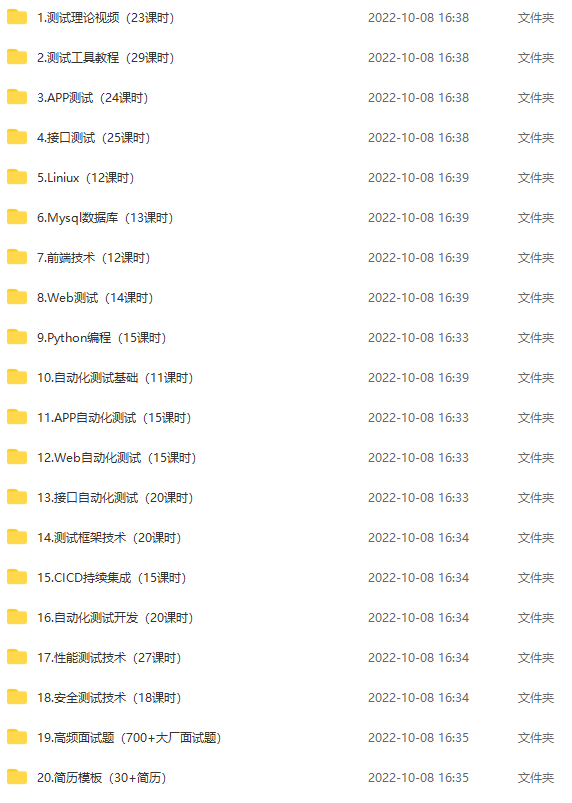

-
相关阅读:
《算法竞赛进阶指南》,USACO2007 牛站
javaweb JDBC练习
Docker 基本使用
ChatGLM lora微调时出现KeyError: ‘context‘的解决方案
Python 学习之路
计算机网络和因特网
怎么做好测试用例评审
Centos7下harbor的安装部署
电脑误删除的文件怎么恢复?妙招解决它
【JVM笔记】本地方法栈
- 原文地址:https://blog.csdn.net/wx17343624830/article/details/127737797
