-
STS使用手册
Spring Tools Suit 4使用手册
最近公司不让用破解版的idea,被迫转为eclipse,又因为项目大多都是spring的,所以用spring封装好的Spring Tool Suite 4简称STS
下载
略
安装
略
配置jre
-
打开·window· -->
preferences-->java,弹出页面窗口。 -
选择·installed jres·,在右边会显示已经配置好的JDK变量,这里我们选择自己安装的JDK路径

配置maven
window–>preferences–>mavenmaven–>installations–>add
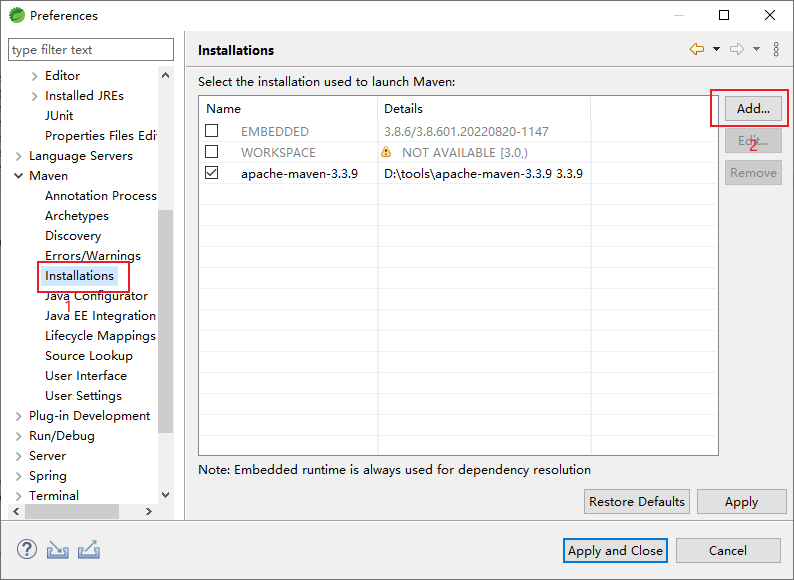
- 选择本地Maven的安装路径。

-
配置 settings.xml 位置,加载到本地仓库

-
Window–showView–other–maven–maven repository,打开仓库管理视图(资源才能使用仓库中下载的jar)


基本配置就先到这里,创建项目就不说了,网上一堆。这里说说从idea迁移项目
导入idea的项目到sts
首先打开sts,直接选择打开项目
- File-> Open Projects from System -> 选择之前的项目 -> finish


刚打开可能会只有包视图,导致项目文件打不开,需要打开项目视图。如下所示:

-
打开项目视图 window -> show view -> project Explore

点开项目视图就会发现多了一个项目视图选项卡,里面的项目文件可以打开如下:

更新maven依赖
- pom文件 -> 右键 -> maven -> update project…

安装lombok插件
当你运行项目的时候发现之前在idea里写的log日志都爆红了,这是因为你新安装的sts还没有安装lombok插件,
这时候只需要
- 下载Lombok的jar包
- 放到sts的根目录下
- cmd运行jar包
java -jar lombok.jar - jar包会运行为一个视图会自动扫描到sts
- 选择sts再安装就可以了
- 最后再重启sts,步骤图如下:
lombok包 https://projectlombok.org/downloads/lombok.jar

mybatis插件
sts其实就是在eclipse上封装的,那么eclipse的插件也是可以用的
- help -> Eclipse Marketplace -> 输入Mybatis
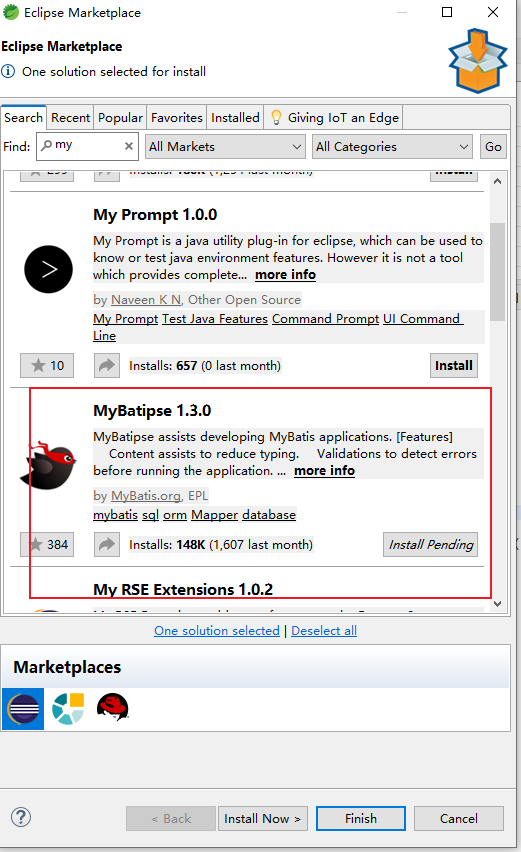
- 安装后按照提示重启
汉化sts
通过清华大学的镜像源下载的,地址:
https://mirrors.tuna.tsinghua.edu.cn/eclipse/technology/babel/update-site/latest/
-
help -> install new Software输入上面的地址,会自动搜索符合eclipse的插件

-
选择Babel Language Packs for datatools 和Babel Language Packs in Chinese(SimpilFied)


- 最后按照提示重启
取消汉化
在sts根目录下的ini文件加上一句
-Duser.language=en再次启动即可解决字符不清问题
中文字符不清
如果没有配置的话,中文字符是这样的,需要切换成中欧字符(原来为西欧语言)

- window-> preferences -> general -> appearance -> color and fonts -> java -> java Editor Text Font


完成后如下:

控制台的中文也调成同样的字体
- Window -> preferences-> general -> appearance -> colors and fonts -> debug -> console font
同样,在刚才的界面也可以调整大小
启用代码提示
用idea时,代码提示的很齐全,而在eclipse中,代码提示只有在输入
.的时候才会有,这里需要更改代码提示的触发词- window->preference->Java->Editor->Content Assist
在Auto activation triggers for Java对应输入框填入如下内容(默认只有一个‘.’符号)
.abcdefghijklmnopqrstuvwxyzABCDEFGHIJKLMNOPQRSTUVWXYZ- 1
这样不管输入什么都会有代码提示了!

常用快捷键
类似于idea的双击shift
ctrl+shift+r 全局搜索文件
ctrl+h 全局字符搜索(这个很难用,不像idea智能)
ctrl+shift+F 格式化代码
ctrl+alt+H 查看一个方法在哪里被调用(这将会生成一个调用树)
-
-
相关阅读:
补环境框架
做个清醒的程序员之拒绝工作
【校招VIP】前端计算机网络之HTTP和HTTPS
生产升级JDK 17 必读手册
直流有刷电机开环调速基于STM32F302R8+X-NUCLEO-IHM07M1(一)
Hadoop YARN HA 集群安装部署详细图文教程
Ipython和Jupyter Notebook介绍
路由框架 ARouter 原理及源码解析
接口测试概述
超全Redis面试题,谈笑间对付面试官
- 原文地址:https://blog.csdn.net/weixin_44495941/article/details/127738495