-
内网环境基于 k8s 的大型网站电商解决方案(一)
一、环境说明
1、所有系统为rockylinux8.6最小化安装,所有服务器均为内网,只有manager为双网卡(可访问互联网),提供内网yum源、DNS解析、时间同步等
2、 k8s搭建高可用集群版本为1.24.6(基于containerd部署) 3台控制节点,2台工作节点
3、搭建rancher平台管理k8s集群(注:rancher为centos7.9最小化安装)
4、 mysql版本为8.0.31 搭建MGR
5、 ceph版本为quincy版,通过cephadm搭建
6、镜像存放在 harbor 仓库,版本为2.6.0
8、电商项目使用 LNMP 架构
9、PHP 和 Nginx 共享同一个 pvc:基于 cephfs 划分 pv
10、使用 Prometheus 监控电商平台,在 Grafana 可视化展示监控数据
11、搭建 efk+logstash+kafka 日志收集平台
12、K8S升级,将k8s升级至1.25.2,备份etcd规划如下:
序号 系统名 IP地址 配置 作用 备注 1 master1 192.168.8.81 8G /sda 60G K8S控制节点 2 master2 192.168.8.82 8G /sda 60G K8S控制节点 3 master3 192.168.8.83 8G /sda 60G K8S控制节点 4 node1 192.168.8.84 8G /sda 60G K8S工作节点 5 node2 192.168.8.85 8G /sda 60G K8S工作节点 6 master 192.168.8.88 8G /sda 60G K8S VIP 7 harbor1 192.168.8.91 8G /sda 60G harbor 私有仓库 8 harbor2 192.168.8.92 8G /sda 60G harbor 私有仓库 9 rancher 192.168.8.96 8G /sda 60G rancher管理平台 centos7.9 10 mysqla 192.168.8.51 8G /sda 60G mysql数据库 11 mysqlb 192.168.8.52 8G /sda 60G mysql数据库 12 mysqlc 192.168.8.53 8G /sda 60G mysql数据库 13 mysql 192.168.8.55 8G /sda 60G mysql数据库 vip 14 cepha 192.168.8.61 8G /sda 60G,/sdb 20G,/sdc 20G ceph集群 15 cephb 192.168.8.62 8G /sda 60G,/sdb 20G,/sdc 20G ceph集群 16 cephc 192.168.8.63 8G /sda 60G,/sdb 20G,/sdc 20G ceph集群 17 nfs 192.168.8.100 8G /sda 60G nfs共享 18 manager 192.168.8.80 8G /sda 60G yum源、dns、ntp等 二、基础环境搭建
1、安装系统rockylinux8.6最小化
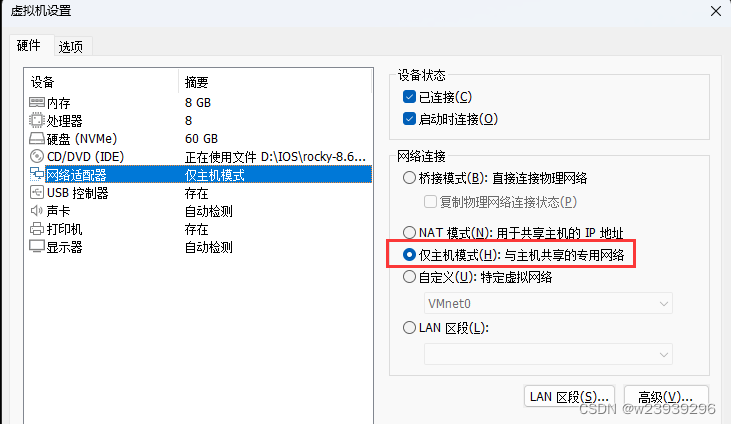
网卡模式为仅主机
手动分区

所有服务器配置DNS为192.168.8.80,gateway 192.168.8.1

sed -i 's/SELINUX=enforcing/SELINUX=disabled/g' /etc/selinux/config2、安装基础软件包及chrony(manager)
设置防火墙
- firewall-cmd --add-service=http --add-service=ntp --add-service=dns --permanent
- firewall-cmd --reload
安装基础软件包
yum install vim net-tools bash-completion wget -y安装chronyc
- yum install chrony -y
- sed -i 's/2.pool.ntp.org/ntp.aliyun.com/g' /etc/chrony.conf
- echo 'allow 192.168.8.0/24' >> /etc/chrony.conf
- systemctl enable --now chronyd
- systemctl status chronyd
- chronyc sources

3、配置manager服务器yum源
- yum install httpd -y
- systemctl enable --now httpd
- mkdir /var/www/html/k8s
- mkdir /var/www/html/ceph
- mkdir /var/www/html/epel
- mkdir /var/www/html/docker
- dnf install -y yum-utils device-mapper-persistent-data lvm2
- yum-config-manager --add-repo https://mirrors.aliyun.com/docker-ce/linux/centos/docker-ce.repo
- sed -i 's+download.docker.com+mirrors.aliyun.com/docker-ce+' /etc/yum.repos.d/docker-ce.repo
- cat << EOF > /etc/yum.repos.d/kubernetes.repo
- [kubernetes]
- name=Kubernetes
- baseurl=https://mirrors.aliyun.com/kubernetes/yum/repos/kubernetes-el7-x86_64/
- enabled=1
- gpgcheck=1
- repo_gpgcheck=1
- gpgkey=https://mirrors.aliyun.com/kubernetes/yum/doc/yum-key.gpg https://mirrors.aliyun.com/kubernetes/yum/doc/rpm-package-key.gpg
- EOF
- cat > /etc/yum.repos.d/ceph.repo << EOF
- [ceph-norch]
- name=ceph-norch
- baseurl=https://mirrors.aliyun.com/ceph/rpm-quincy/el8/noarch/
- enable=1
- gpgcheck=0
- [ceph-x86_64]
- name=ceph-x86_64
- baseurl=https://mirrors.aliyun.com/ceph/rpm-quincy/el8/x86_64/
- enable=1
- gpgcheck=0
- [ceph-source]
- name=ceph-source
- baseurl=https://mirrors.aliyun.com/ceph/rpm-quincy/el8/SRPMS/
- enable=1
- gpgcheck=0
- EOF
4、搭建yum源服务器(manager)
- mount /dev/sr0 /mnt/
- cp -r /mnt/* /var/www/html/
- mv AppStream appstream
- mv BaseOS baseos
- dnf install -y kubelet-1.24.6 kubeadm-1.24.6 kubectl-1.24.6 --downloadonly --destdir /var/www/html/k8s/
- dnf install -y kubelet kubeadm kubectl --downloadonly --destdir /var/www/html/k8s/
- dnf install -y docker-ce --downloadonly --destdir /var/www/html/docker/
- dnf install -y cephadm --downloadonly --destdir /var/www/html/ceph/
- dnf install -y ceph-common --downloadonly --destdir /var/www/html/ceph/
- dnf install -y perl --downloadonly --destdir /var/www/html/epel/
- yum install createrepo
- createrepo /var/www/html/k8s
- createrepo /var/www/html/docker
- createrepo /var/www/html/ceph
- createrepo /var/www/html/epel
- systemctl restart httpd
http://192.168.8.80/appstream/

5、安装dnsmasq(manager)
- yum install dnsmasq -y
- echo 'listen-address=192.168.8.80' >> /etc/dnsmasq.conf
- cat >> /etc/hosts << EOF
- 192.168.8.80 manager
- 192.168.8.81 master1
- 192.168.8.82 master2
- 192.168.8.83 master3
- 192.168.8.84 node1
- 192.168.8.85 node2
- 192.168.8.88 master
- 192.168.8.91 harbor1
- 192.168.8.92 harbor2
- 192.168.8.96 rancher
- 192.168.8.51 mysqla
- 192.168.8.52 mysqlb
- 192.168.8.53 mysqlc
- 192.168.8.55 mysql
- 192.168.8.61 cepha
- 192.168.8.62 cephb
- 192.168.8.63 cephc
- 192.168.8.100 nfs
- EOF
- systemctl enable --now dnsmasq
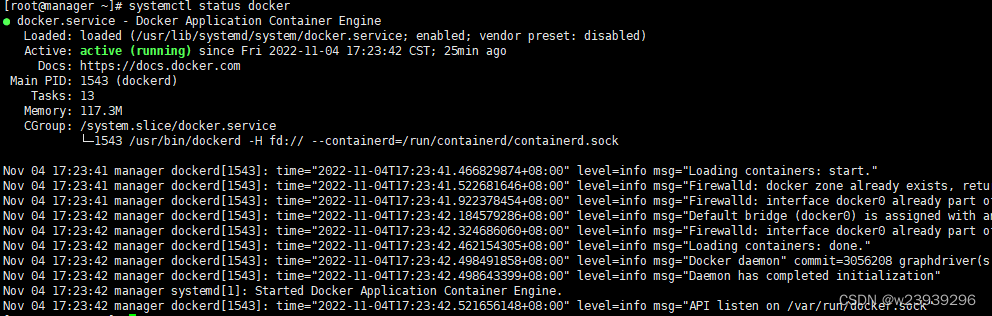
6、安装docker
7、配置内网服务器yum源及NTP配置
除80外所有服务器上执行
- rm -rf /etc/yum.repos.d/*
- cat > /etc/yum.repos.d/base.repo << EOF
- [appstream]
- name=appstream
- baseurl=http://manager/appstream
- enable=1
- gpgcheck=0
- [baseos]
- name=baseos
- baseurl=http://manager/baseos
- enable=1
- gpgcheck=0
- [k8s]
- name=k8s
- baseurl=http://manager/k8s
- enable=1
- gpgcheck=0
- [docker]
- name=k8s
- baseurl=http://manager/docker
- enable=1
- gpgcheck=0
- [ceph]
- name=ceph
- baseurl=http://manager/ceph
- enable=1
- gpgcheck=0
- [epel]
- name=epel
- baseurl=http://manager/epel
- enable=1
- gpgcheck=0
- EOF
- yum install -y wget bash-completion vim net-tools chrony
- sed -i 's/2.pool.ntp.org/manager/g' /etc/chrony.conf
- systemctl enable --now chronyd
- chronyc sources

所有服务器关机,打快照
三、搭建harbor私有仓库(harbor1、harbor2)
1、安装docker
- yum install -y docker-ce
- systemctl start docker && systemctl enable docker
2、修改内核参数
- modprobe br_netfilter
- echo "modprobe br_netfilter" >> /etc/profile
- cat > /etc/sysctl.d/docker.conf <<EOF
- net.bridge.bridge-nf-call-ip6tables = 1
- net.bridge.bridge-nf-call-iptables = 1
- net.ipv4.ip_forward = 1
- EOF
- sysctl -p /etc/sysctl.d/docker.conf
- systemctl restart docker
3、安装docker-compose
上传docker-compose-linux-x86_64至/root
- wget https://github.com/goharbor/harbor/releases/download/v2.6.0/harbor-offline-installer-v2.6.0.tgz
- wget https://github.com/docker/compose/releases/download/v2.11.0/docker-compose-linux-x86_64
- mv docker-compose-linux-x86_64 /usr/local/bin/docker-compose
- chmod +x /usr/local/bin/docker-compose
4、生成ca证书
- mkdir /data/ssl -p
- cd /data/ssl/
- openssl genrsa -out ca.key 2048
- openssl req -new -x509 -days 365 -key ca.key -out ca.pem
Country Name (2 letter code) [XX]: CN
State or Province Name (full name) []:xinjiang
Locality Name (eg, city) [Default City]:urumqi
Organization Name (eg, company) [Default Company Ltd]:myhub
Organizational Unit Name (eg, section) []:CA
Common Name (eg, your name or your server's hostname) []:harbor1
Email Address []:23939296@qq.com5、生成域名证书
- openssl genrsa -out myhub.key 2048
- openssl req -new -key myhub.key -out myhub.csr
Country Name (2 letter code) [XX]:CN
State or Province Name (full name) []:xinjiang
Locality Name (eg, city) [Default City]:urumqi
Organization Name (eg, company) [Default Company Ltd]:myhub
Organizational Unit Name (eg, section) []:CA
Common Name (eg, your name or your server's hostname) []:myhub
Email Address []:23939296@qq.comPlease enter the following 'extra' attributes
to be sent with your certificate request
A challenge password []:
An optional company name []:- openssl x509 -req -in myhub.csr -CA ca.pem -CAkey ca.key -CAcreateserial -out myhub.pem -days 365
- openssl x509 -noout -text -in myhub.pem

6、安装harbor
- mkdir /data/install -p
- ll /data/ssl

- cd
- mv harbor-offline-installer-v2.6.0.tgz /data/install/
- cd /data/install/
- tar -xvf harbor-offline-installer-v2.6.0.tgz
- cd harbor
- cp harbor.yml.tmpl harbor.yml
- vim harbor.yml
hostname: harbor1 ( harbor2)
certificate: /data/ssl/myhub.pem
private_key: /data/ssl/myhub.key
harbor_admin_password: password
- docker load -i harbor.v2.6.0.tar.gz
- ./install.sh

7、 停止harbor
- cd /data/install/harbor
- docker-compose stop
8、启动harbor
- cd /data/install/harbor
- docker-compose start
- firewall-cmd --add-service=http --add-service=https --permanent;firewall-cmd --reload
http://192.168.8.91 http://192.168.8.92

9、配置镜像自动同步
新建项目myhub http://192.168.8.91
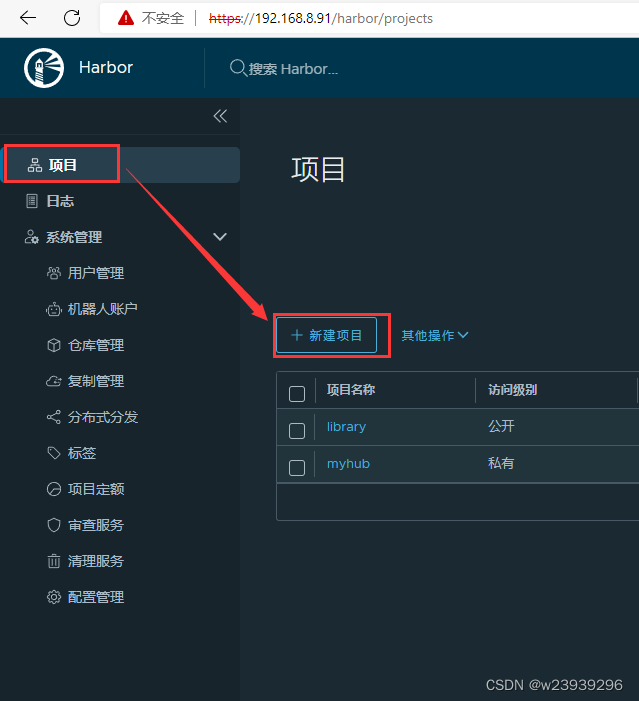
配置仓库


新建复制规则


10、在192.168.8.80上测试
- cat > /etc/docker/daemon.json << EOF
- {
- "registry-mirrors": ["http://hub-mirror.c.163.com","https://0x3urqgf.mirror.aliyuncs.com"],
- "insecure-registries": [ "192.168.8.91","harbor1" ]
- }
- EOF
- systemctl daemon-reload
- systemctl restart docker
- docker login 192.168.8.91

上传镜像至仓库
- docker pull nginx
- docker pull busybox
- docker tag busybox:latest 192.168.8.91/myhub/busybox:latest
- docker tag nginx:latest 192.168.8.91/myhub/nginx:latest
- docker push 192.168.8.91/myhub/busybox:latest
- docker push 192.168.8.91/myhub/nginx:latest
http://192.168.8.91 http://192.168.8.92登录验证


镜像已自动同步
四、安装k8s高可用集群(master1-3,node1-2)
1、修改内核参数(五台设备上执行)
- modprobe br_netfilter
- lsmod | grep br_netfilter
- cat > /etc/sysctl.d/k8s.conf <<EOF
- net.bridge.bridge-nf-call-ip6tables = 1
- net.bridge.bridge-nf-call-iptables = 1
- net.ipv4.ip_forward = 1
- EOF
- sysctl -p /etc/sysctl.d/k8s.conf
2、开启Ipvs 五台设备
- lsmod|grep ip_vs
- modprobe -- ip_vs
- modprobe -- ip_vs_rr
- modprobe -- ip_vs_wrr
- modprobe -- ip_vs_sh
- lsmod|grep ip_vs
- modprobe br_netfilter
- echo 1 > /proc/sys/net/bridge/bridge-nf-call-iptables
- echo 1 > /proc/sys/net/ipv4/ip_forward
-
相关阅读:
计算机视觉CV:在自动驾驶方面的应用与C++代码实现
火山引擎 DataLeap:一家企业,数据体系要怎么搭建?
C++_重载_指针_引用
编译安装适用于树梅派4B的android系统
STM32 定时器定时中断
springboot读取resources下文件方式
【MySQL】19-MySQL中如何创建数据库和管理数据库
来了~worthington组织培养术语第二弹!
你知道期权和期货有什么关联和区别吗?解析一下!
MySQL常见面试题
- 原文地址:https://blog.csdn.net/w975121565/article/details/127693335
