-
cubeIDE快速开发流程
目录
一、cubeIDE下载、安装
STM32CubeIDE是STM32Cube软件生态系统的一部分,是面向st芯片的高级C/C++开发平台,具有STM32微控制器和微处理器的外设配置、代码生成、代码编译和调试功能。它基于Eclipse®/CDT™框架和用于开发的GCC工具链,以及用于调试的GDB。它支持集成数以百计的现有插件,正是这些插件使Eclipse® IDE的功能趋于完整。STM32CubeIDE集成了STM32CubeMX的STM32配置与项目创建功能,在通过所选板卡或示例选择一个空的STM32 MCU或MPU,或者预配置微控制器或微处理器之后,将创建项目并生成初始化代码。在开发过程的任何时间,用户均可返回外设或中间件的初始化和配置阶段,并重新生成初始化代码,期间不会影响用户代码。
下载地址:STM32CubeIDE - STM32的集成开发环境 - STMicroelectronics,需要邮箱获得下载许可

汉化包地址:Index of /eclipse/technology/babel/update-site/
本文安装时汉化包版本:
在线安装路径:Index of /eclipse/technology/babel/update-site/R0.19.2/2021-12/
直接下载离线安装:http://mirrors.ustc.edu.cn/eclipse/technology/babel/update-site/R0.19.2/babel-R0.19.2-2021-12.zip
下载完stmcubeIDE后,双击安装包完成安装:

安装完成后,去help->install new software配置安装汉化包

选择简体中文完成在线安装

二、创建工程及配置芯片引脚
汉化完后,重启软件,在文件->新建工程->stm32 project,输入自有芯片型号,本文是STM32L496VGTx

点击下一步,输入工程名,选择工程路径,完成工程创建

工程完成创建后,直接弹出cubeMX配置界面,可以图形化配置芯片引脚接口
开启USB串口能力

本文仅开始外部高速时钟(HSE)
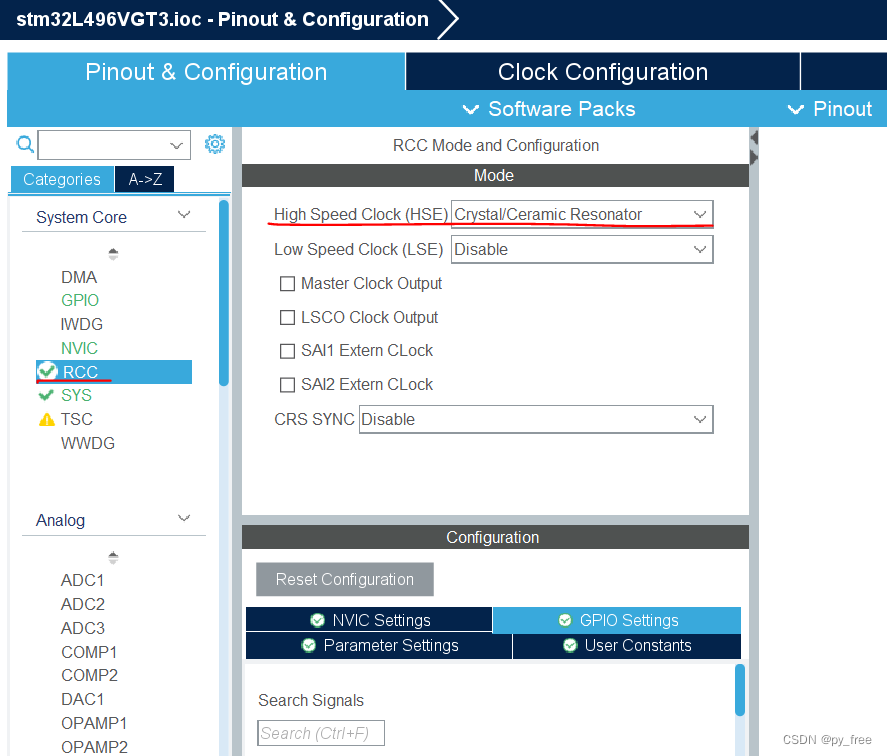
系统时钟频率直接拉满到80MHz

为了简单测试工程,仅仅配置三个按键及三个LED灯的GPIO

工程管理,保持默认设置,

代码生产页面,只按需生成,为每个接口类型生成独立头文件及源码文件

高级设置页面,保持设置,1)本文GPIO选择HAL库实现,也可以点击选择LL库,2)GPIO初始化调用直接生成(main.c中实现),也可在Do Not Generate Call勾选去掉,也可以去掉Visibility(Static)选项,不生成GPIO初始化函数

点击菜单栏保存或代码生产按钮,实现cubeMX配置到源码生成

代码生成后,GPIO接口映射信息配置在main.h中

生成GPIO接口源码为gpoi.h/c,仅仅提供了GPIO初始化函数,实现时调用HAL库函数来实现的。

先创建自己的按键及LED驱动,该驱动同样是基于HAL库提供的函数实现,而HAL库和底层硬件打交道,间接帮我们实现对硬件读写控制等能力。
三、编码及编译
在工程目录右键->新建->source Folder创建一个源目录,并添加key.h/c、led.h/c四个源文件

key.h
- /*
- * key.h
- *
- * Created on: Sep 29, 2022
- * Author: py_hp
- */
- #ifndef KEY_H_
- #define KEY_H_
- #include "main.h"
- #include "gpio.h"
- GPIO_PinState get_key0_val();
- GPIO_PinState get_key1_val();
- GPIO_PinState get_key2_val();
- #endif /* KEY_H_ */
key.c
- /*
- * key.c
- *
- * Created on: Sep 29, 2022
- * Author: py_hp
- */
- #include "key.h"
- GPIO_PinState get_key0_val()
- {
- return HAL_GPIO_ReadPin(KEY0_GPIO_Port,KEY0_Pin);
- };
- GPIO_PinState get_key1_val()
- {
- return HAL_GPIO_ReadPin(KEY1_GPIO_Port,KEY1_Pin);
- };
- GPIO_PinState get_key2_val()
- {
- return HAL_GPIO_ReadPin(KEY2_GPIO_Port,KEY2_Pin);
- };
led.h
- /*
- * led.h
- *
- * Created on: Sep 29, 2022
- * Author: py_hp
- */
- #ifndef LED_H_
- #define LED_H_
- #include "main.h"
- #include "gpio.h"
- void Toggle_led0();
- void Toggle_led1();
- void Toggle_led2();
- void set_led0_val(GPIO_PinState PinState);
- void set_led1_val(GPIO_PinState PinState);
- void set_led2_val(GPIO_PinState PinState);
- #endif /* LED_H_ */
led.c
- /*
- * led.c
- *
- * Created on: Sep 29, 2022
- * Author: py_hp
- */
- #include "led.h"
- void Toggle_led0()
- {
- HAL_GPIO_TogglePin(LED0_GPIO_Port,LED0_Pin);
- }
- void Toggle_led1()
- {
- HAL_GPIO_TogglePin(LED1_GPIO_Port,LED1_Pin);
- }
- void Toggle_led2()
- {
- HAL_GPIO_TogglePin(LED2_GPIO_Port,LED2_Pin);
- }
- void set_led0_val(GPIO_PinState PinState)
- {
- HAL_GPIO_WritePin(LED0_GPIO_Port,LED0_Pin,PinState);
- };
- void set_led1_val(GPIO_PinState PinState)
- {
- HAL_GPIO_WritePin(LED1_GPIO_Port,LED1_Pin,PinState);
- };
- void set_led2_val(GPIO_PinState PinState)
- {
- HAL_GPIO_WritePin(LED2_GPIO_Port,LED2_Pin,PinState);
- };
在main.c加入key和led实现,在代码预留用户自行区域加入自主编写代码,这样cubeMX改动后再次生产代码不会修改抹去自己已经写入或修改的代码
添加头文件
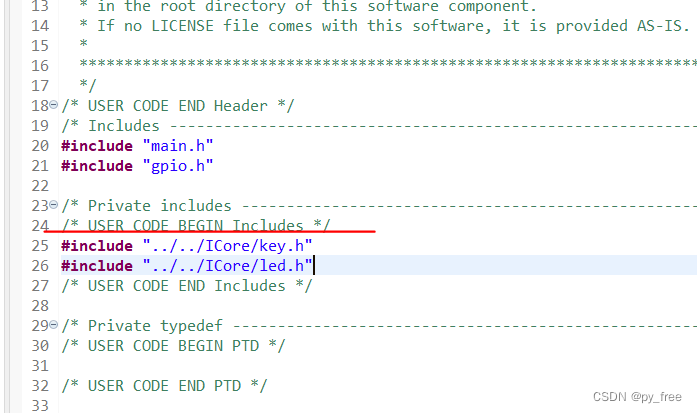
添加函数调用实现,可自行斟酌调用

右键点击项目,进入属性页面(也可以直接菜单进入),勾选本项目编译程序输出文件格式支持

点击编译按钮完成编译

四、加载已编译程序到硬件及测试
点击help->ST-Link更新,运行配置更新,便于直接将编译好的软件下载的硬件上。

点击运行工具按钮的运行配置,进入配置页面,在STM32 C/C++ Application新建调试配置,每个项目仅配置一次,后面就可以直接点击运行按钮加载编译好的软件到硬件,


将电脑与硬件用数据线连接,点击运行下载程序

或者采用其他下载工具,如STM32 ST-LINK Utility加载

五、程序运行效果
展示效果如下:
- Toggle_led2();//闪灯
- set_led0_val(get_key0_val());//按键亮灯
- HAL_Delay(100);
【1】闪灯

【2】按键亮灯

-
相关阅读:
supOS APP开发者课程练习册
软件测试 - 概念篇
200道Java面试题
基于JAVA南京传媒学院门户网计算机毕业设计源码+系统+mysql数据库+lw文档+部署
算法-递归
学习记忆——图像篇——图像记忆
第1章 初识视图文件(*.vue)
基于深度学习的苹果叶片病害检测系统(含UI界面、yolov8、Python代码、数据集)
Arduino中安装ESP32网络抽风无法下载 暴力解决办法 python
每天一个设计模式之工厂模式(无工厂、简单工厂、工厂方法、抽象工厂)
- 原文地址:https://blog.csdn.net/py8105/article/details/127712728