-
Ubuntu20.04安装NVIDIA CUDA全纪录+解决SSH一段时间自动断开报Destination Host Unreachable
转载请注明出处:小锋学长生活大爆炸[xfxuezhang.blog.csdn.net]
网上没一个系统的全流程教程,算了还是自己来吧。
目录
报错cannot find -lcudart/cannot find -lcusparse的修复
SSH一段时间自动断开报Destination Host Unreachable
完全卸载旧版(可选)
- # 卸载CUDA Toolkit:
- # 这里的“11.6”改成你需要卸载的版本
- sudo /usr/local/cuda-11.6/bin/cuda-uninstaller
- sudo apt-get --purge remove "*cublas*" "cuda*"
- # 卸载NVIDIA驱动
- sudo apt-get --purge remove "*nvidia*"
- # 删除无用包
- sudo apt autoremove
- sudo apt-get autoclean
- # 查看是否卸载干净。如果卸载干净了,这条指令后将无提示
- dpkg -l | grep nvidia
安装NVIDIA驱动
- sudo apt-get install build-essential gcc-multilib dkms gcc g++ make -y
- sudo apt install nvidia-common -y
ubuntu-drivers devices选一个安装版本,如果不懂,无脑选“recommended”的那个(但我选了510的;下面有驱动与cuda的版本对应表):

- # 安装指定版本
- sudo apt install nvidia-driver-510 -y
- # 或者使用自动选择最合适的安装
- sudo ubuntu-drivers autoinstall
如果安装时遇到了问题,如:Error! Bad return status for module build on kernel

通常是安装了多个版本的驱动引起,这里是DKMS编译出问题了。可以参考以下修复步骤(注意我的报错是550,对于你的情况注意修改版本):
- # 移除现有的NVIDIA DKMS模块
- sudo dkms remove nvidia/550.54.14 --all
- # 删除任何残余的NVIDIA崩溃文件
- sudo rm /var/crash/nvidia-*.crash
- # 重新安装驱动
- sudo apt install nvidia-driver-550
如果问题仍然存在,看看是不是卸载干净了:
- # 查看是否卸载干净。如果卸载干净了,这条指令后将无提示
- dpkg -l | grep nvidia
把没有卸载的全部手动卸载了,然后再重新安装驱动即可。

装完一定需要重启,不然可能会报错的:
sudo reboot这时候驱动就可以用了:
nvidia-smi
特别注意上面的“CUDA Version:11.6”!!后面装CUDA Toolkit的版本需要跟他一直,不然运行CUDA程序,就可能会报CUDA API错误等等。。。
通常来说,NVIDIA驱动程序的版本应该与CUDA版本相匹配,因为它们是相互依赖的。如果使用的NVIDIA驱动程序版本高于CUDA版本,可能会导致一些问题。
主要原因是CUDA版本和NVIDIA驱动版本之间有一定的兼容性要求。虽然某些情况下可以在不严格匹配的情况下运行,但是这样做可能会导致GPU计算错误、崩溃等问题。
因此,建议使用与CUDA版本相匹配的NVIDIA驱动程序版本,以确保系统稳定性和计算精度。可以查看NVIDIA官方文档,了解CUDA版本和NVIDIA驱动程序版本之间的兼容性。
官方对于兼容性的说明:https://docs.nvidia.com/deploy/cuda-compatibility/
CUDA Toolkit与驱动版本的对应关系表
官方实时更新地址:https://docs.nvidia.com/cuda/cuda-toolkit-release-notes/index.html
CUDA Toolkit
Toolkit Driver Version
Linux x86_64 Driver Version
Windows x86_64 Driver Version
CUDA 12.4 Update 1
>=550.54.15
>=551.78
CUDA 12.4 GA
>=550.54.14
>=551.61
CUDA 12.3 Update 1
>=545.23.08
>=546.12
CUDA 12.3 GA
>=545.23.06
>=545.84
CUDA 12.2 Update 2
>=535.104.05
>=537.13
CUDA 12.2 Update 1
>=535.86.09
>=536.67
CUDA 12.2 GA
>=535.54.03
>=536.25
CUDA 12.1 Update 1
>=530.30.02
>=531.14
CUDA 12.1 GA
>=530.30.02
>=531.14
CUDA 12.0 Update 1
>=525.85.12
>=528.33
CUDA 12.0 GA
>=525.60.13
>=527.41
CUDA 11.8 GA
>=520.61.05
>=520.06
CUDA 11.7 Update 1
>=515.48.07
>=516.31
CUDA 11.7 GA
>=515.43.04
>=516.01
CUDA 11.6 Update 2
>=510.47.03
>=511.65
CUDA 11.6 Update 1
>=510.47.03
>=511.65
CUDA 11.6 GA
>=510.39.01
>=511.23
CUDA 11.5 Update 2
>=495.29.05
>=496.13
CUDA 11.5 Update 1
>=495.29.05
>=496.13
CUDA 11.5 GA
>=495.29.05
>=496.04
CUDA 11.4 Update 4
>=470.82.01
>=472.50
CUDA 11.4 Update 3
>=470.82.01
>=472.50
CUDA 11.4 Update 2
>=470.57.02
>=471.41
CUDA 11.4 Update 1
>=470.57.02
>=471.41
CUDA 11.4.0 GA
>=470.42.01
>=471.11
CUDA 11.3.1 Update 1
>=465.19.01
>=465.89
CUDA 11.3.0 GA
>=465.19.01
>=465.89
CUDA 11.2.2 Update 2
>=460.32.03
>=461.33
CUDA 11.2.1 Update 1
>=460.32.03
>=461.09
CUDA 11.2.0 GA
>=460.27.03
>=460.82
CUDA 11.1.1 Update 1
>=455.32
>=456.81
CUDA 11.1 GA
>=455.23
>=456.38
CUDA 11.0.3 Update 1
>= 450.51.06
>= 451.82
CUDA 11.0.2 GA
>= 450.51.05
>= 451.48
CUDA 11.0.1 RC
>= 450.36.06
>= 451.22
CUDA 10.2.89
>= 440.33
>= 441.22
CUDA 10.1 (10.1.105 general release, and updates)
>= 418.39
>= 418.96
CUDA 10.0.130
>= 410.48
>= 411.31
CUDA 9.2 (9.2.148 Update 1)
>= 396.37
>= 398.26
CUDA 9.2 (9.2.88)
>= 396.26
>= 397.44
CUDA 9.1 (9.1.85)
>= 390.46
>= 391.29
CUDA 9.0 (9.0.76)
>= 384.81
>= 385.54
CUDA 8.0 (8.0.61 GA2)
>= 375.26
>= 376.51
CUDA 8.0 (8.0.44)
>= 367.48
>= 369.30
CUDA 7.5 (7.5.16)
>= 352.31
>= 353.66
CUDA 7.0 (7.0.28)
>= 346.46
>= 347.62
安装CUDA Toolkit
去官网找到你需要的版本:
CUDA Toolkit Archive | NVIDIA Developer
我这选个11.6.0就行了
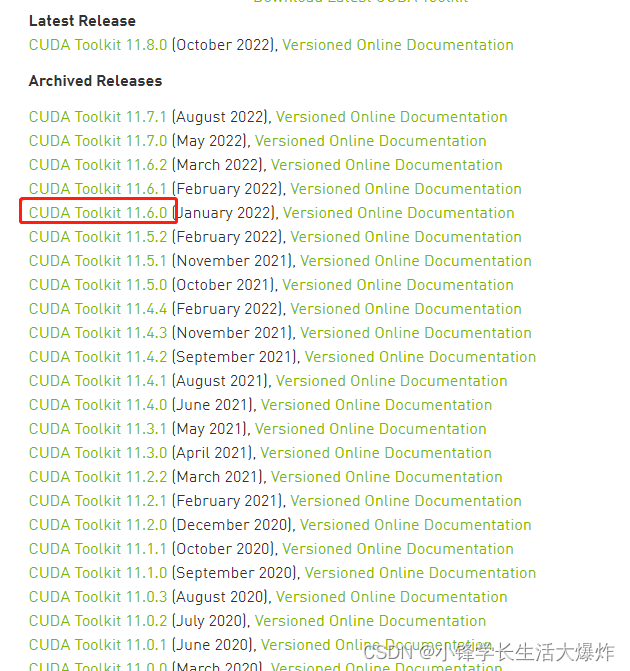
选一下,下面有命令行,复制过来运行就行。

不同版本不同选项下生成的命令都不一样。建议用这个runfile方式吧。(2G+,下载较慢)
- wget https://developer.download.nvidia.com/compute/cuda/11.6.0/local_installers/cuda_11.6.0_510.39.01_linux.run
- sudo sh cuda_11.6.0_510.39.01_linux.run
由于前面已经装了驱动,这里需要取消驱动的安装:


装完后会提示要添加路径,如果不加,命令就执行不了:
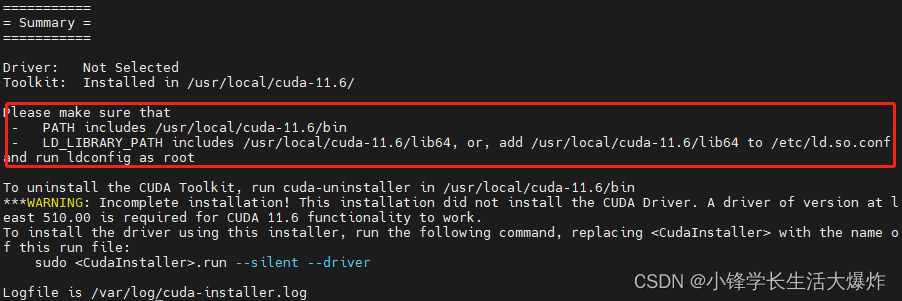
如果你是自己用,就加在自己的环境变量中:
sudo vim ~/.bashrc在最后添加:
- export PATH=/usr/local/cuda-11.6/bin:$PATH
- export LD_LIBRARY_PATH=/usr/local/cuda-11.6/lib64:$LD_LIBRARY_PATH
然后更新:
- source ~/.bashrc
- sudo ldconfig
好了,可以用了:
nvcc --version
如果是大家一起用,那就添加到公共环境变量里,比如:
sudo vim /etc/bash.bashrc添加的内容和执行的命令,跟上面是一样的,不多写了。
安装CUDNN(可选)
- # 下载:Local Installer for Ubuntu20.04 x86_64 (Deb)
- sudo dpkg -i cudnn-local-repo-ubuntu2004-8.9.1.23_1.0-1_amd64.deb
- sudo cp /var/cudnn-local-repo-ubuntu2004-8.9.1.23/cudnn-local-A9C84908-keyring.gpg /usr/share/keyrings/
- sudo dpkg -i cudnn-local-repo-ubuntu2004-8.9.1.23_1.0-1_amd64.deb
- # 或者下载:Local Installer for Linux x86_64 (Tar)
- tar -xvf cudnn-linux-x86_64-8.9.1.23_cuda11-archive.tar.xz
- cd cudnn-linux-x86_64-8.9.1.23_cuda11-archive
- # 注意替换为你的cuda
- sudo cp -P include/cudnn*.h /usr/local/cuda-11.7/include
- sudo cp -P lib/libcudnn* /usr/local/cuda-11.7/lib64
- sudo chmod a+r /usr/local/cuda-11.7/include/cudnn*.h /usr/local/cuda-11.7/lib64/libcudnn*
- # ls -l /usr/local/cuda-11.7/lib64 | grep libcudnn
- # ls -l /usr/local/cuda-11.7/targets/x86_64-linux/lib/ | grep libcudnn
- # ls -l /usr/local/cuda-11.7/include | grep cudnn
- # ls -l /usr/local/cuda-11.7/targets/x86_64-linux/include/ | grep cudnn
- sudo ldconfig
报错cannot find -lcudart/cannot find -lcusparse的修复
有时装完上述内容,在编译时会出现报错,如:

是因为库找不到,调整一下就行。
sudo ln -s /usr/local/cuda/lib64 /usr/local/lib64动态库的搜索路径先后顺序:
- 编译目标代码时指定的动态库搜索路径;
- 环境变量LD_LIBRARY_PATH指定的动态库搜索路径;
- 配置文件/etc/ld.so.conf中指定的动态库搜索路径;
- 默认的动态库搜索路径/lib;
- 默认的动态库搜索路径/usr/lib。
SSH一段时间自动断开报Destination Host Unreachable
报错长这样:

经过一系列测试,发现不管干啥,固定20~30分钟后就会出现这个问题。第一反应就是系统是不是自动进入睡眠状态了,就跟Windows一样。(确实是的)
看一下是不是有自动睡眠:
systemctl status sleep.target
可以发现loaded。说明自动sleep是启用了。
关闭自动休眠:
sudo systemctl mask sleep.target suspend.target hibernate.target hybrid-sleep.target可以再看一下:
systemctl status sleep.target
可以发现masked。说明自动sleep是关闭了。
-
相关阅读:
Android HAL 层
梳理RWKV 4,5(Eagle),6(Finch)架构的区别以及个人理解和建议
CSS3提高: CSS3 3D转换
Sentry 后端云原生中间件实践 ClickHouse PaaS ,为 Snuba 事件分析引擎提供动力
新学期 新气象
商品标题 内容 向量特征提取
数据泵(impdb)导入Oracle分片的数据库dump文件
C# - 常用API
软件概要设计-架构真题(二十五)
#422 编码人声:行业大会的幕后故事
- 原文地址:https://blog.csdn.net/sxf1061700625/article/details/127705588