-
IIS之WEB服务器
一、介绍
1)WEB服务器也称为网页服务器或HTTP服务器
2)WEB服务器使用的协议是HTTP或HTTPS(区别:HTTPS是加密的比较安全,HTTP不加密)
3)HTTP协议端口号:TCP 80 (默认端口号)
4)HTTPS协议端口号:TCP 443
二、WEB服务器发布软件:
微软:IIS(可以发布web网站和FTP站点)
linux:Apache / LAMP / Tomcat / nginx / ...
第三方:phpstudy、XAMPP(用于测试)
三、部署WEB服务器:(以虚拟机win2003为例)
win10以上的版本安装方法
 https://jingyan.baidu.com/article/6079ad0ea448b769fe86db1d.html部署vue文件到web服务器https://blog.csdn.net/xwnxwn/article/details/127146026
安装:
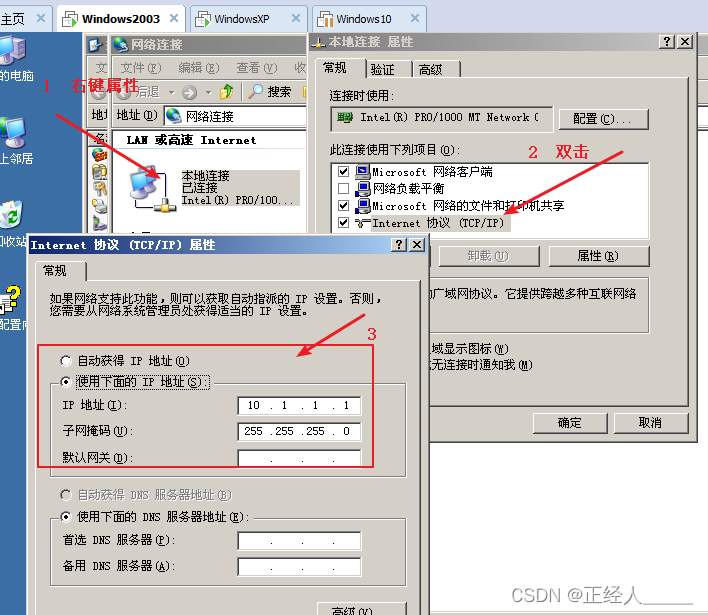
1)配置静态IP地址(手动配置或连接wifi成功之后也能得到一个静态地址,不过重新连接之后,IP地址可能就不一样了)
2)开始安装IIS-WEB插件,开始 -- 打开控制台
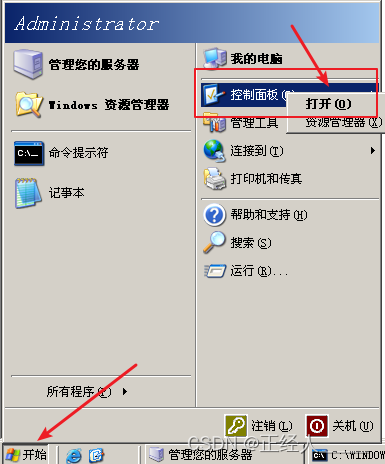
3)选择添加或删除程序

4)添加/删除组件 -- 应用程序服务器

5)信息服务
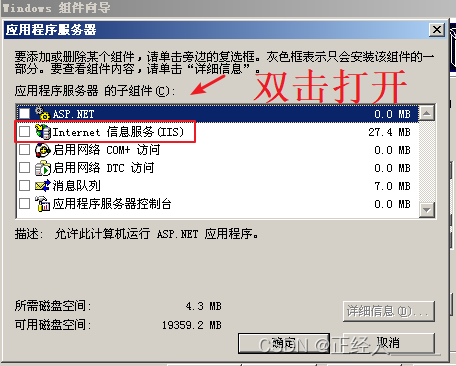
6)选择万维网服务(3w服务)-- 确定 -- 确定
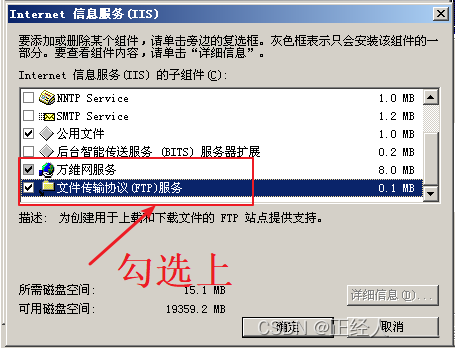
7)下一步
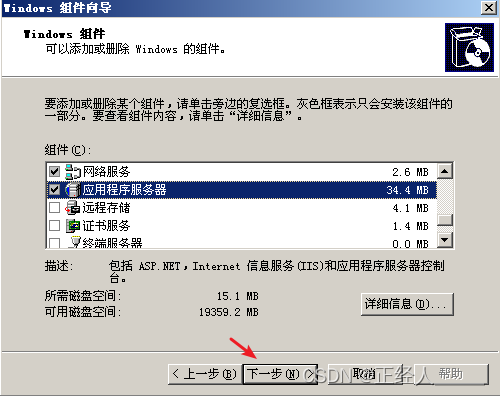
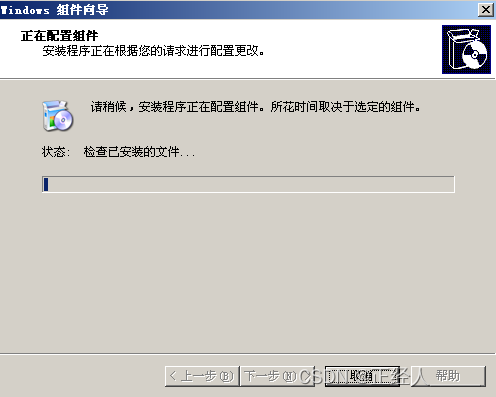
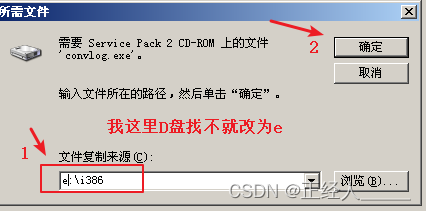
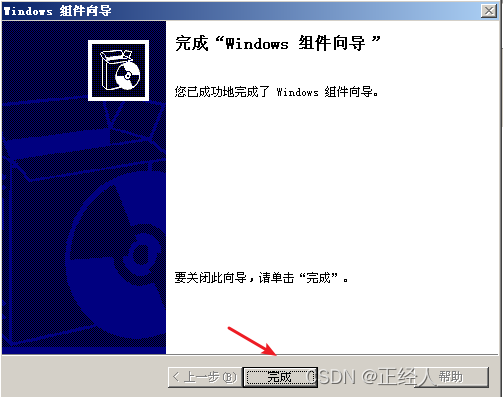
8)安装成功,选择完成
9)打开
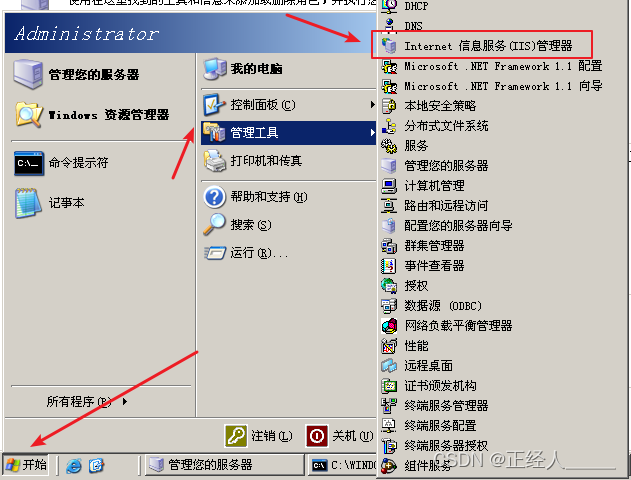
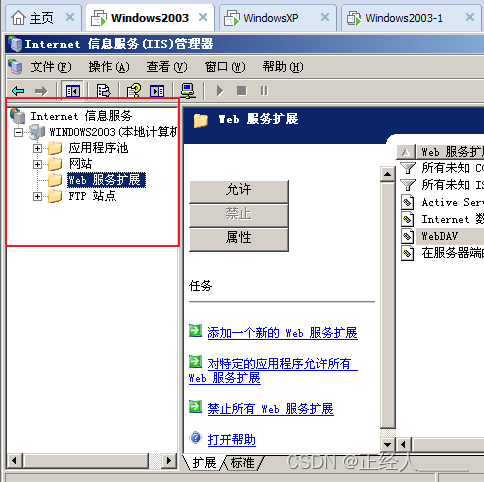
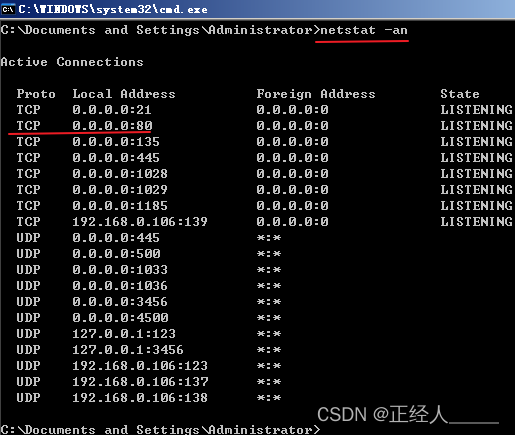
10)输入:netstat -an # 查看HTTP的80端口有没有打开,21是FTP的端口号
11) 测试一下默认的网站,80端口就是这个网站开的不建议删除,不用可以禁用,禁用了80端口也会关闭
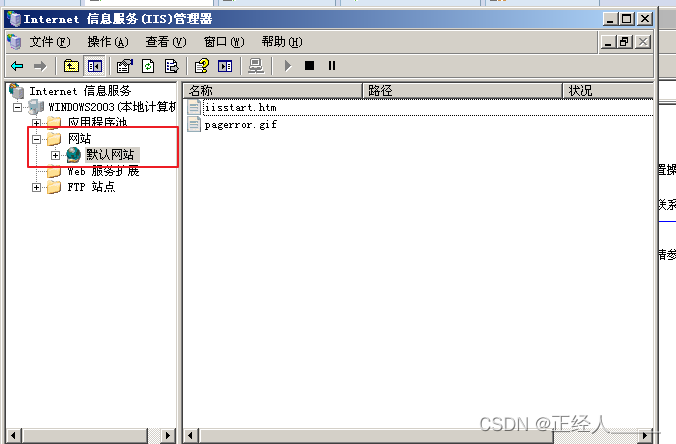
这里使用自己设置的静态ip或127.0.0.1 和 localhost 默认的本地IP都行

网站存放路径
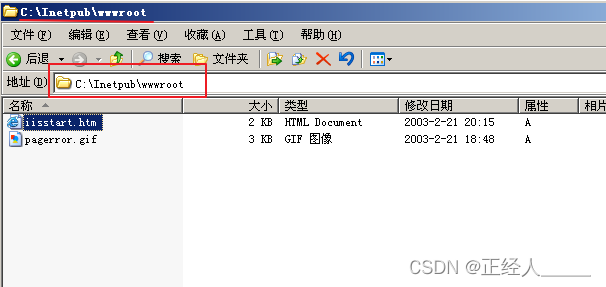
四、新建一个网站
步骤:
1)网站右键 -- 新建 -- 网站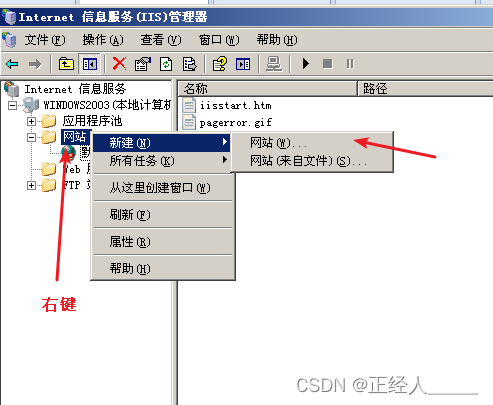
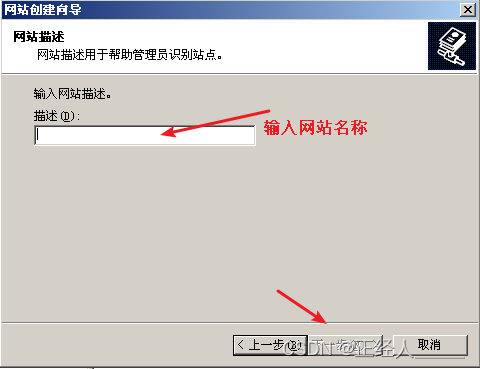
2)输入文网站名称 -- 下一步
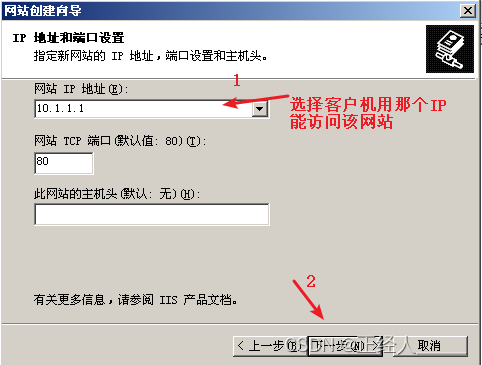
3)绑定IP地址和端口 -- 设置主机头(可选,就是绑定域名),如果这里选全部未分配那样127.0.0.1 和 localhost 默认的本地IP都行,不过要改一下端口号不要用80,或把默认网站禁用
4)指定站点路径 -- 允许匿名访问网站(不勾上的话,客户连接需要账户密码)

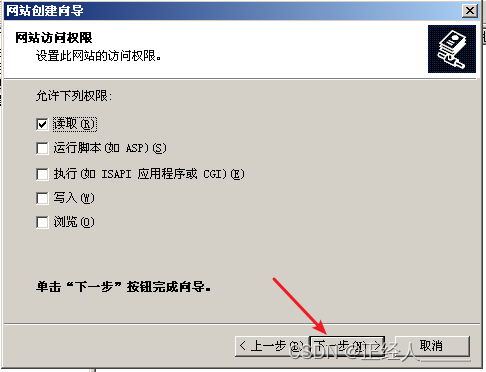
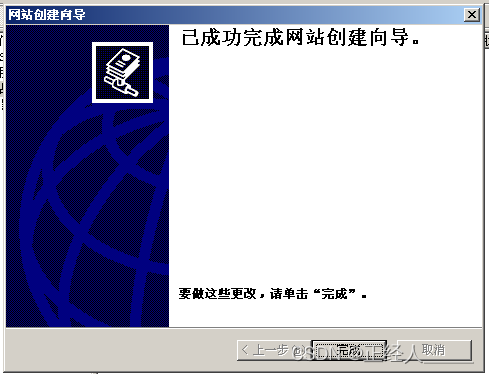
5)设置权限(一般设置读取取权限就够了) -- 下一步 -- 完成
6)设置默认文档(设置站点首页,一般是index.html)


测试:
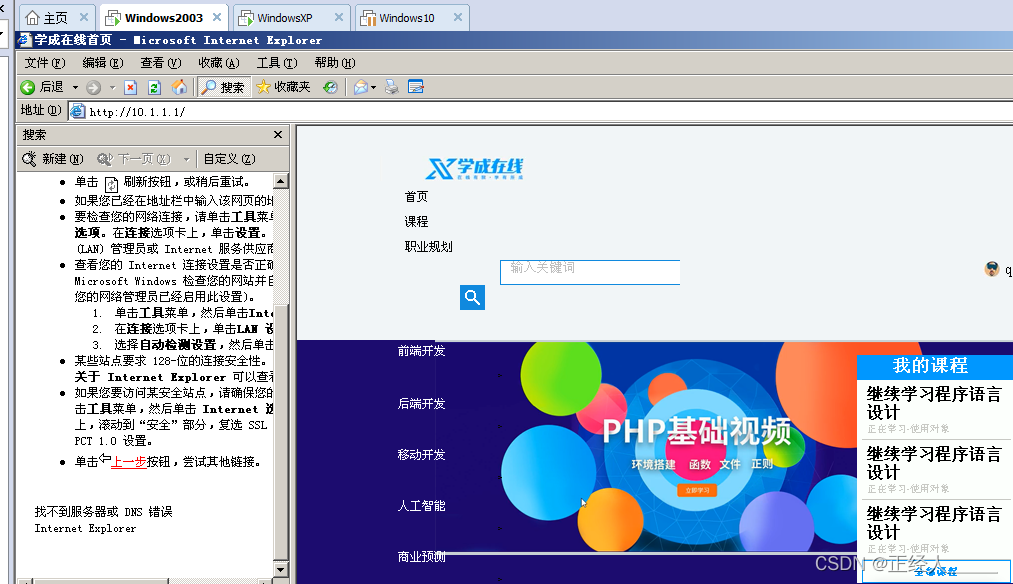
1)在本机输入网站绑定的Ip
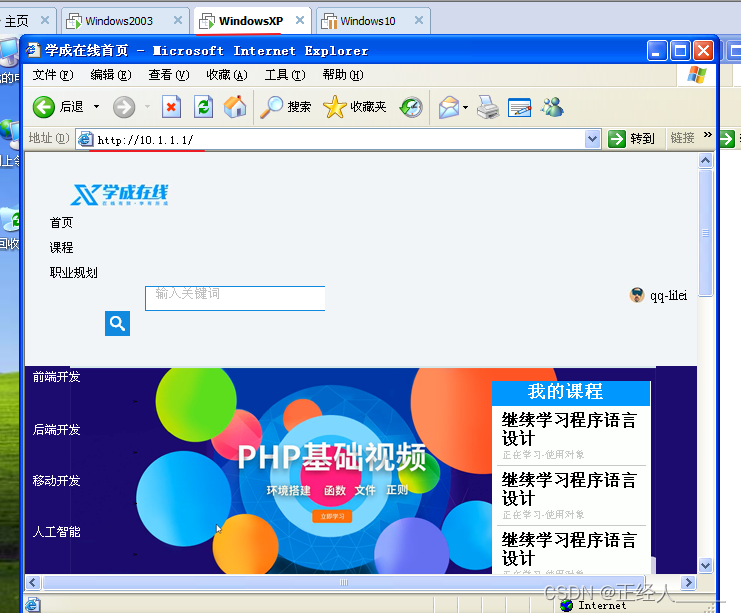
2)或者在同一局域网下的客户机输入IP
五、如果觉得IP地址不好记,还可以在本地的DNS服务器给IP地 址绑定域名DNS部署与安全
步骤 :
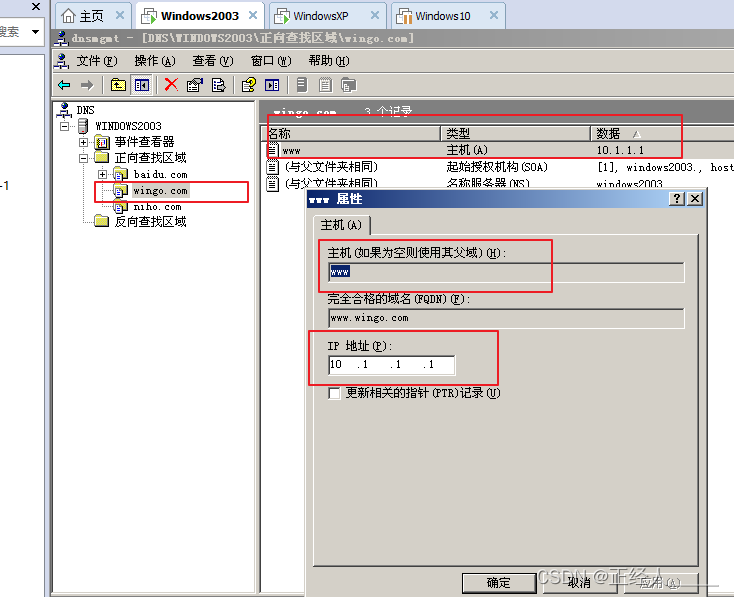
1)到本地的DNS服务器,鼠标放在正向查找区域上右键 -- 新建区域(wingo.cn)-- 然后在wingo.cn区域上鼠标右键 -- 新建主机(www)。 效果图如下:
2)回到网站配置这里,给该IP设置头值(绑定域名)
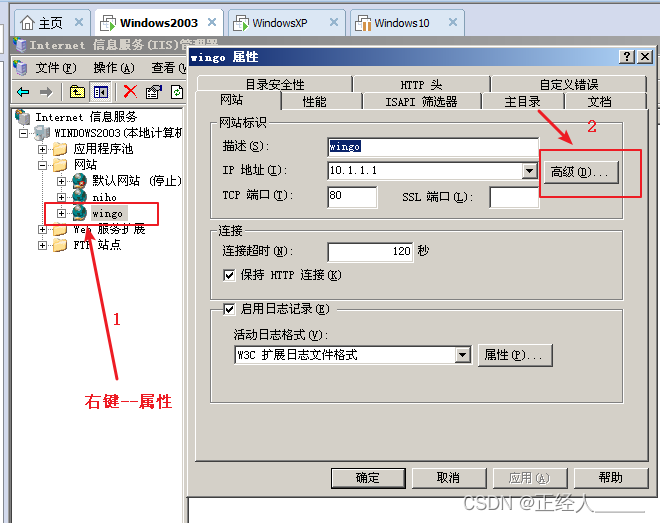
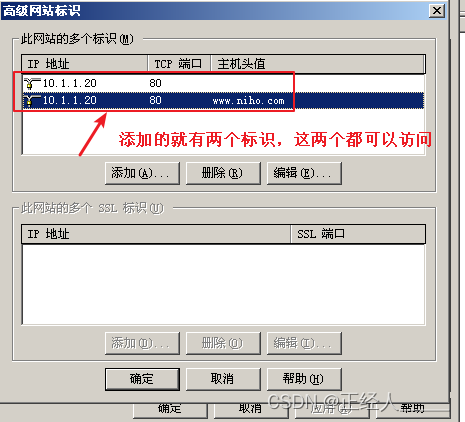
这里选择添加和编辑都行,建议选择添加,编辑的话使用IP地址就访问不了了,最后还要添加一条IP地址的。
编辑的

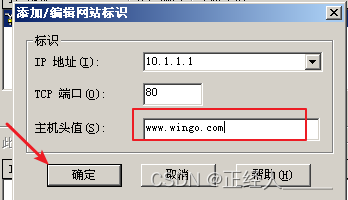

添加的
 、
、
3) 测试一下
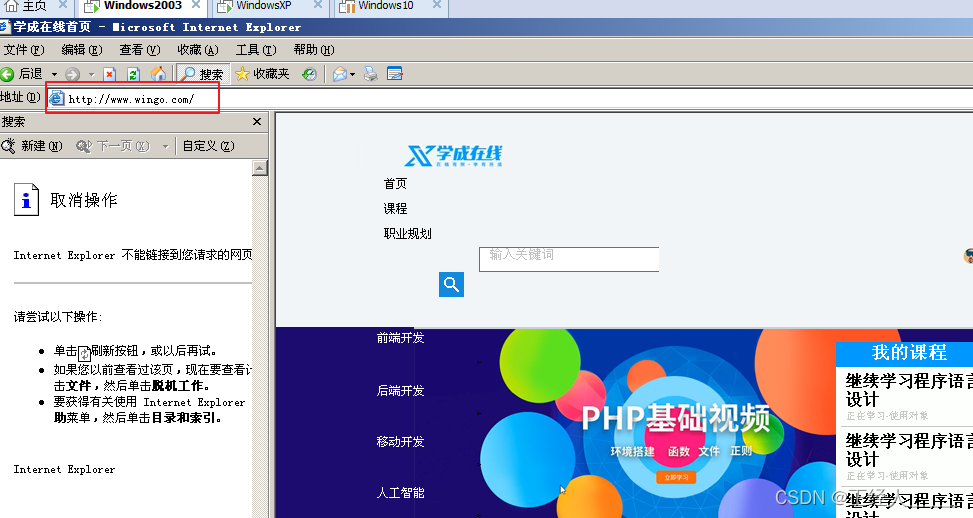
六、一台服务器同时发布多个WEB站点:
方法一:不同的ip,相同的端口
方法二:相同的ip ,不同的端口
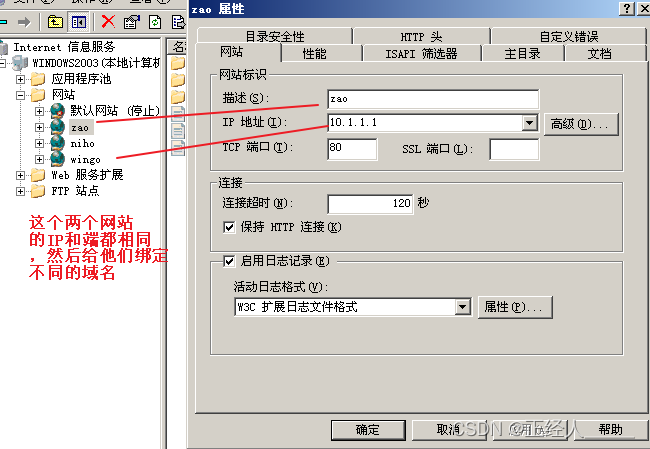
方法三:相同的IP,相同的端口,不同的域名
配置多个IP地址步骤如下:
1)找到网络连接,现在的连接类型(wifi或网线之类的)鼠标右键 -- 属性找到Internet 协议右键 (如果是win10以上的版本选择Internet 版本4) -- 属性 -- 高级
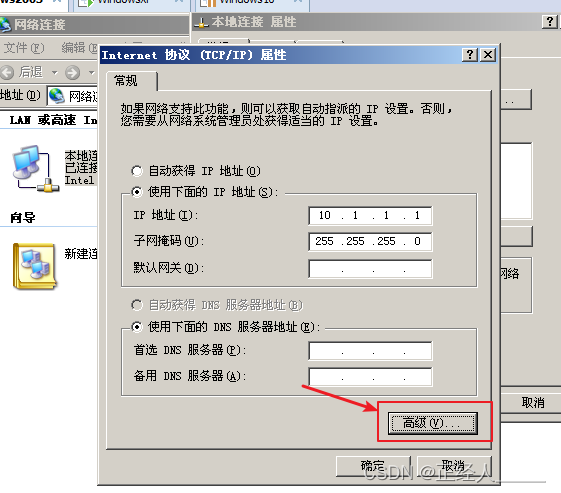
2)添加 -- 输入要添加的IP和子网掩码

不同的端口在新建网站时设置就可以了:
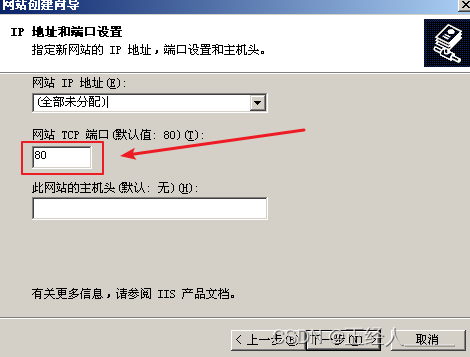
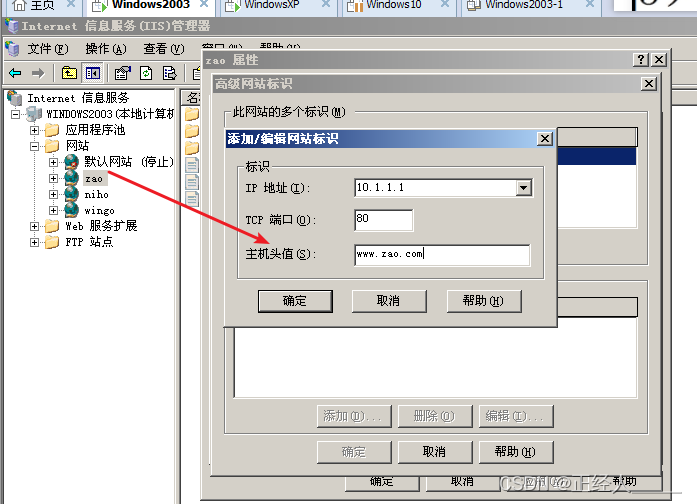
不同的域名:(主机头值)
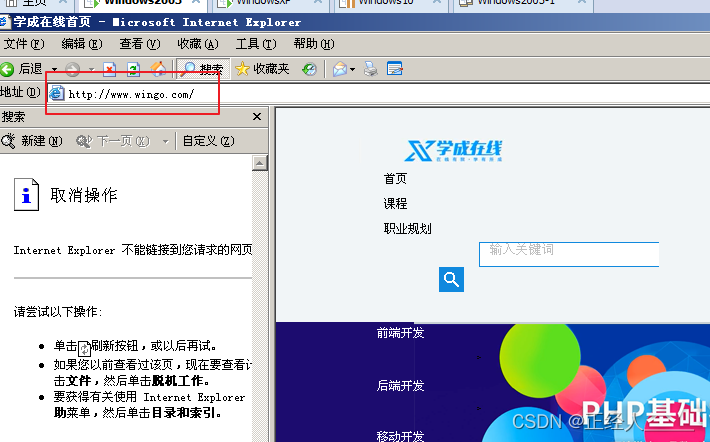
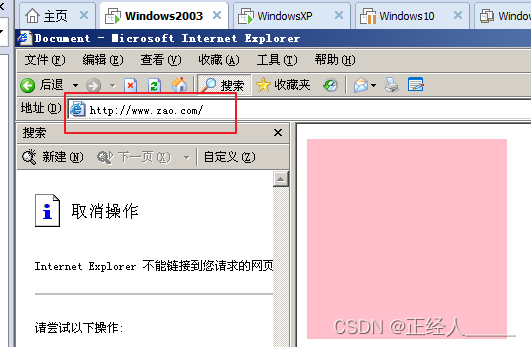
把两个网站的IP和端口设置相同,以便实验(zao和wingo)
创建域名

给网站绑定域名
测试:
-
相关阅读:
若依中脱敏
矩阵股份上市首日跌破发行价:振幅达10%,王冠为实际控制人
Servlet生命周期
【leetcode】【2022/8/22】655. 输出二叉树
Acwing/3359. 更多奇怪的照片
ModSecurity 手册:入门免费版本联机版地址
【2021集创赛】Arm杯二等奖-基于Arm核的智慧病房手势识别方案
blender python script 清除约束时保持变换的方法
芯片手册自用
Yolov4网络详解
- 原文地址:https://blog.csdn.net/weixin_43263566/article/details/127706409