-
Docker学习笔记(二)
Docker学习笔记(二)
1.Docker的常用命令
1.1帮助命令
docker version # 显示docker的版本信息 docker info # 显示docker的系统信息,包括镜像和容器的数量 docker 命令 --help # 帮助命令- 1
- 2
- 3
1.2镜像命令
1.2.1docker images
docker images查看所有本地的主机上的镜像

#解释
REPOSITORY 镜像的仓库源
TAG 镜像的标签
IMAGE ID 镜像的id
CREATED 镜像的创建时间
SIZE 镜像的大小
#命令参数可选项
-a, --all # 显示所有镜像 (docker images -a)
-q, --quiet # 仅显示镜像id (docker images -q)
1.2.2docker search
docker search搜索镜像

1.2.3docker pull
docker pull下载镜像# 下载镜像:docker pull 镜像名[:tag] [root@jiang ~]# docker pull mysql Using default tag: latest # 如果不写tag,默认就是latest,最新的版本 72a69066d2fe: Pull complete # 分层下载,docker image的核心,联合文件下载 93619dbc5b36: Pull complete 99da31dd6142: Pull complete ..... # 两个命令是等价的 docker pull mysql docker pull docker.io/library/mysql:latest # 指定版本下载 [root@jiang ~]# docker pull mysql:5.7 5.7: Pulling from library/mysql 72a69066d2fe: Already exists # 联合文件下载,已经存在的资源可以共用 93619dbc5b36: Already exists 0ceb82207cd7: Pull complete 37f2405cae96: Pull complete e2482e017e53: Pull complete 70deed891d42: Pull complete Digest: sha256:f2ad209efe9c67104167fc609cca6973c8422939491c9345270175a300419f94 Status: Downloaded newer image for mysql:5.7 docker.io/library/mysql:5.7- 1
- 2
- 3
- 4
- 5
- 6
- 7
- 8
- 9
- 10
- 11
- 12
- 13
- 14
- 15
- 16
- 17
- 18
- 19
- 20
- 21
- 22
- 23
- 24
- 25
- 26
- 27
- 28
- 29
- 30
1.2.4docker rmi
docker rmi删除镜像[root@jiang ~]# docker rmi -f 镜像id # 删除指定的镜像 [root@jiang ~]# docker rmi -f 镜像id 镜像id 镜像id # 删除多个镜像(空格分隔) [root@jiang ~]# docker rmi -f $(docker images -aq) # 删除全部的镜像- 1
- 2
- 3

1.3容器命令
1.3.1新建容器并启动
说明:我们有了镜像才可以创建容器,linux,下载一个centos 镜像来测试学习。
docker pull centosdocker run [可选参数] image # 参数说明 --name="name" 容器名字:用来区分容器 -d 后台方式运行:相当于nohup -it 使用交互式运行:进入容器查看内容 -p 指定容器的端口(四种方式)小写字母p -p ip:主机端口:容器端口 -p 主机端口:容器端口 -p 容器端口 容器端口 -P 随机指定端口(大写字母P)- 1
- 2
- 3
- 4
- 5
- 6
- 7
- 8
- 9
- 10
- 11

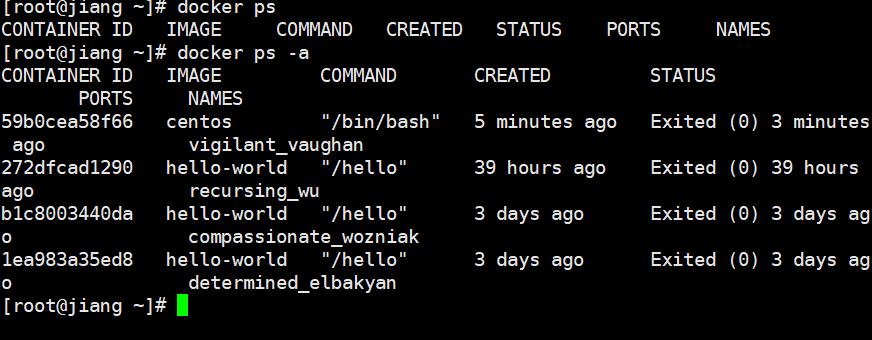
测试:启动并进入容器[root@jiang ~]# docker run -it centos [root@59b0cea58f66 /]# ls # 查看容器内的centos(基础版本,很多命令都是不完善的) bin etc lib lost+found mnt proc run srv tmp var dev home lib64 media opt root sbin sys usr # 从容器中退回到主机 [root@59b0cea58f66 /]# exit exit [root@jiang ~]#- 1
- 2
- 3
- 4
- 5
- 6
- 7
- 8
- 9
- 10
1.3.2列出所有运行的容器
docker ps # 列出当前正在运行的容器 # 命令参数可选项 -a # 列出当前正在运行的容器+历史运行过的容器 -n=? # 显示最近创建的容器(可以指定显示几条,比如-n=1) -q # 只显示容器的编号- 1
- 2
- 3
- 4
- 5
1.3.3退出容器
exit # 容器直接停止,并退出 ctrl+P+Q # 容器不停止,退出- 1
- 2

1.3.4删除容器
docker rm 容器id # 删除容器(不能删除正在运行的容器)如果要强制删除:docker rm -f 容器id docker rm -f $(docker ps -aq) # 删除全部容器 docker ps -a -q|xargs docker rm # 删除所有容器- 1
- 2
- 3
1.3.5启动和停止容器的操作
docker start 容器id # 启动容器 docker restart 容器id # 重启容器 docker stop 容器id # 停止当前正在运行的容器 docker kill 容器id # 强制停止当前容器- 1
- 2
- 3
- 4

1.4常用其他命令
1.4.1后台启动容器
# 命令docker run -d 镜像名 [root@jiang ~]# docker run -d centos # 问题:docker ps发现centos停止了 # 常见的坑:docker容器使用后台运行,就必须要有要一个前台进程,docker发现没有应用,就会自动停止。 # 比如:nginx,容器启动后,发现自己没有提供服务,就会立刻停止,就是没有程序了- 1
- 2
- 3
- 4
- 5
解释:首先,docker run -it centos 的意思是,为centos这个镜像创建一个容器, -i和-t这两个参数的作用是,为该docker创建一个伪终端,这样就可以进入到容器的交互模式?(也就是直接进入到容器里面)后面的/bin/bash的作用是表示载入容器后运行bash ,docker中必须要保持一个进程的运行,要不然整个容器启动后就会马上kill itself,这样当你使用docker ps 查看启动的容器时,就会发现你刚刚创建的那个容器并不在已启动的容器队列中。这个/bin/bash就表示启动容器后启动bash。
1.4.2查看日志
docker logs -tf --tail 容器id1.4.3查看容器中进程的信息
docker top 容器id1.4.4查看镜像的元数据
docker inspect 容器id1.4.5进入当前正在运行的容器
# 我们通常容器都是使用后台方式运行的,需要进入容器,修改一些配置 # 命令 docker exec -it 容器id /bin/bash # docker exec # 进入容器后开启一个新的终端,可以再里面操作(常用) # docker attach # 进入容器正在执行的终端,不会启动新的进程。- 1
- 2
- 3
- 4
- 5
- 6
- 7
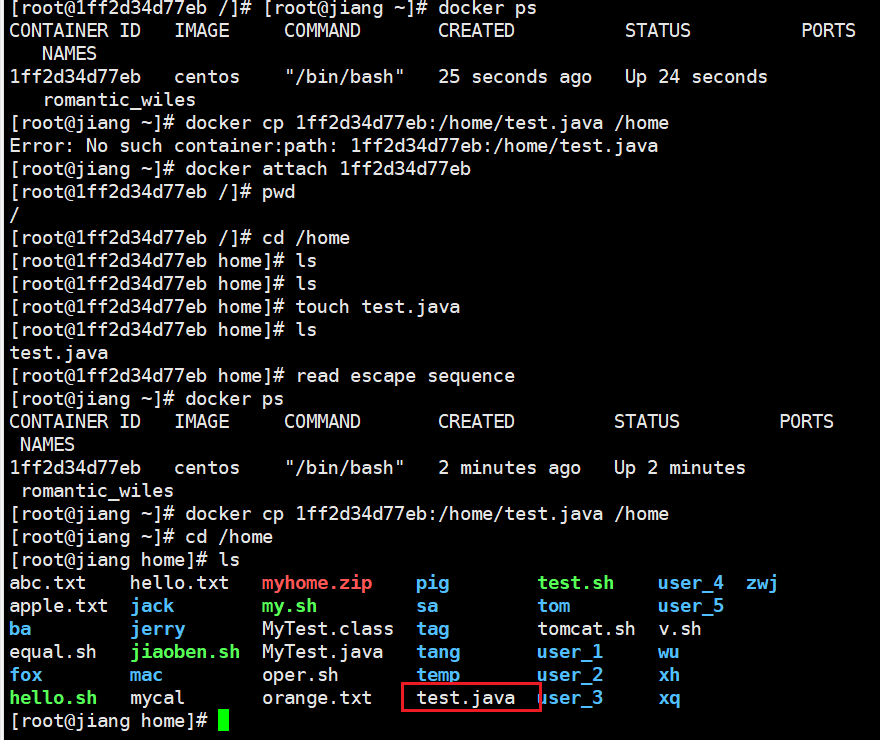
1.4.6从容器内拷贝文件到主机上
docker cp 容器id:容器内路径 目的主机的路径 [root@cf9843583a2a /]# cd /home [root@cf9843583a2a home]# pwd /home [root@cf9843583a2a home]# touch test.java [root@cf9843583a2a home]# exit exit [root@jiang ~]# docker ps CONTAINER ID IMAGE COMMAND CREATED STATUS PORTS NAMES [root@jiang ~]# docker run -it centos /bin/bash [root@1ff2d34d77eb /]# [root@jiang ~]# docker ps CONTAINER ID IMAGE COMMAND CREATED STATUS PORTS NAMES 1ff2d34d77eb centos "/bin/bash" 25 seconds ago Up 24 seconds romantic_wiles [root@jiang ~]# docker cp 1ff2d34d77eb:/home/test.java /home Error: No such container:path: 1ff2d34d77eb:/home/test.java [root@jiang ~]# docker attach 1ff2d34d77eb [root@1ff2d34d77eb /]# pwd / [root@1ff2d34d77eb /]# cd /home [root@1ff2d34d77eb home]# ls [root@1ff2d34d77eb home]# ls [root@1ff2d34d77eb home]# touch test.java [root@1ff2d34d77eb home]# ls test.java [root@1ff2d34d77eb home]# read escape sequence [root@jiang ~]# docker ps CONTAINER ID IMAGE COMMAND CREATED STATUS PORTS NAMES 1ff2d34d77eb centos "/bin/bash" 2 minutes ago Up 2 minutes romantic_wiles [root@jiang ~]# docker cp 1ff2d34d77eb:/home/test.java /home [root@jiang ~]# cd /home [root@jiang home]# ls abc.txt hello.txt myhome.zip pig test.sh user_4 zwj apple.txt jack my.sh sa tom user_5 ba jerry MyTest.class tag tomcat.sh v.sh equal.sh jiaoben.sh MyTest.java tang user_1 wu fox mac oper.sh temp user_2 xh hello.sh mycal orange.txt test.java user_3 xq [root@jiang home]#- 1
- 2
- 3
- 4
- 5
- 6
- 7
- 8
- 9
- 10
- 11
- 12
- 13
- 14
- 15
- 16
- 17
- 18
- 19
- 20
- 21
- 22
- 23
- 24
- 25
- 26
- 27
- 28
- 29
- 30
- 31
- 32
- 33
- 34
- 35
- 36
- 37
- 38
- 39
1.5小结

-
相关阅读:
STM32Cube工程转为Keil工程的方法介绍
Markdown 字体变红色,2种办法
23种设计模式(八)代理模式(阁瑞钛伦特软件-九耶实训)
2023年系统设计面试如何破解?进入 FAANG 面试的实战指南
maven本地仓库存在jar导包时依然试图远程仓库下载问题解决
基于unity的愤怒的小鸟设计
《人类简史》笔记三—— 历史从无正义
KingbaseES PL/SQL 过程语言参考手册(3. PL/SQL语言基础)
stm32超声波测距不准的解决方法(STM32 delay_us()产生1us)及stm32智能小车超声波测距代码(C语言版本)
划分为k个相等的子集 -- 回溯算法应用
- 原文地址:https://blog.csdn.net/qq_52166656/article/details/127699855