-
containerd命令操作
一、版本信息
内核版本:5.19.12-1.el7.elrepo.x86_64
系统版本:CentOS Linux release 7.9.2009
二、下载文件:
- wget https://github.com/opencontainers/runc/releases/download/v1.1.4/runc.amd64
- wget https://github.com/kubernetes-sigs/cri-tools/releases/download/v1.25.0/crictl-v1.25.0-linux-amd64.tar.gz
- wget https://github.com/containerd/containerd/releases/download/v1.6.8/containerd-1.6.8-linux-amd64.tar.gz
上面下载的文件说明
runc.amd64:cri-containerd-cni-1.6.8-linux-amd64.tar.gz 包中包含的 runc 在 CentOS 7 下的动态链接有问题,这里需要从 runc 的 github 上单独下载 runc,并替换安装 containerd 后中的 runc
containerd-1.6.8-linux-amd64.tar.gz:包含containerd和它的containerd-shim以及命令行工具ctr
crictl-v1.25.0-linux-amd64.tar.gz:包含CRI的命令行工具crictl
三、添加相关的模块
1、运行docker时,出现以下信息,我们需要修改存储驱动的默认文件系统

问题原因:
centos系统docker默认使用存储驱动是devicemapper,而这种存储驱动有两种模式loop-lvm和direct-lvm,不巧默认又使用了比较低效的loop-lvm
解决方案一:使用direct-lvm,配置方式网上很多 ,百度一下就行了
解决方案二:使用overlay文件系统,因为这个方案比较简单,
配置步骤如下:
- # 添加自开启自动加载模块
- cat << EOF > /etc/modules-load.d/containerd.conf
- overlay
- br_netfilter
- EOF
- # 如果 containerd 已经运行着,需要删除永久存储的数据
- # rm -rf /var/lib/containerd/
另外提示:docker需要修改这个配置
- # 如果 docker 已经运行着,需要删除永久存储的数据
- # rm -rf /var/lib/docker
- vim /usr/lib/systemd/system/docker.service
- # ExecStart=/usr/bin/dockerd
- ExecStart=/usr/bin/dockerd --storage-driver=overlay -g /opt/docker
2、br_netfilter 模块用于将桥接流量转发至 iptables 链,br_netfilter 内核参数需要开启转发,如果不部署k8s的话,可以不用加载这个模块
3、手动加载模块
- modprobe overlay
- modprobe br_netfilter
- # 检查模块情况
- lsmod | grep -E 'overlay|br_netfilter'

四、部署containerd
- mkdir /data/software/containerd
- mkdir /etc/containerd
- tar zxf containerd-1.6.8-linux-amd64.tar.gz -C /data/software/containerd/
- tar zxf crictl-v1.25.0-linux-amd64.tar.gz -C /data/software/containerd/bin/
- mv runc.amd64 /data/software/containerd/bin/runc
- chmod +x /data/software/containerd/bin/runc
- cat > /etc/profile.d/containerd_home.sh <<'EOF'
- export CONTAINERD_HOME=/data/software/containerd
- export PATH=$PATH:$CONTAINERD_HOME/bin
- EOF
- source /etc/profile
建立运行时 runc 软链接,不然会报错,说找到这个环境的命令,(个人猜测: 应该是运行时的用户环境不一样,导致在这个用户的环境下找不到该命令: runc)
ln -s /data/software/containerd/bin/runc /usr/local/bin/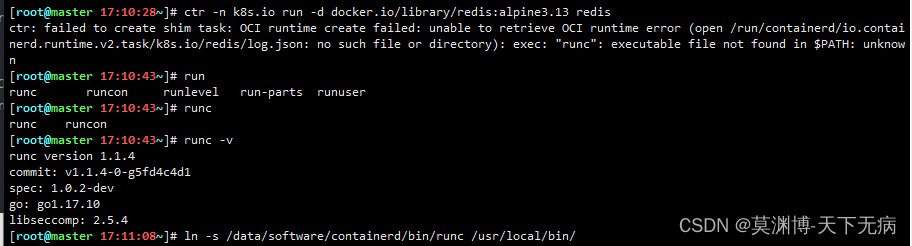
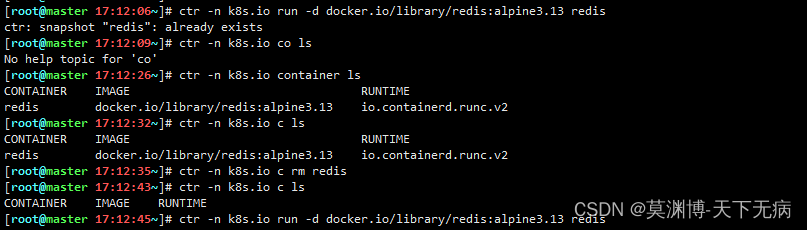
五、生成containerd的默认配置文件
/etc/containerd/config.tomlcontainerd config default > /etc/containerd/config.toml修改数据永久存储位置、修改拉取镜像默认地址(改为国内源)、改为 systemd 作为管理containerd容器服务
- mkdir /data/software/containerd/data
- vim /etc/containerd/config.toml
- # 大概在第6行
- root = "/data/software/containerd/data"
- # 大概在第61行
- sandbox_image = "registry.aliyuncs.com/google_containers/pause:3.7"


六、配置/etc/crictl.yaml
不然会报错

- cat > /etc/crictl.yaml <<'EOF'
- runtime-endpoint: "unix:///run/containerd/containerd.sock"
- image-endpoint: "unix:///run/containerd/containerd.sock"
- timeout: 0
- debug: false
- pull-image-on-create: false
- disable-pull-on-run: false
- EOF
- # 或者执行下面的两条命令来生成配置文件
- crictl config runtime-endpoint unix:///run/containerd/containerd.sock
- crictl config image-endpoint unix:///run/containerd/containerd.sock
七、配置管理 containerd 的 system 配置文件
- cat > /usr/lib/systemd/system/containerd.service <<'EOF'
- [Unit]
- Description=containerd container runtime
- Documentation=https://containerd.io
- After=network.target local-fs.target
- [Service]
- ExecStartPre=-/sbin/modprobe overlay
- ExecStart=/data/software/containerd/bin/containerd
- Type=notify
- Delegate=yes
- KillMode=process
- Restart=always
- RestartSec=5
- # Having non-zero Limit*s causes performance problems due to accounting overhead
- # in the kernel. We recommend using cgroups to do container-local accounting.
- LimitNPROC=infinity
- LimitCORE=infinity
- LimitNOFILE=1048576
- # Comment TasksMax if your systemd version does not supports it.
- # Only systemd 226 and above support this version.
- TasksMax=infinity
- OOMScoreAdjust=-999
- [Install]
- WantedBy=multi-user.target
- EOF
八、启动 containerd 并设置开机自启
systemctl enable containerd --now九、测试
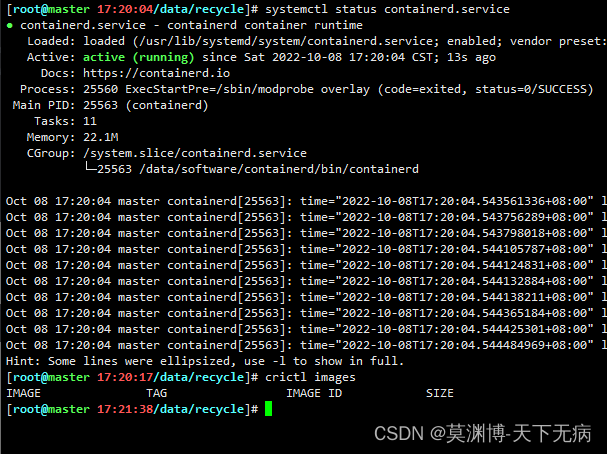
- systemctl status containerd.service
- crictl images
十、命令差别信息
1、crictl缺少对具体镜像的管理能力,crictl是k8s中CRI(容器运行时接口)的客户端,k8s使用该客户端和containerd进行交互,crictl命令运行的默认 命名空间 是在:k8s.io
2、ctr是containerd自带的CLI命令行工具,ctr命令运行的默认 命名空间 是在:default
3、这里我先验证一下
1)ctr查看命名空间
ctr ns ls
一、1)不指定 命名空间 拉取镜像。ctr比较严格,需要完整的URL路径:docker.io/library/[镜像名称]:[tag]
ctr image pull docker.io/library/redis:latest一、2)命令 crictl 查看镜像情况(查不到上面拉取的镜像)
crictl image ls
一、3)命令 ctr 查看镜像情况(可以查到上面拉取的镜像)
ctr image ls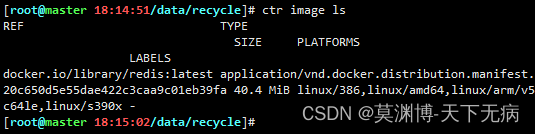
二、1)指定 命名空间 拉取镜像
ctr -n k8s.io image pull docker.io/library/redis:latest二、2)命令 crictl 查看镜像情况(可以查到 ctr 指定 命名空间 下拉取的镜像)
crictl image ls
二、3)命令 ctr 查看镜像情况,要指定 命令空间名称 才能查看的到
ctr -n k8s.io image ls十一、部分命令使用总结
命令 docker 查看命名空间 无 指定命令运行命令 无 查看镜像 docker images 拉取镜像 docker pull registry.cn-hangzhou.aliyuncs.com/google_containers/pause:3.5 修改镜像标签 docker tag registry.cn-hangzhou.aliyuncs.com/google_containers/pause:3.5 172.17.0.10:5000/pause:3.5 推送镜像 docker login 172.17.0.42:5000
docker push 172.17.0.10:5000/pause:3.5导出镜像 docker save 172.17.0.10:5000/pause:3.5 -o pause.tar 删除镜像 docker rmi 172.17.0.10:5000/pause:3.5 导入镜像 docker load -i pause.tar 创建一个新的容器,但不运行 docker create 运行一个新的容器 docker run 查看运行的容器 docker ps 查看容器日志 docker logs 查看容器数据信息 docker inspect 查看容器资源 docker stats 启动/关闭已有的容器 docker start/stop 删除容器 docker rm 在容器内部执行命令 docker exec 命令 ctr(containerd) 查看命名空间 ctr ns ls 指定命令运行命令 ctr -n 命名空间名称(如: k8s.io) 命令(如:image ls) 查看镜像 ctr image ls 拉取镜像 ctr -n k8s.io image pull registry.cn-hangzhou.aliyuncs.com/google_containers/pause:3.5
(这里有个问题,如果pull私有仓库,你的私有仓库必须有配置https)修改镜像标签 ctr -n k8s.io image tag registry.cn-hangzhou.aliyuncs.com/google_containers/pause:3.5 172.17.0.10:5000/pause:3.5 推送镜像 ctr -n k8s.io image push 172.17.0.10:5000/pause:3.5 --user admin:Harbor12345
(这里有个问题,你的私有仓库必须有配置https)导出镜像 ctr -n k8s.io image export pause.tar 172.17.0.10:5000/pause:3.5 删除镜像 ctr -n k8s.io image rm 172.17.0.10:5000/pause:3.5 导入镜像 ctr -n k8s.io image import pause.tar 创建一个新的容器,但不运行 ctr -n k8s.io task/container create docker.io/library/centos:latest centos(运行容器的名称) 运行一个新的容器 ctr -n k8s.io image pull docker.io/library/redis:alpine3.13
ctr -n k8s.io run -d docker.io/library/redis:alpine3.13 redis(运行容器的名称)查看运行的容器 ctr -n k8s.io task/container ls 查看容器日志 无 查看容器数据信息 ctr -n k8s.io task/container info redis(运行容器的名称) 查看容器资源 无 启动/关闭已有的容器 ctr task/container start/kill 删除容器 ctr task/container rm 在容器内部执行命令 无 命令 crictl(kubernetes) 查看命名空间 无 指定命令运行命令 无 查看镜像 crictl images 拉取镜像 crictl pull registry.cn-hangzhou.aliyuncs.com/google_containers/pause:3.5 修改镜像标签 无 推送镜像 无 导出镜像 无 删除镜像 crictl rmi 172.17.0.10:5000/pause:3.5(它会把源:registry.cn-hangzhou.aliyuncs.com/google_containers/pause:3.5一起删了) 导入镜像 无 创建一个新的容器,但不运行 crictl create 运行一个新的容器 无(最小单元为pod) 查看运行的容器 crictl ps 查看容器日志 crictl logs 查看容器数据信息 crictl inspect 查看容器资源 crictl stats 启动/关闭已有的容器 crictl start/stop 删除容器 crictl rm 在容器内部执行命令 crictl exec 十二、ctr(containerd)命令总结
下载镜像
ctr image pull docker.io/library/redis:alpine3.13
查看镜像:ctr images ls 可以简写成: ctr i ls
ctr images ls 运行容器
运行容器ctr run -d docker.io/library/redis:alpine3.13 redis查看容器运行信息
ctr container ls
查看容器运行状态(其实是查看任务,这个跟 ctr container ls 是分开的)
ctr task ls
进入容器(--exec-id redis-sh意思是: 进入容器时的一个名称,是唯一不能重复使用的,如果发送断开再用这个名称就报错了,只能用另外一个名称)
ctr container exec -t --exec-id redis-sh redis sh
暂停容器
- ctr task pause redis
- ctr task ls

恢复容器为启动状态
- ctr tasks resume redis
- ctr task ls

停止容器
- ctr task kill redis
- ctr task ls

停止的容器是不能恢复启动状态的
- ctr task resume redis
- ctr task ls

删除容器
- ctr task delete redis
- ctr task ls
- ctr container ls
- ctr container rm redis
- ctr container ls


只有停止的容器才能删除(所以要先删任务,再来操作删除容器)

十三、代替docker命令的工具(nerdctl)
nerdctl工具包有精简版和全包版,这里只要精简版就可以了
1、通过代理下载 nerdctl 工具
wget https://ghproxy.com/https://github.com/containerd/nerdctl/releases/download/v0.23.0/nerdctl-0.23.0-linux-amd64.tar.gz2、安装 nerdctl 工具
- tar zxf nerdctl-0.23.0-linux-amd64.tar.gz
- mv nerdctl /usr/local/bin/
- rm -f containerd-rootless-setuptool.sh containerd-rootless.sh
3、配置docker命令通用
- ln -s /usr/local/bin/nerdctl /usr/local/bin/docker
- # 配置tab补全,弄了docke的软链接可以用,但不能用tab去补全相关的参数
- echo 'source <(nerdctl completion bash)' >> /root/.bashrc
- source /root/.bashrc
4、配置默认命名空间
- nerdctl ns ls
- nerdctl ps
- mkdir /etc/nerdctl/
- cat >> /etc/nerdctl/nerdctl.toml <<'EOF'
- namespace = "k8s.io"
- EOF
- nerdctl ps

十四、配置容器打包工具(buildkit)
1、通过代理下载 buildkit 工具
wget https://ghproxy.com/https://github.com/moby/buildkit/releases/download/v0.10.5/buildkit-v0.10.5.linux-amd64.tar.gz2、安装 buildkit 工具
- tar -zxvf buildkit-v0.10.5.linux-amd64.tar.gz -C /data/software/containerd/
- ll /data/software/containerd/bin/
- # 配置 systemd 管理
- cat > /etc/systemd/system/buildkit.socket <<'EOF'
- [Unit]
- Description=BuildKit
- Documentation=https://github.com/moby/buildkit
- [Socket]
- ListenStream=%t/buildkit/buildkitd.sock
- [Install]
- WantedBy=sockets.target
- EOF
- cat > /etc/systemd/system/buildkit.service <<'EOF'
- [Unit]
- Description=BuildKit
- Requires=buildkit.socket
- After=buildkit.socketDocumentation=https://github.com/moby/buildkit
- [Service]
- ExecStart=/data/software/containerd/bin/buildkitd --oci-worker=false --containerd-worker=true
- [Install]
- WantedBy=multi-user.target
- EOF
3、启动 buildkit 工具并设置开机自启
- # 重新加载
- systemctl daemon-reload
- # 启动并设置开启自启
- systemctl enable --now buildkit
- # 检查
- systemctl status buildkit

4、编写dockerfile
- cat > Dockerfile <<'EOF'
- FROM alpine:3.13.5
- # Here we install GNU libc (aka glibc) and set C.UTF-8 locale as default.
- ENV LANG=C.UTF-8
- RUN echo "**** install packages ****" && \
- sed -i 's/dl-cdn.alpinelinux.org/mirrors.aliyun.com/g' /etc/apk/repositories &&\
- ALPINE_GLIBC_BASE_URL="http://192.168.240.189:88/chfs/shared" && \
- ALPINE_GLIBC_PACKAGE_VERSION="2.33-r0" && \
- ALPINE_GLIBC_BASE_PACKAGE_FILENAME="glibc-$ALPINE_GLIBC_PACKAGE_VERSION.apk" && \
- ALPINE_GLIBC_BIN_PACKAGE_FILENAME="glibc-bin-$ALPINE_GLIBC_PACKAGE_VERSION.apk" && \
- ALPINE_GLIBC_I18N_PACKAGE_FILENAME="glibc-i18n-$ALPINE_GLIBC_PACKAGE_VERSION.apk" && \
- apk add --no-cache --virtual=.build-dependencies wget ca-certificates && \
- echo \
- "-----BEGIN PUBLIC KEY-----\
- MIIBIjANBgkqhkiG9w0BAQEFAAOCAQ8AMIIBCgKCAQEApZ2u1KJKUu/fW4A25y9m\
- y70AGEa/J3Wi5ibNVGNn1gT1r0VfgeWd0pUybS4UmcHdiNzxJPgoWQhV2SSW1JYu\
- tOqKZF5QSN6X937PTUpNBjUvLtTQ1ve1fp39uf/lEXPpFpOPL88LKnDBgbh7wkCp\
- m2KzLVGChf83MS0ShL6G9EQIAUxLm99VpgRjwqTQ/KfzGtpke1wqws4au0Ab4qPY\
- KXvMLSPLUp7cfulWvhmZSegr5AdhNw5KNizPqCJT8ZrGvgHypXyiFvvAH5YRtSsc\
- Zvo9GI2e2MaZyo9/lvb+LbLEJZKEQckqRj4P26gmASrZEPStwc+yqy1ShHLA0j6m\
- 1QIDAQAB\
- -----END PUBLIC KEY-----" | sed 's/ */\n/g' > "/etc/apk/keys/sgerrand.rsa.pub" && \
- wget \
- "$ALPINE_GLIBC_BASE_URL/$ALPINE_GLIBC_PACKAGE_VERSION/$ALPINE_GLIBC_BASE_PACKAGE_FILENAME" \
- "$ALPINE_GLIBC_BASE_URL/$ALPINE_GLIBC_PACKAGE_VERSION/$ALPINE_GLIBC_BIN_PACKAGE_FILENAME" \
- "$ALPINE_GLIBC_BASE_URL/$ALPINE_GLIBC_PACKAGE_VERSION/$ALPINE_GLIBC_I18N_PACKAGE_FILENAME" && \
- apk add --no-cache \
- "$ALPINE_GLIBC_BASE_PACKAGE_FILENAME" \
- "$ALPINE_GLIBC_BIN_PACKAGE_FILENAME" \
- "$ALPINE_GLIBC_I18N_PACKAGE_FILENAME" && \
- \
- rm "/etc/apk/keys/sgerrand.rsa.pub" && \
- /usr/glibc-compat/bin/localedef --force --inputfile POSIX --charmap UTF-8 "$LANG" || true && \
- echo "export LANG=$LANG" > /etc/profile.d/locale.sh && \
- \
- apk del glibc-i18n && \
- \
- rm -f "/root/.wget-hsts" && \
- apk del .build-dependencies && \
- rm \
- "$ALPINE_GLIBC_BASE_PACKAGE_FILENAME" \
- "$ALPINE_GLIBC_BIN_PACKAGE_FILENAME" \
- "$ALPINE_GLIBC_I18N_PACKAGE_FILENAME"
- RUN apk update --no-cache && apk add ca-certificates --no-cache && \
- apk add tzdata --no-cache && \
- ln -sf /usr/share/zoneinfo/Asia/Shanghai /etc/localtime && \
- echo "Asia/Shanghai" > /etc/timezone
- EOF
5、测试打包镜像
- docker build -t base-alpine .
- nerdctl image ls

-
相关阅读:
Centos 安装 OpenLDAP
使用ext2fsd将装有Ubuntu的硬盘挂载到Windows后,导致Ubuntu系统无法启动
你可需要的对象存储中间件《Minio使用》
电力电子转战数字IC20220818day63——uvm入门实验5
Google测试之道读后感
【Docker】Linux网络命名空间
CUDA环境配置在Ubuntu18
【高德地图API】JS高德地图API实现多边形绘画,高德获取多边形提交数据
HarmonyOS—端云一体化组件
LeetCode第一题完整代码
- 原文地址:https://blog.csdn.net/moyuanbomo/article/details/127111338
