-
《Python+Kivy(App开发)从入门到实践》自学笔记:简单UX部件——CheckBox复选框
章节知识点总揽
4.5 CheckBox复选框
CheckBox复选框包括一个特定的两种状态按钮:可以选中或取消选中。如果一个组中只有一个CheckBox,它将成为一个单选按钮。与ToggleButton按钮在设置CheckBox.group时,一次只能选择一个单选按钮一样。
4.5.1 使用方法
在.py文件内使用复选框需要引入CheckBox类,通过CheckBox类生成一个复选框并设置相关样式,再通过add_widget()方法添加到布局中即可,关键代码如下:
- from kivy.uix.checkbox import CheckBox
- #以下内容放在布局__init__()函数内
- checkbox = CheckBox()
- checkbox.bind(active=self.on_checkbox_active) #因为放在类的__init__()函数内,需要指定使用self自身的函数
- self.add_widget(checkbox)
- #以下内容放在布局类内,与__init__()
- def on_checkbox_active(self,checkbox,value):
- if value:
- print('The checkbox',checkbox,'is active')
- else:
- print('the checkbox',checkbox,'is inactive')
新建main.py文件,使用floatlayout布局,内容如下:
- from kivy.app import App
- from kivy.uix.floatlayout import FloatLayout
- from kivy.uix.checkbox import CheckBox
- class FloatLayoutWidget(FloatLayout):
- def __init__(self,**kwargs):
- super().__init__(**kwargs)
- checkbox = CheckBox()
- checkbox.bind(active=self.on_checkbox_active)
- self.add_widget(checkbox)
- def on_checkbox_active(self,checkbox,value):
- if value:
- print('The checkbox',checkbox,'is active')
- else:
- print('the checkbox',checkbox,'is inactive')
- class CheckBoxApp(App):
- def build(self):
- return FloatLayoutWidget()
- if __name__ == '__main__':
- CheckBoxApp().run()
运行main.py文件,结果如下图:
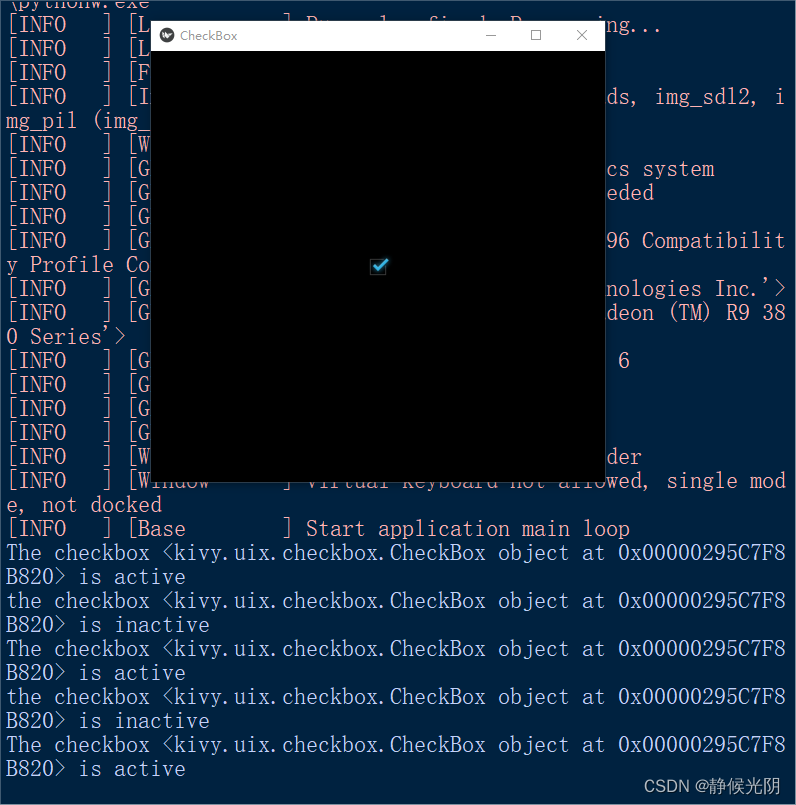
相比之下,在.kv内使用就非常简单,无需引入即可使用。关键代码如下:
- #设置布局后,输入下列内容即可
- CheckBox:
- active:True
使用.kv实现CheckBox复选框功能,修改main.py文件,删除所有布局内容,具体如下:
- from kivy.app import App
- from kivy.uix.floatlayout import FloatLayout
- class FloatLayoutWidget(FloatLayout):
- def __init__(self,**kwargs):
- super().__init__(**kwargs)
- class CheckBoxApp(App):
- def build(self):
- return FloatLayoutWidget()
- if __name__ =="__main__":
- CheckBoxApp().run()
根据CheckBoxApp()类,新建checkbox.kv文件,内容如下:
- <FloatLayoutWidget>:
- CheckBox:
- active:True
运行main.py文件,可以实现复选框功能,只是没有触发事件而已。
4.5.2 常用属性
在kivy中为了方便设置CheckBox的样式,提供了大量的属性,具体如下表:
CheckBox常用属性
属性 说明 activ 是否选中该CheckBox,默认为False group 组名,在同一组中只能单选 color 显示的颜色,格式为rgba,默认为[1,1,1,1] background_checkbox_disabled_down 默认为“kivy/tools/theming/defaulttheme/checkbox_disabled_on.png” background_checkbox_disabled_normal 复选框处于禁用状态且未选中时,显示的背景图像,默认为"checkbox_disabled_off.png" background_checkbox_down 复选框在选中时,显示的背景图像,默认为“checkbox_on.png” background_checkbox_normal 复选框未被选中时,显示的背景图像,默认为“checkbox_off.png” background_radio_disabled_down 默认为“checkbox_radio_disabled_on.png” background_radio_disabled_normal 默认为“checkbox_radio_disabled_off.png” background_radio_down 单选按钮选中时,显示的背景图像,默认为“checkbox_radio_on.png” background_radio_normal 单选按钮未选中时,显示的背景图像,默认为“checkbox_radio_off.png” 实例:设置CheckBox复选框的常用属性
在main.py文件中,使用BoxLayout布局来加载checkbox.kv文件,在.kv文件内设置四个复选框,其中三个为一组,具体代码如下:
main.py内容:
- from kivy.app import App
- from kivy.uix.boxlayout import BoxLayout
- class CheckBoxWidget(BoxLayout):
- def __init__(self,**kwargs):
- super().__init__(**kwargs)
- class CheckBoxApp(App):
- def build(self):
- return CheckBoxWidget()
- if __name__ =="__main__":
- CheckBoxApp().run()
根据main.py中建立的CheckBoxApp()类,新建checkbox.kv文件,根据main.py创建的CheckBoxWidget()类,在checkbox.kv文件中,使用该布局。
注:原书id部分属性空格有误,下列代码正确。
- <CheckBoxWidget>:
- orientation:'vertical'
- canvas:
- Color:
- rgba:[1,1,1,1]
- Rectangle:
- pos:self.pos
- size:self.size
- CheckBox:
- group:'check_0'
- id:'first_check_0'
- color:.6,.2,.2,1
- CheckBox:
- group:'check_0'
- color:.2,.6,.2,1
- CheckBox:
- group:'check_0'
- color:.2,.2,.6,1
- CheckBox:
- color:.6,.6,.6,1
运行main.py文件,checkbox.kv文件中,设置group的按钮,同组只能选一个(圆形);未设置组的,可以多选(方框)。结果如下图:

4.5.3 触发事件
在设置CheckBox复选框的触发事件时,CheckBox中的触发事件on_checkbox_active(选中复选框触发),不能直接添加在.kv文件中,需要在.py文件内通过ID属性来获取到对应的复选框,并通过bind()方法绑定即可。
main.py内容:
- from kivy.app import App
- from kivy.uix.boxlayout import BoxLayout
- class CheckBoxWidget(BoxLayout):
- def __init__(self,**kwargs):
- super().__init__(**kwargs)
- #通过ID获取到CheckBox部件并绑定方法
- self.ids.first_check_0.bind(active=self.on_checkbox_active)
- @staticmethod
- def on_checkbox_active(checkbox,value):
- if value:
- print('The checkbox',checkbox,'is active')
- else:
- print('The checkbox',checkbox,'is inactive')
- class CheckBoxApp(App):
- #实现App类的build()方法,(继承自App类)
- def build(self):
- return CheckBoxWidget()
- if __name__=='__main__':
- from kivy.core.window import Window
- Window.clearcolor = [.8,.8,.8,1]
- CheckBoxApp().run()
checkbox.kv内容:
- <CheckBoxWidget>:
- orientation:'vertical'
- canvas:
- Color:
- rgba:[1,1,1,1]
- Rectangle:
- pos:self.pos
- size:self.size
- CheckBox:
- group:'check_0'
- id:first_check_0
- color:.6,.2,.2,1
- CheckBox:
- group:'check_0'
- color:.2,.6,.2,1
- CheckBox:
- group:'check_0'
- color:.2,.2,.6,1
- CheckBox:
- color:.6,.6,.6,1
运行main.py,结果如下图:

下一篇:简单UX部件——Slider滑块
-
相关阅读:
springmvc (四种跳转方式)重定向,转发到页面和action的区别
【路由优化】基于matlab随机搜索算法优化带有速度的路由网络【含Matlab源码 2046期】
强引用、软引用、弱引用、幻象引用之间的区别和联系
1数据结构的分类,算法效率的度量
0基础学习VR全景平台篇第121篇:认识视频剪辑软件Premiere
spring boot + feign + Hystrix 整合 (亲测有效)
Redis - 底层数据结构
opencv图片绘制图形-------c++
2023年总结以及对2024年的展望
使用Express框架操作MongoDB数据库
- 原文地址:https://blog.csdn.net/lstef/article/details/127654343
