-
知道密码,如何去除Word文档的各种保护?
因为工作的需要,我们经常需要给做好的Word文档设置各种保护,有时候过一段时间又不需要了,再次使用都要输密码就有点麻烦,那要怎么解除这些保护呢?
下面来说说在知道密码的前提下,如何解除Word文档的各种保护。
1、解除Word文档的打开密码
如果Word设置了打开密码,需要通过密码进入文档里再操作。
依次选择【文件】-【信息】-【保护文档】-【用密码进行加密】。

这时,可以看到弹出的对话框里已经存在密码,把密码删除变成空白格,点击【确定】,Word文档的打开密码就解除了。

2、解除Word文档的限制密码
在Word文档里依次选择【审阅】-【限制编辑】。

弹出新的对话框后,点击底部的【停止保护】,然后在密码框里输入原本设置的密码,Word文档的限制编辑就解除了。

3、解除Word文档的“只读模式”。
打开“只读模式”下的Word文档,然后输入密码进入可编辑模式。
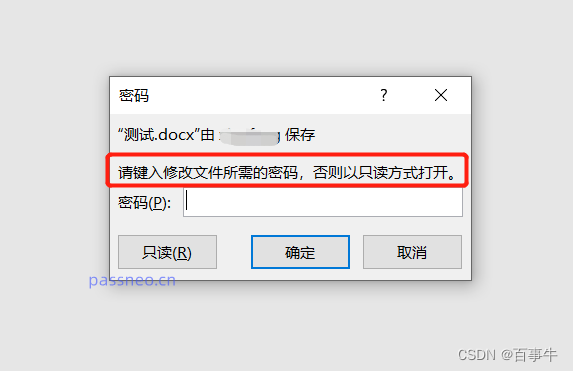
再依次选择【文件】-【另存为】,然后确定另存后的保存路径。

在弹出的对话框中,选择【工具】-【常规选项】。

这时弹出的密码栏也是已经存在密码,将密码删除,变成空白格,再点击【确定】。Word文档“只读模式”就解除了。

可能还有小伙伴会问到,如果不记得密码,Word文档的这些保护是否就无法解除了?
没有密码的情况下,只有Word文档“只读模式”可以通过另存为新文档来解除。
具体操作如下:不输入密码点击【只读】打开Word文档,然后依次点击【文件】-【另存为】,在【另存为】的对话框中,修改文件名,另存为一个新文档,新文档就不存在“只读模式”了。

而Word文档的“打开密码”和“限制密码”,如果没有密码就无法在Word里面解除了。
但我们可以借助其他工具,比如百事牛Word密码恢复工具。
百事牛Word密码恢复工具
 https://passneo.cn/product/passneo-for-word.html工具里的【找回密码】模块可以找回打开密码,【解除限制】模块则可以去除Word文档的限制密码。
-
相关阅读:
LuatOS-SOC接口文档(air780E)--nimble - 蓝牙BLE库(nimble版)
html+CSS+js部分基础运用14
QTday5
如何查看Docker中cuda的版本?
接口测试vs功能测试
运筹说 第66期|贝尔曼也有“演讲恐惧症”?
cadence layout lvs时出现error
基于java+springmvc+mybatis+vue+mysql的水果食品果蔬生鲜商城销售系统
notes_质谱&蛋白组学数据分析基础知识
C++函数模板
- 原文地址:https://blog.csdn.net/Chinland/article/details/127667599