-
idea工具,debug模式小技巧,调试正确姿势。快进收藏夹。
idea工具,debug模式小技巧,调试正确姿势
一,idea,debug介绍
工善其事必先利其器
先认识一下这个小蜘蛛的图标。相信大家在使用idea工具的时候进行项目开发使用的时候,一直在用
debug模式启动项目方便调试,但是debug模式下很多小技巧,你知道吗?
二,debug模式小技巧使用。
下面我以我的
Netty,代码demo,debug启动进行示例;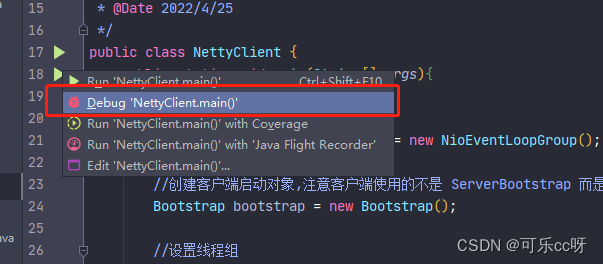
idea断点快捷键:
- F8:不进入当前代码行的方法,直接执行完当前代码,立马执行到下一行;
- F7:进入当前代码行调用的方法,如果没有则执行下一行,当前行代码只要遇到调用方法就提示进调用方法层;
- F9:打断点当前行之后的代码,直接执行完;
2.1 debug模式下,如何打断点
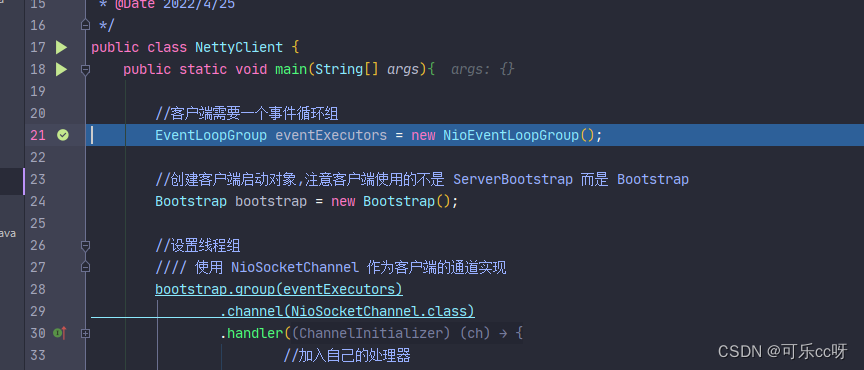
鼠标左键点击坐标的行号空白处,表示程序运行到此处会进行调试

运行效果如下:
2.2 debug模式下,如何进行取值和各种方法预处理,evaluate expression
当我们在想要的地方打上断点,想要调用方法或者写其他的代码进行验证以及 对象取值时 和看之前的代码的运行结果,该怎么做。
鼠标点击到
debug模式高亮显示的 之前的任何一行代码上,鼠标右键会看到Evaluate Expression(求值表达式)![[外链图片转存失败,源站可能有防盗链机制,建议将图片保存下来直接上传(img-7ythr9Uc-1667318809187)(C:\Users\wuchao\AppData\Roaming\Typora\typora-user-images\image-20221101233416122.png)]](https://1000bd.com/contentImg/2024/05/01/1ab4e6e86758814e.png)
请看演示1,我这里计算 等式值: a+b result =1
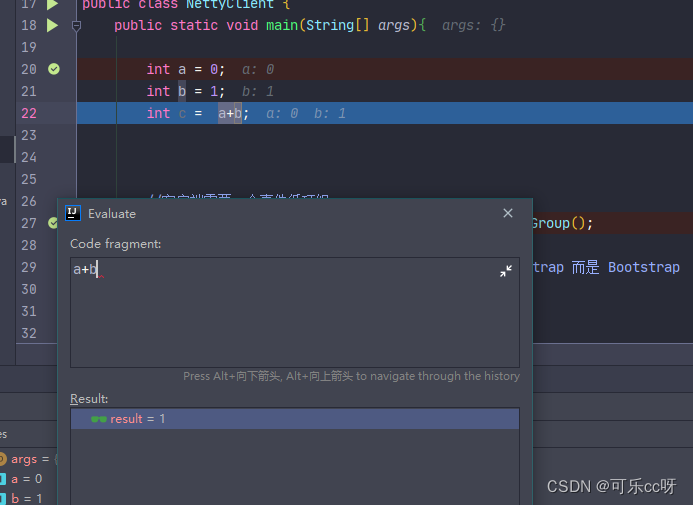
这样 我们在项目开发实际调试中,想看到调用方法或者计算的值,就可以直接看到结果;
请看演示2,我这里计算 等式值: a+b , 判断是否等于 1

请看效果3,我这里去 获得
NioEventLoopGroup这个对象属性children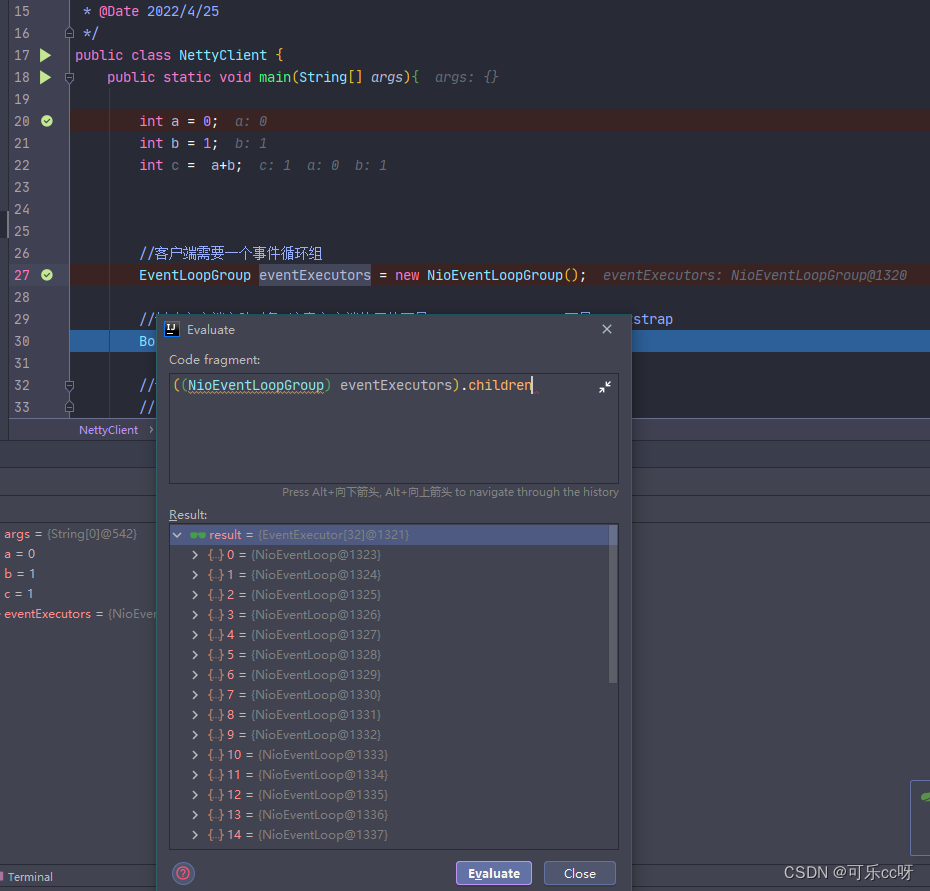
在使用
Evaluate Expression求值表达式之后,在我们实际项目开发,对于我们调试代码起了非常大的作用,可以直接编写代码查看运行结果。2.3 debug 模式下,使用条件断点。
我们在有时候调试代码的时候,会遇到循环以及条件判断等 复杂的因素影响,导致我们不能专注的看到满足某一个条件之后才进入调试模式,其他的我们都不关心,前面我们介绍了 2.1 如果打断点, 现在我们学习一下条件断点;
鼠标左键在行号空白处打上断点,鼠标右键点击断点,就会出现条件断点了

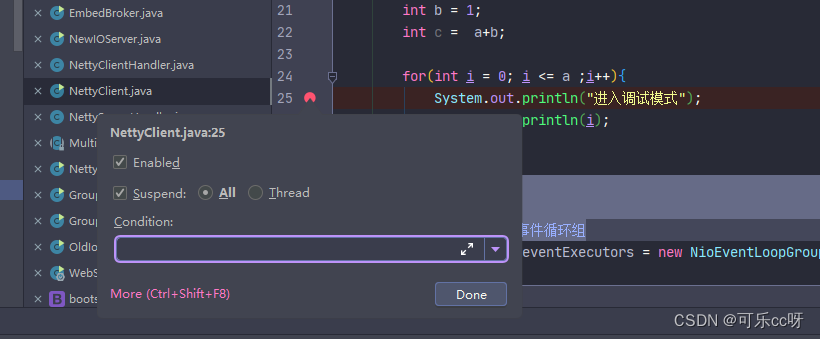
演示如下:当 i=3 时进入断点
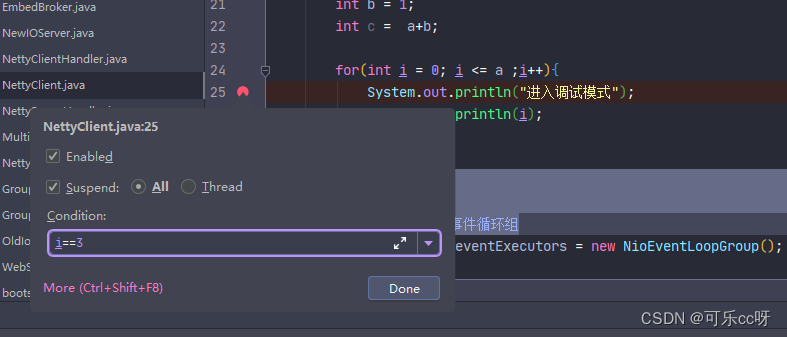
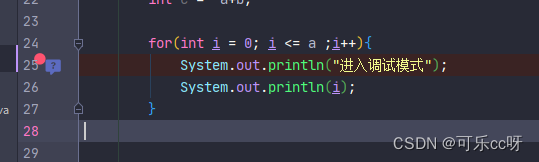
演示如下:当 i=3 时进入断点

三,总结
以上就是我平时开发,debug 模式下, 常用的一些小技巧。
善于分享同时,也是在不断回顾一路走来自己究竟学了多少东西。
如有不懂之处,可以私聊我。我们通过其他方式交流。
-
相关阅读:
Web前端——表格表单练习
LeetCode494:目标和
酒店数字化转型,就从这4步开始
CIFAR-10 数据转为图片-python
LeetCode 26. 删除有序数组中的重复项
全志R128芯片应用开发案例——按键输入
2022-7-5 随机过程之条件期望及其性质 (三)
【语音识别】高斯混合模型(GMM)说话人识别【含Matlab源码 574期】
Python的迭代对象和迭代器
微服务实战微服务网关Zuul入门与实战
- 原文地址:https://blog.csdn.net/Crazy_Cw/article/details/127643956