-
[Git]IDEA集成Git
1. 配置 Git 忽略文件
与项目的实际功能无关,不参与服务器上部署运行的文件,把它们忽略掉能够屏蔽 IDE 工具之间的差异。
1.1 创建忽略规则文件
创建忽略规则文件 xxxx.ignore(前缀名随便起,建议是 git.ignore)
这个文件的存放位置原则上在哪里都可以,为了便于让~/.gitconfig 文件引用,建议也放在用户家目录下
git.ignore 文件模版内容如下:
# Compiled class file *.class # Log file *.log # BlueJ files *.ctxt # Mobile Tools for Java (J2ME) .mtj.tmp/ # Package Files # *.jar *.war *.nar *.ear *.zip *.tar.gz *.rar # virtual machine crash logs, see http://www.java.com/en/download/help/error_hotspot.xml hs_err_pid* .classpath .project .settings target .idea *.iml- 1
- 2
- 3
- 4
- 5
- 6
- 7
- 8
- 9
- 10
- 11
- 12
- 13
- 14
- 15
- 16
- 17
- 18
- 19
- 20
- 21
- 22
- 23
- 24
- 25


1.2 引用忽略规则文件
在.gitconfig 文件中引用忽略规则文件(此文件在 Windows 的家目录中)

[user] name = Layne email = Layne@atguigu.com [core] excludesfile = 忽略规则文件路径- 1
- 2
- 3
- 4
- 5
注意:这里要使用“正斜线(/)”,不要使用“反斜线(\)”

2. IDEA 中配置 Git
使用的IDEA版本为 2022.1


3. IDEA 初始化项目本地库


初始化本地库后,没有提交的代码文件会变成红色

初始化本地库后,忽略规则文件中选择Git忽略的文件类型文件名会变成透明

4. 添加到暂存区
4.1 单个文件添加到暂存区
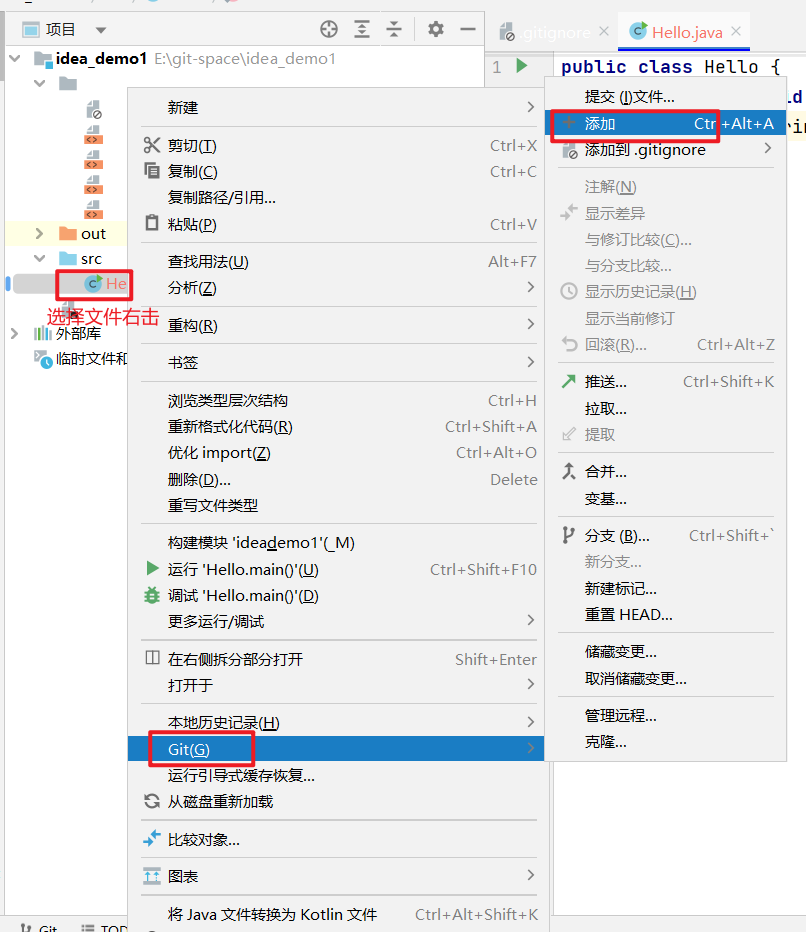
4.2 整个项目添加到暂存区

添加到暂存区的文件文件名会变成绿色

5. 提交
5.1 提交单个文件

5.2 提交整个项目


提交之后,文件颜色恢复成黑色

6. 切换版本
修改代码并提交
被Git追踪的文件(文件名蓝颜色的文件)可以直接进行提交。

6.1 查看版本

黄色箭头为当前IDEA界面指向的版本,绿色箭头为分支指向的版本。
6.2 切换版本


7. 创建分支

或者idea界面右下角


8. 切换分支


9. 合并分支
9.1 正常合并
在 hot-fix 分支中修改代码并提交:


在 master 分支下合并 hot-fix 分支:


9.2 冲突合并
在 master 与 hot-fix 中分别修改同一个代码文件并进行提交:

在 master 分支下合并 hot-fix 分支:


-
相关阅读:
hping3的使用
PHP低代码开发引擎—流程引擎
ScrollView 源码注解
【已解决】ubuntu 16.04安装最新版本google chrome出错, 旧版本chrome浏览器安装流程
Java 集合类的高级特性介绍
华为fusionInsigtht集群es连接工具
一个 SpringBoot 问题就干趴下了?我却凭着这份 PDF 文档吊打面试官
代码随想录 Day-45|#139 单词拆分
jQuery的使用
2.deep copy与 shallow copy 区别
- 原文地址:https://blog.csdn.net/m0_53022813/article/details/127620586
