-
dev C++5.11的使用技巧:调试、快捷键等(备战蓝桥杯)
蓝桥杯就要到了,蓝桥杯指定的编译器是dev C++ 5.11,
或者说大家学校机房里面的电脑上就是dev
对于习惯了 Visual Studio的同学来说,这篇文章对熟悉蓝桥杯的编译器有点帮助。调试
调试的基本过程大家都不陌生了吧。
- 打断点
- 点击调试,选择需要监视的局部变量,进行逐语句的调试
- 程序结束
格外强调一下,跟 Visual Studio 2022 不同的是:dev 5.11里面的断点不同,vs 202 里面不打断点是默认在程序第一步断点,但是dev里面不打断点,程序就直接运行完了。
调试的具体步骤
程序执行有一个具体的过程,简单来说就是:
代码 -> 编译 -> 输出 -> 运行 -> 输出 -> 结束
我在下面的图示中给 dev 的图形化按钮做了很详细的解释
 根据上面的叙述,程序写完之后直接按那个编译并运行就行了。
但是在调试之前,是一定要打断点的,不打断点程序就直接走完了!
打断点的具体步骤跟vs里面一样,在代码行的前面鼠标右键点击即可!

如何进行逐语句调试
开始调试之后,
F7是逐语句调试,F8是进入函数- F7 逐语句,跳过遇到的函数,直接往下走;
- F8 进入函数,假设你在这个语句上面写了一个函数,这个按钮会让你进去直接观察

添加局部变量
鼠标选中一个变量,点击
addWatch即可

添加之后的变量会默认在左侧显示:
 这大概率是因为你的编译器的调试工具没有打开:下面我们来打开它:
第一步,点击上面工具栏的
Tools-> Compiler Options
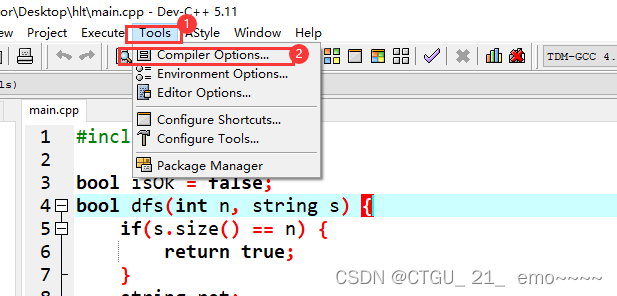
第二步,在弹出的选项选项框里面点击setting->linker

第三步,将Generate debugger information选项更改为Yes

不出意外的话这样就可以调试了。dev C++ 5.11常用的快捷键
快捷键 功能 ctrl + shift + A格式化代码,让代码整整齐齐,跟 Visual Studio里面一样 F11编译并运行 ctrl + N快速创建文件 ctrl + C在运行时强制结束,死循环和卡死的情况下使用 ctrl + R快速替换想要替换的元素 最后祝大家蓝桥杯取得好成绩啊~~~~~~
-
相关阅读:
Springboot 工程的启停、检查的shell脚本
注意了!申请流量卡时地址一定不要填写学校,不好下卡哦!
【SCAU数据挖掘】数据挖掘期末总复习题库判断题及解析
linux--gdb的使用
Vue3+node.js网易云音乐实战项目(五)
core dump(介绍,status中的core dump标志,应用--调试),ulimit命令
大数据、小数据、都要从养数据开始
利用python版tensorRT进行推理【以yolov5为例】
gdb学习笔记
计算机网络知识点(五)
- 原文地址:https://blog.csdn.net/qq_61567032/article/details/127615645