-
Superset (三) --------- Superset 使用
一、准备 MySQL
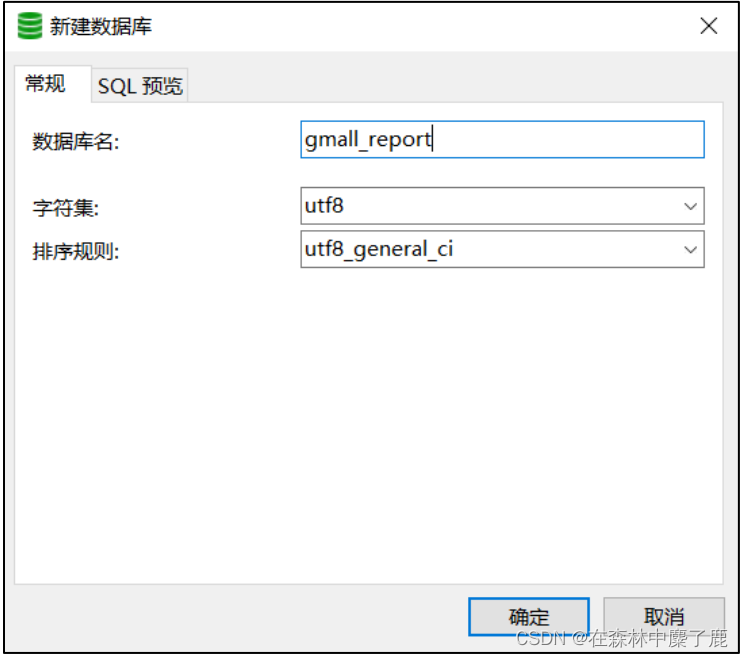
A、创建 MySQL
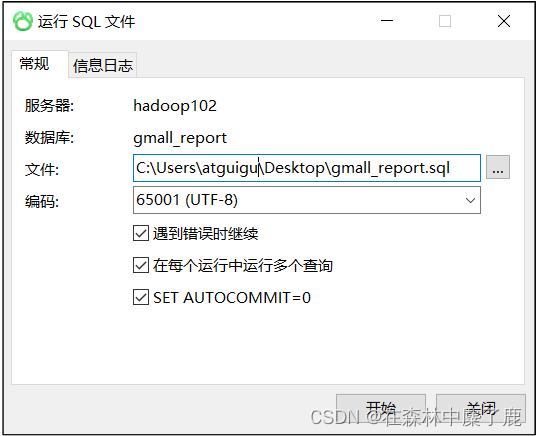
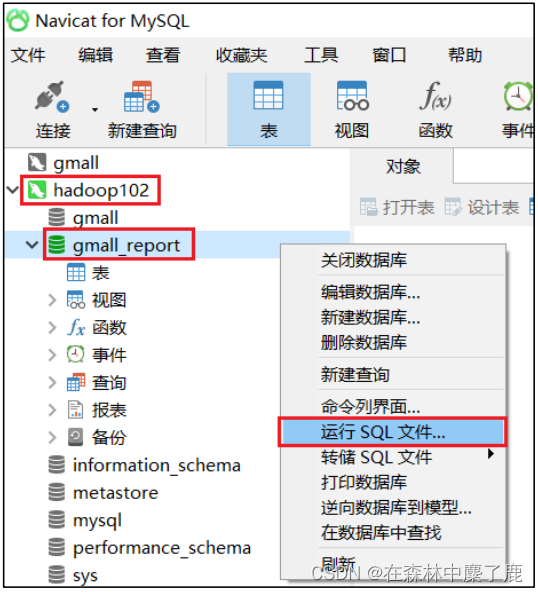
B、导入表结构和模拟数据按将以下步骤将 gmall_report.sql 脚本导入到刚刚创建的 gamll_report 数据库中。

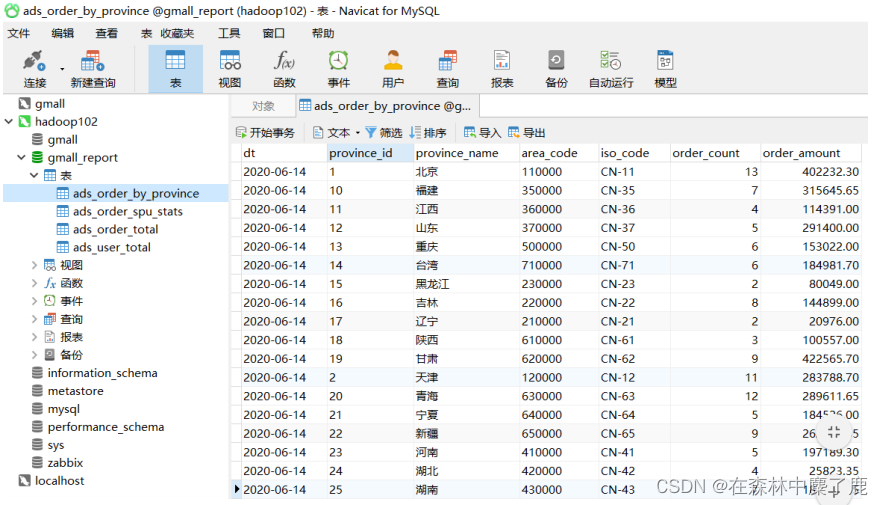
C、查看导入结果
二、对接 MySQL 数据源
1. 安装依赖
(superset)[fancy@hadoop102 ~]$ conda install mysqlclient- 1
说明:对接不同的数据源,需安装不同的依赖,以下地址为官网说明
https://superset.apache.org/docs/databases/installing-database-drivers2. 重启 Superset
(superset)[fancy@hadoop102 ~]$ superset.sh restart- 1
3. 数据源配置
A、Database 配置
Step1:点击 Data/Databases
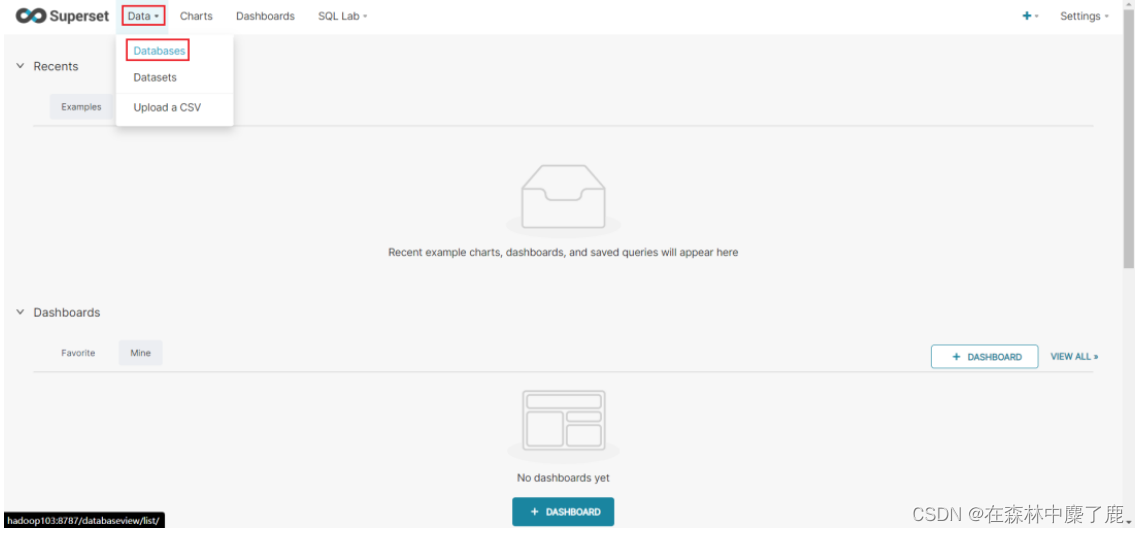
Step2:点击+DATABASE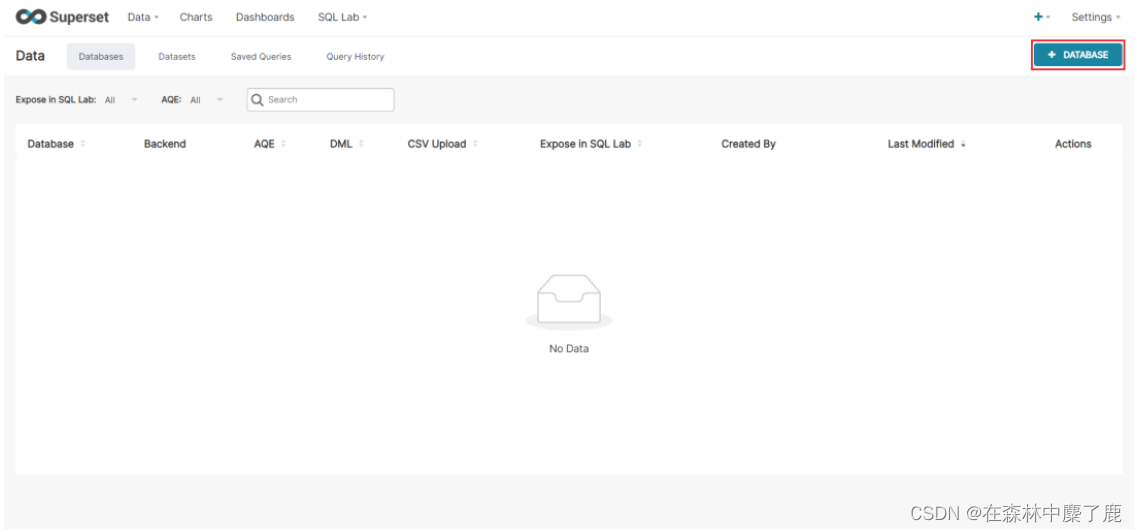
Step3:点击填写 Database 及 SQL Alchemy URI注:SQL Alchemy URI 编写规范:mysql://用户名:密码@主机名:端口号/数据库名称
此处填写:
mysql://root:000000@hadoop102:3306/gmall_report?charset=utf8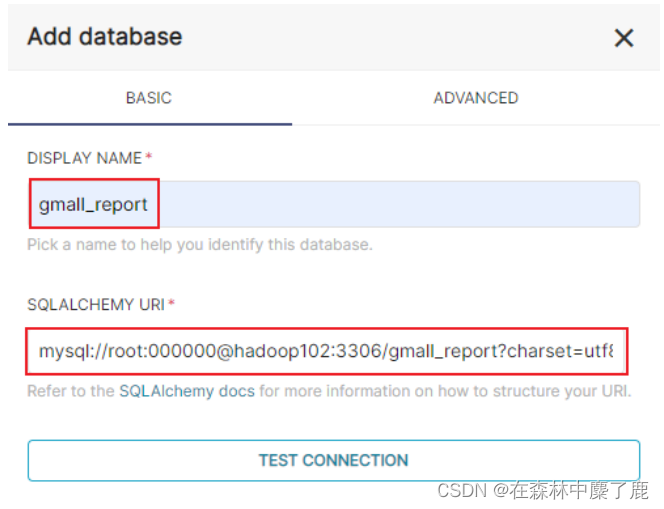
Step4:点击 Test Connection,出现“Connection looks good!”提示即表示连接成功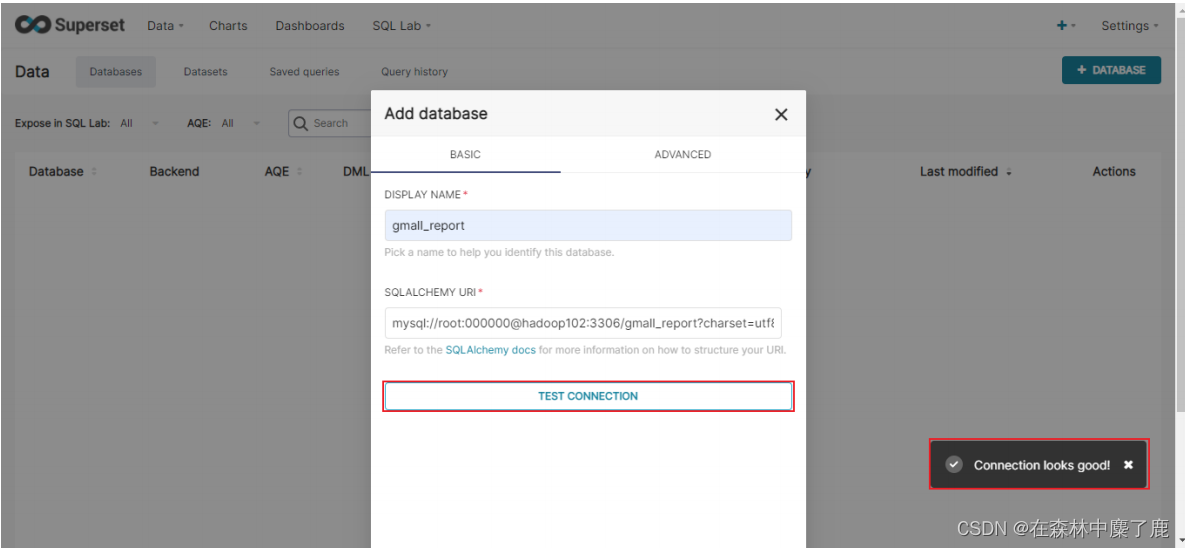
Step5:点击 ADD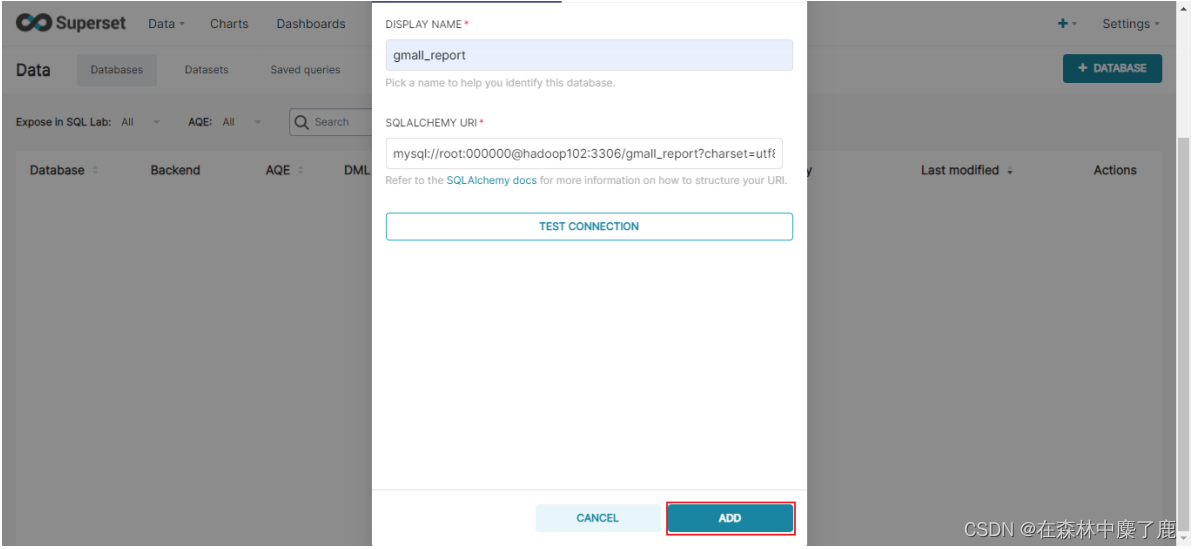
B、Table 配置Step1:点击 Data/Datasets
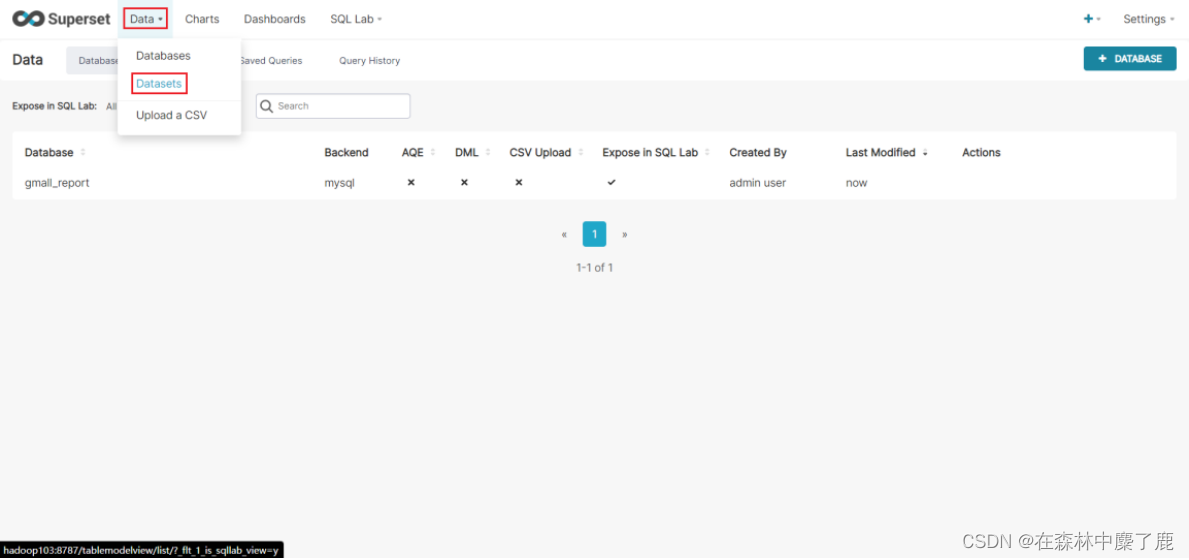
Step2:点击 Data/ Datasets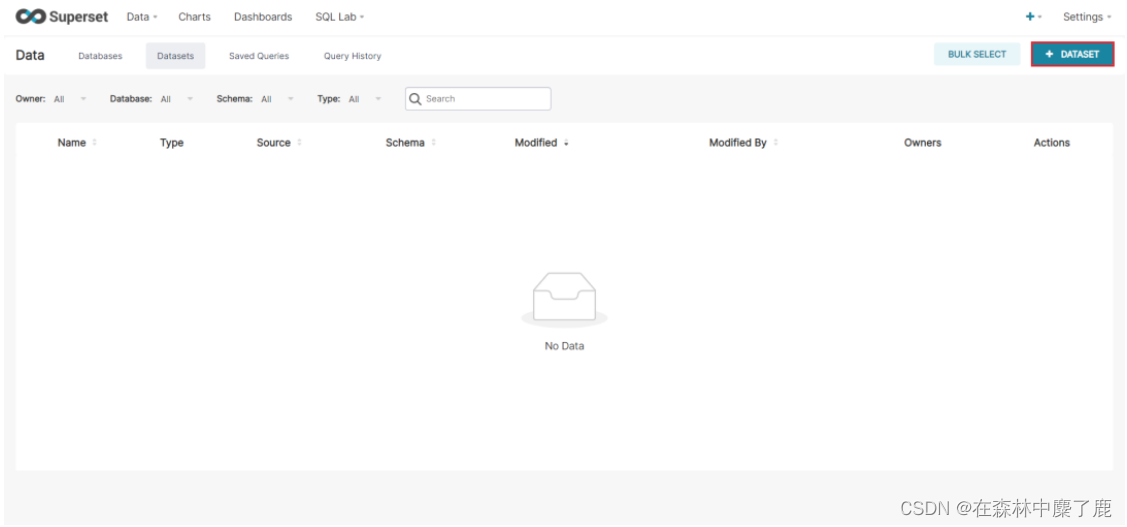
Step3:配置 Table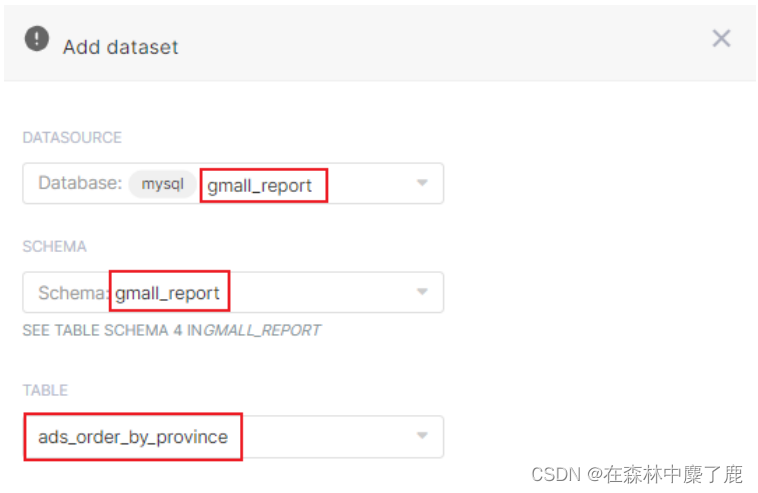
C、所有 table 配置完毕,如下图所示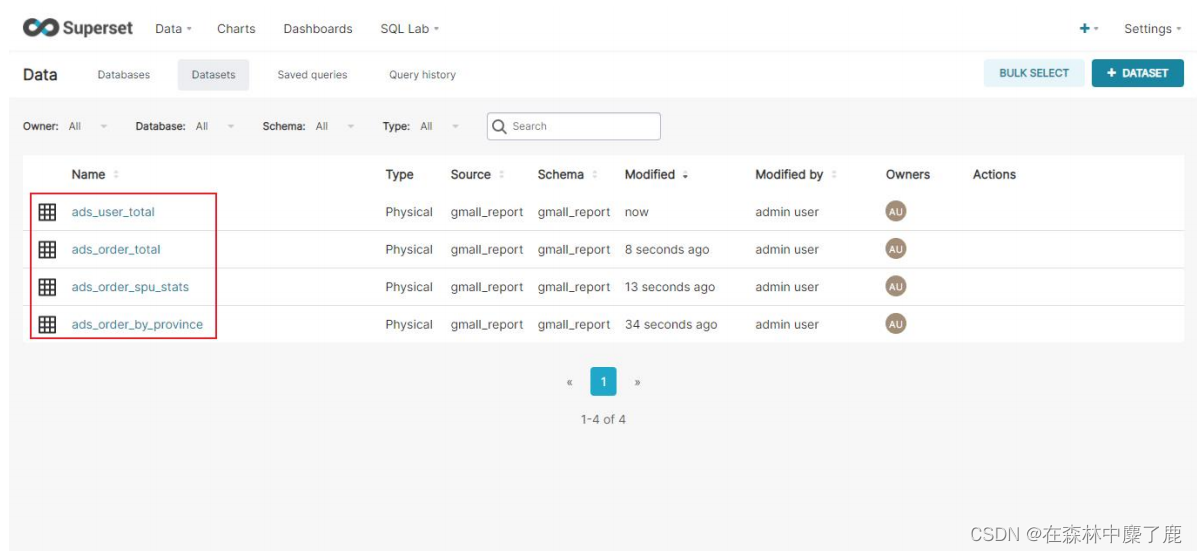
三、制作仪表盘
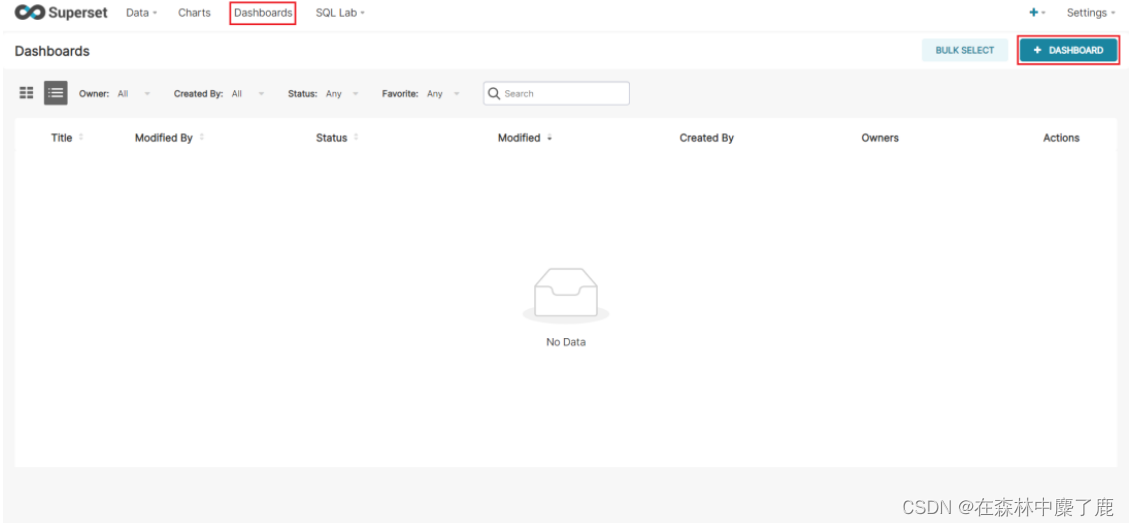
1. 创建空白仪表盘
A、点击 Dashboards/+DASHBOARDS
B、命名并保存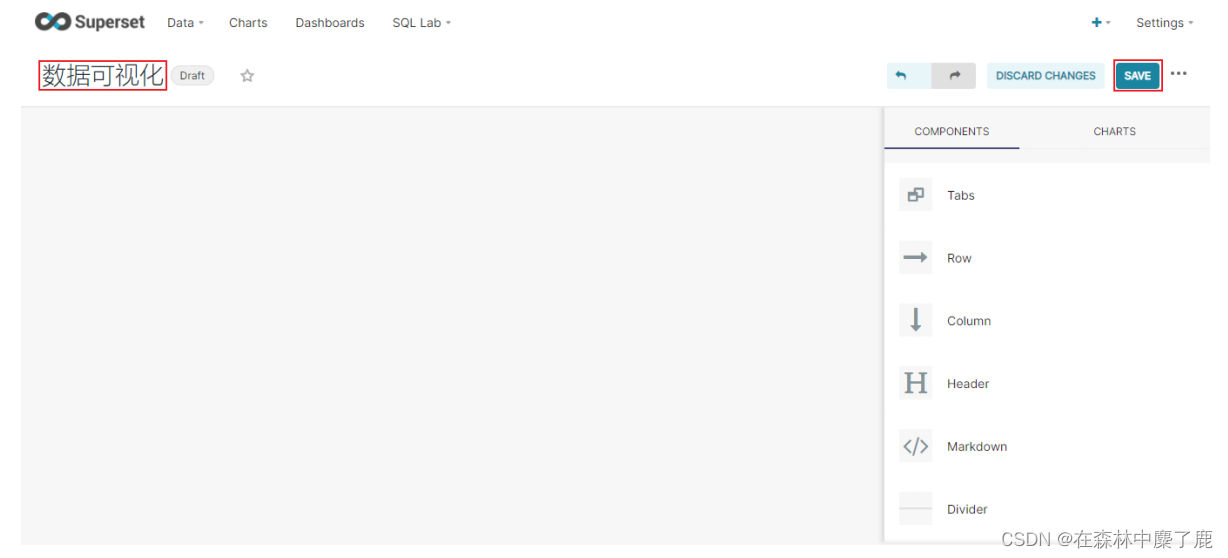
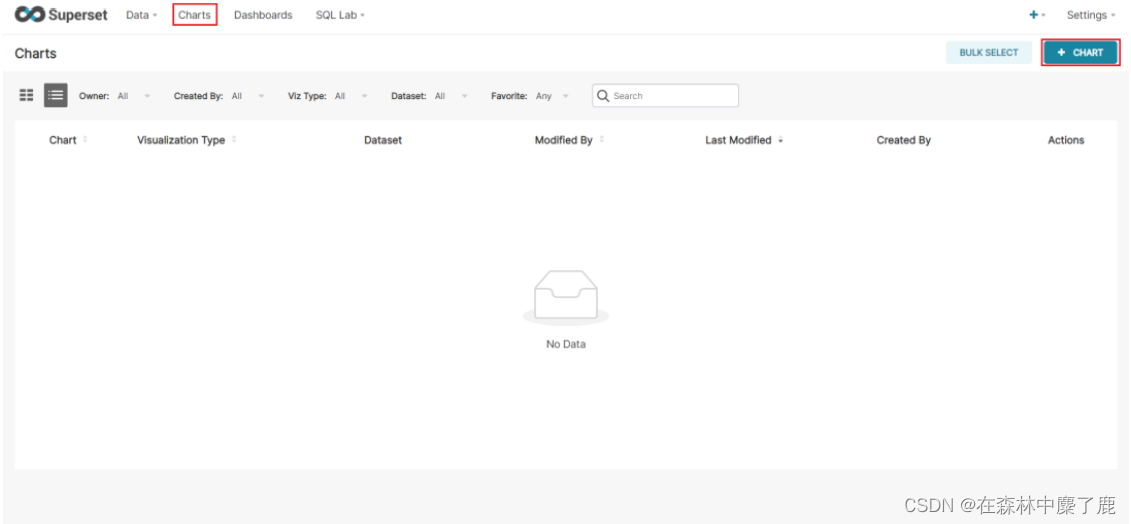
2. 创建图表
A、点击 Charts/+CHART
B、选则数据源及图表类型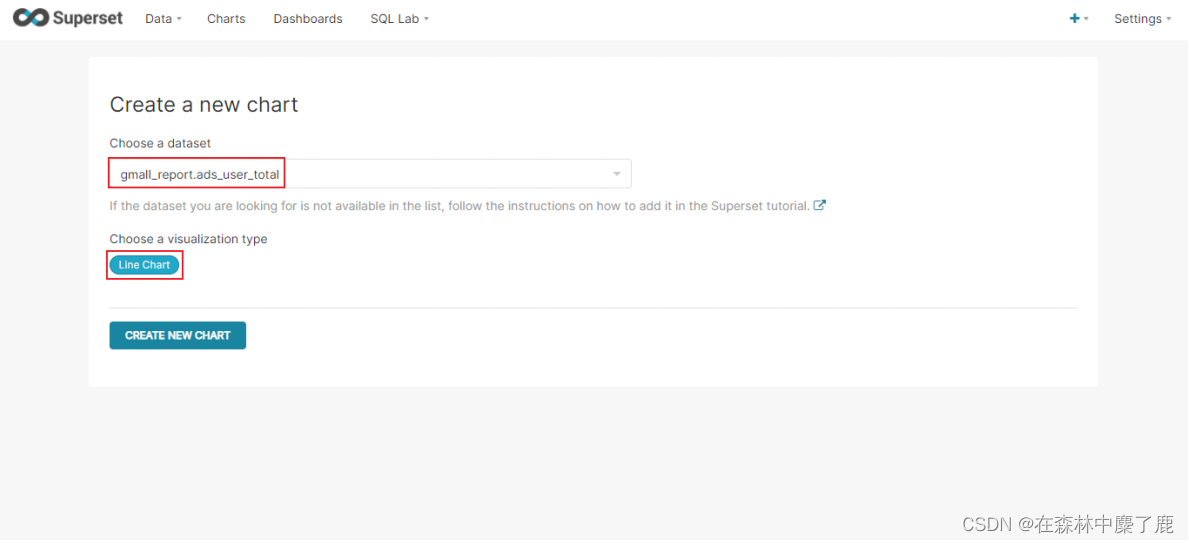
C、选择何使的图表类型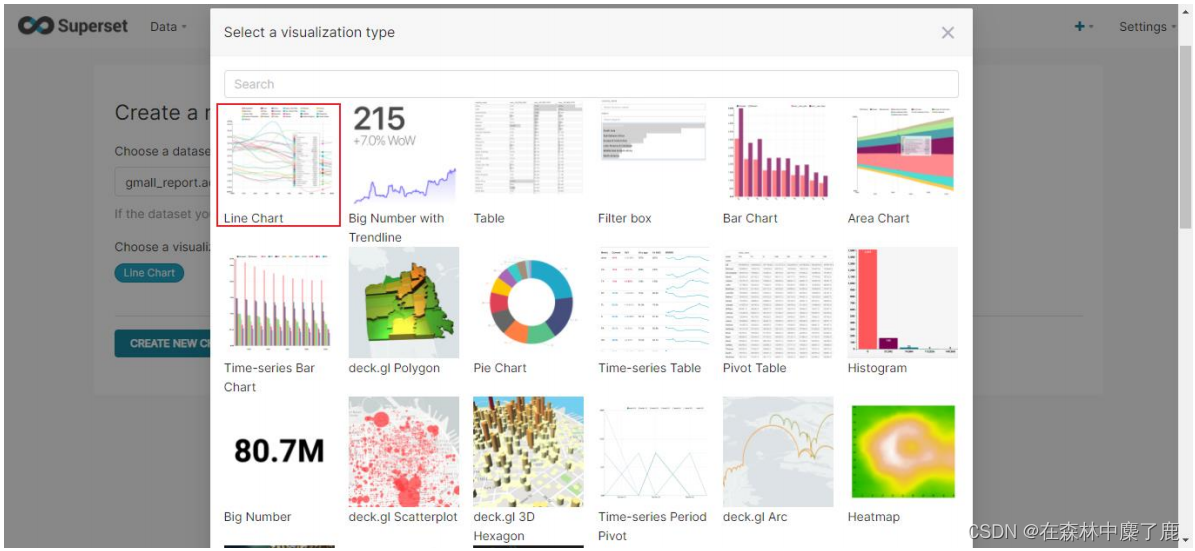
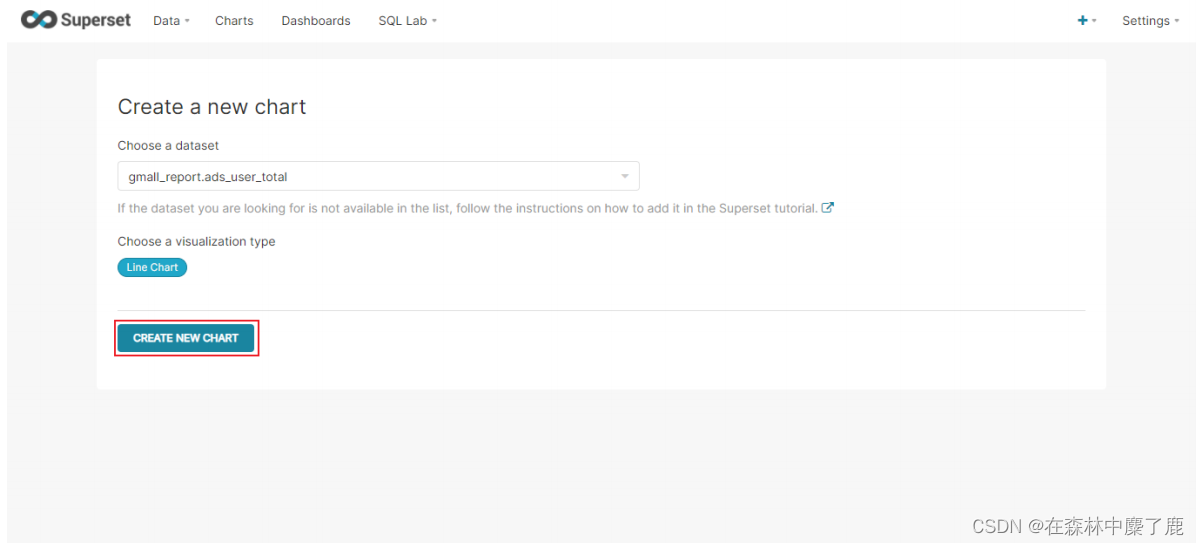
D、创建图表
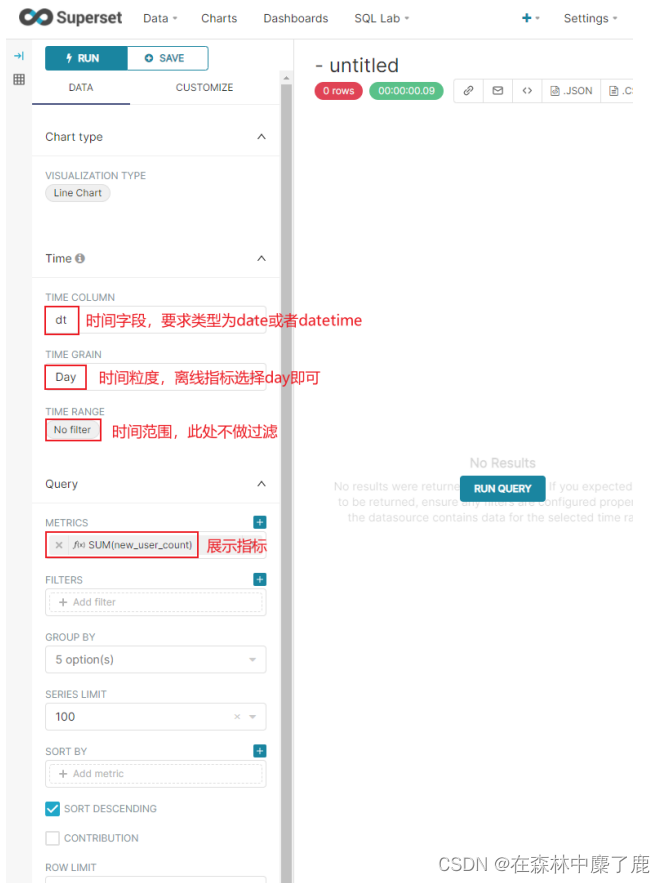
E、按照说明配置图表
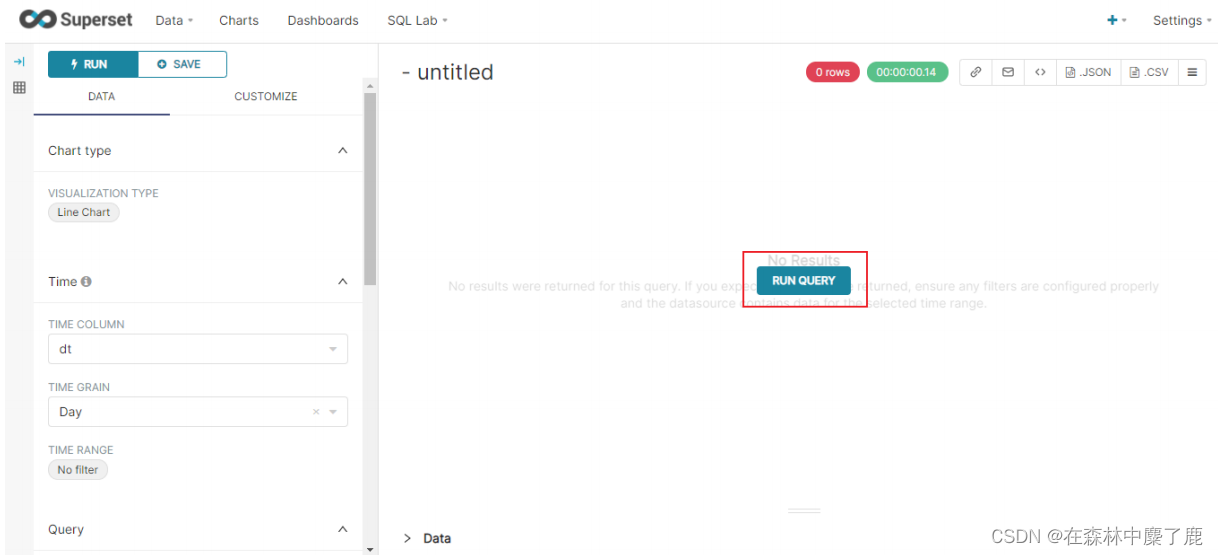
F、点击“Run Query”
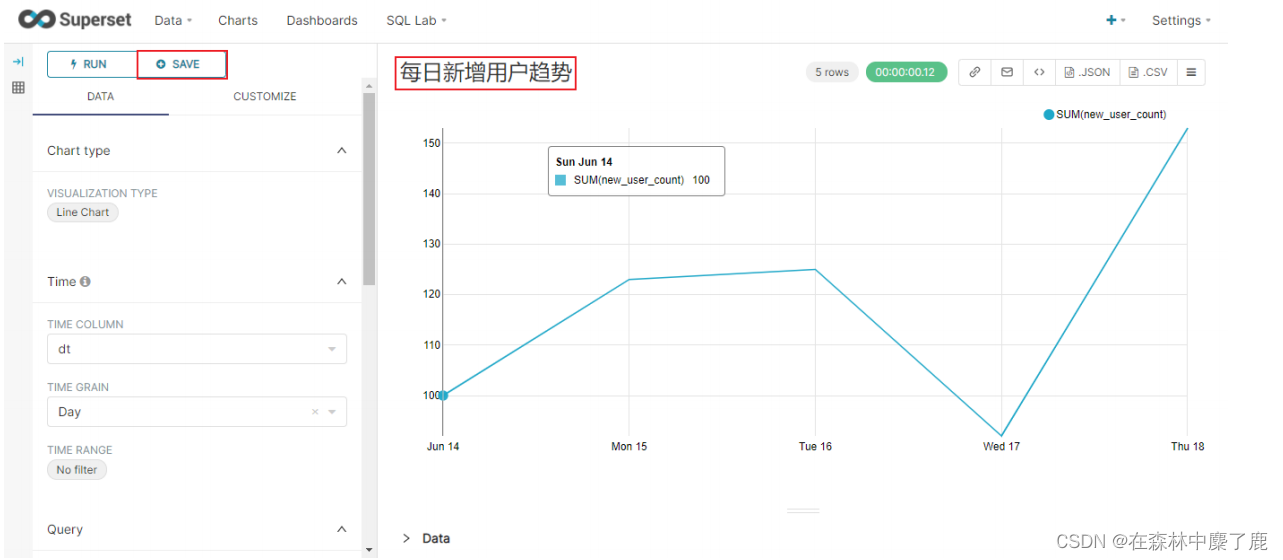
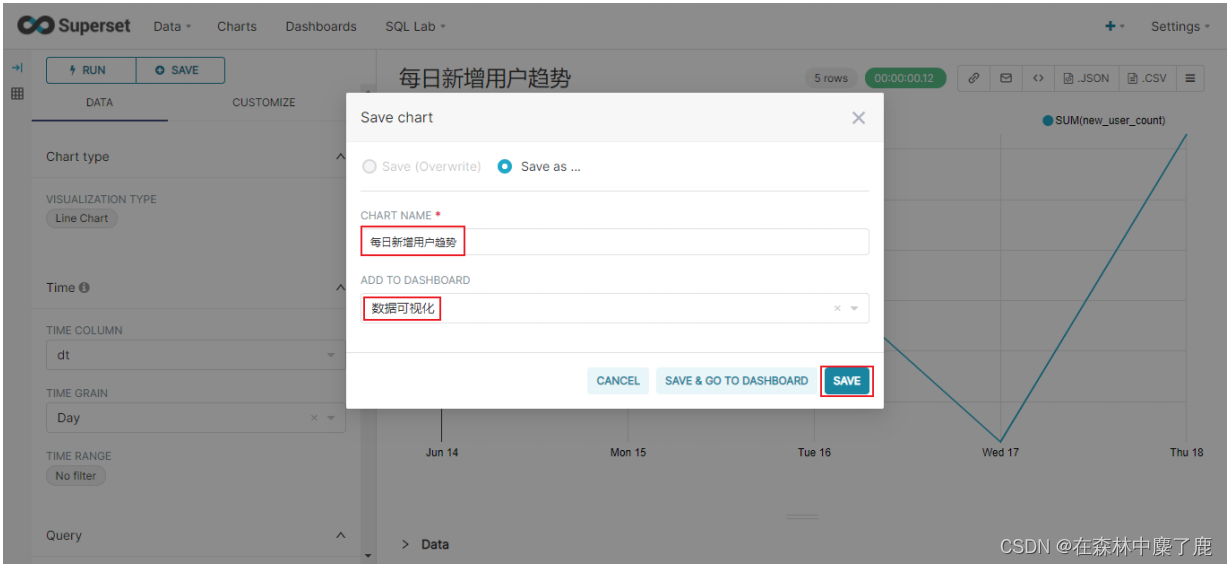
G、命名该图表,并保存至仪表盘
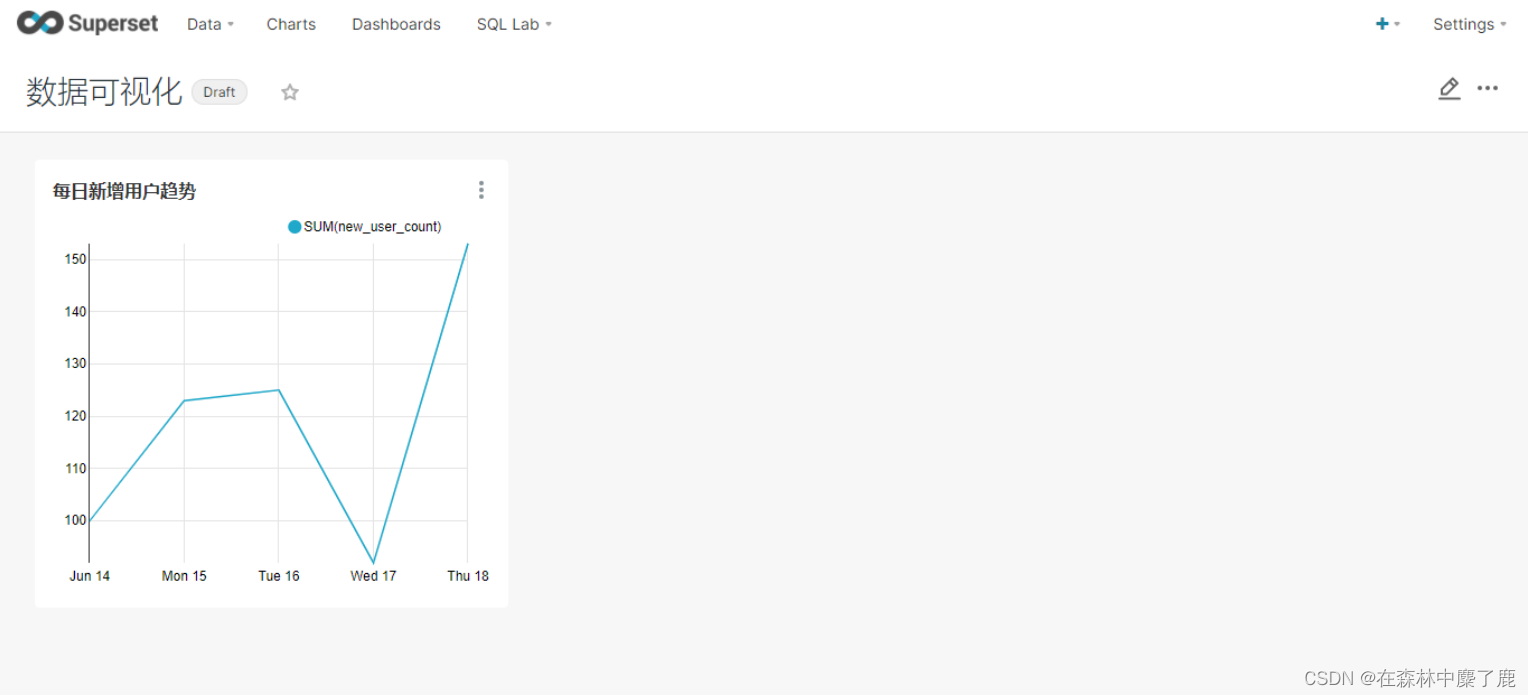
3. 查看仪表盘
A、点击“Dashboards”→“数据可视化”
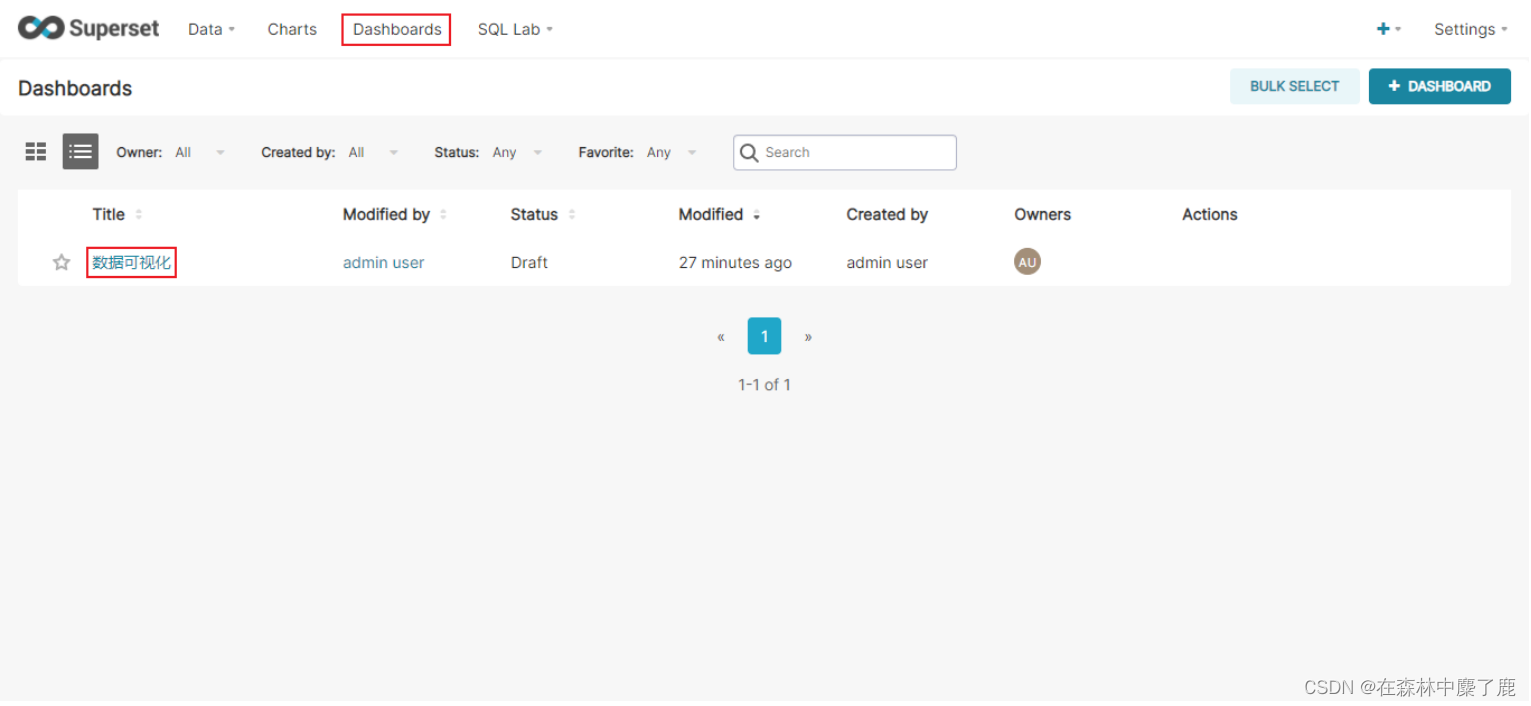
B、查看仪表盘
-
相关阅读:
Csharp学习Linq
Git使用方法与IDEA集成Git
Deepin20 LNMP环境搭建(又一个瞎折腾的经历)
09链表-单链表移除元素
我的创业之路:3个月的经历与回顾
第三部分—数据结构与算法基础_3. 受限线性表
webrtc学习--websocket服务器
基于51单片机超市称重电子秤proteus仿真
WebAssembly核心编程[1]:wasm模块实例化的N种方式
基于JAVA网上书店的设计与实现计算机毕业设计源码+系统+mysql数据库+lw文档+部署
- 原文地址:https://blog.csdn.net/m0_51111980/article/details/127610789