-
两大Mac内存清理方法,嫌麻烦的就直接使用第二种
相信很多朋友在 Mac 上都会存储着各种各样的照片、文件,时间久了以后,累积下来的数量会越来越多,占用的空间也会越来越大。当你的Mac电脑经常弹出窗口“您的内存空间不足”,这说明你的Mac硬盘空间严重不足了,清理各种不必要的垃圾可以释放一些空间,缓解内存压力,收藏以下两大Mac内存清理方法就能够解决你的内存不足问题。
第一种Mac内存清理方法
第1步:清理Mac内存准备工作
先做好备份,在清理存储空间之前,建议大家先用macOS的“时间机器”备份一下,防止误删文件引发问题。这个功能在系统偏好设置中可以找到。
第2步:查看Mac电脑内存占用情况
1.打开 Finder 窗口,然后打开 Applications > Utilities > Activity Monitor;
2.选择内存选项卡;
3.活动监视器能显示您的所有进程以及每个进程占用的内存量;
4.底部是一些图形表示和总计,它们分别表示:
APP内存:应用程序正在使用的内存;
联动内存:系统运行所使用的内存;
被压缩:经过压缩以提供更多RAM的内存;
已缓存文件:您可以真正使用的内存;
已使用的交换:macOS 使用的内存;
第3步:清理Mac内存无用文件
1.首先检查你的硬盘存储:
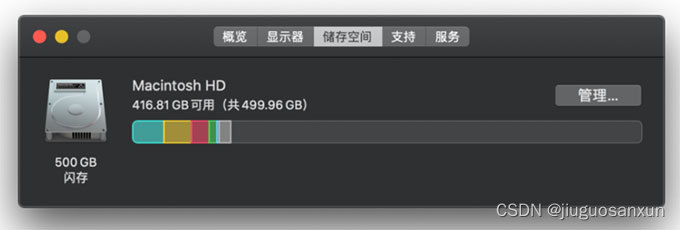
2.转到 Apple 菜单 > 关于本机 > 存储
在这里,你将看到硬盘存储的细分。如果您的空间不足,请按“推荐”按钮,在这里您会看到Apple内置的优化存储空间工具
第二种Mac内存清理方法
对于一些小白用户,如果觉得以上的清理方法比较复杂却又想要更好的优化Mac电脑内存,专业的系统清理软件是一个不错的选择CleanMyMac X下zai地址cleanmymac.cn。。比起花几个小时时间浏览文件夹、删除临时文件、缓存和卸载残留。Cleanmymac X,只需单击几下即可完成所有内存清理工作,大大提高清理效率。
通过CleanMyMac X智能扫描功能可以快速查找Mac磁盘中的垃圾文件。它拥有Mac清理垃圾、系统优化和拦截卸载恶意软件功能。Mac磁盘垃圾清理完成后,你只需要选择和决定删除或保留哪些文件!CleanMyMac X就可以快速释放磁盘空间和内存,提高Mac电脑运行速度,非常的方便和效率,建议使用。
以上就是关于清理Mac内存的两大方法,如果各位觉得还有其他清理方法会更好,欢迎交流! -
相关阅读:
数据可视化的常见工具
Antv G6 拖拽生成节点
pytorch 笔记:KLDivLoss
ubuntu下使用gcc编译c程序: “error: stray ‘\357’ in program“
Paging 实现加载更多
Java架构师技能点面试题汇总消息队列面试题
大规模语言模型人类反馈对齐--RLHF
【Overload游戏引擎分析】画场景栅格的Shader分析
生鲜超市如何打造线上私域流量池?
有序序列判断
- 原文地址:https://blog.csdn.net/jiuguosanxun/article/details/127584833