-
Excel表格只能以打开模式打开如何解决?
打开Excel表格后,总会弹出对话框,提示需要“输入密码以获取写权限,或以只读方式打开”,这是怎么回事呢?又如何解除呢?
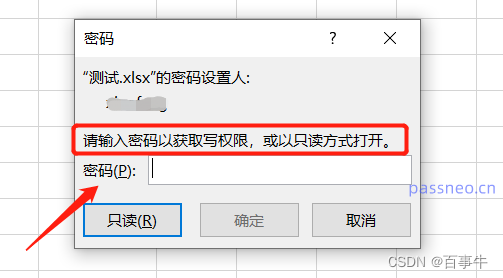
弹出这个对话框,其实是Excel表格被设置了“只读模式”的保护限制。
如果有密码,输入密码后,Excel表格就可以正常打开,也可以正常编辑。
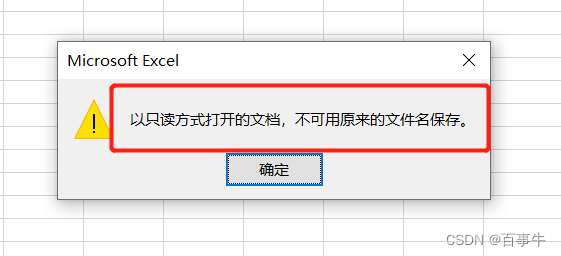
如果没有密码,选择【只读】也是可以打开表格的,也同样可以编辑,只是修改后不能保存原本的表格。在保存的时候,会提示“不可用原来的文件名保存”,但只需要更改名称,保存为新文件即可。
那怎样才能把Excel表格的这个“只读模式”去除呢?
如果没有密码,是无法直接去除原本Excel表格的“只读模式”,只能通过另存为新文件,来得到一份新的没有“只读模式”的Excel表格。
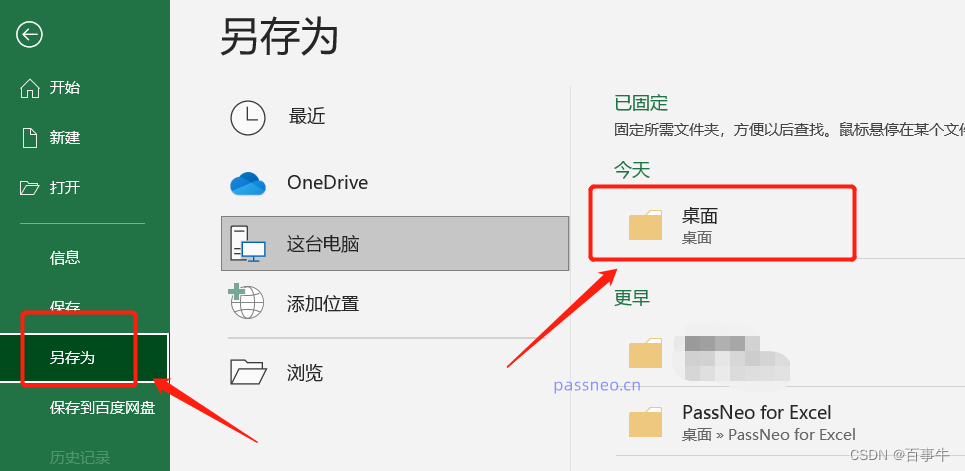
如果有密码,可以这样操作:通过密码进行Excel表格后,点击工具栏【文件】,然后选择【另存为】,并选择保存路径。
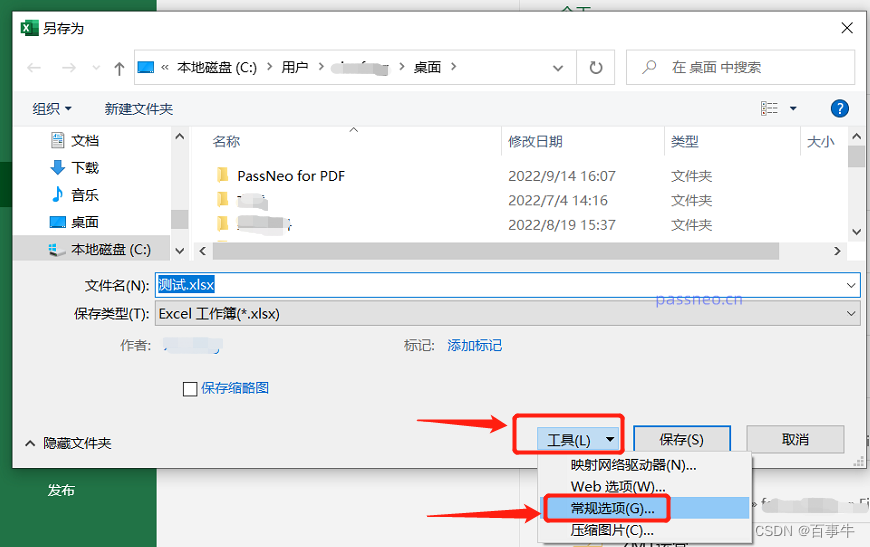
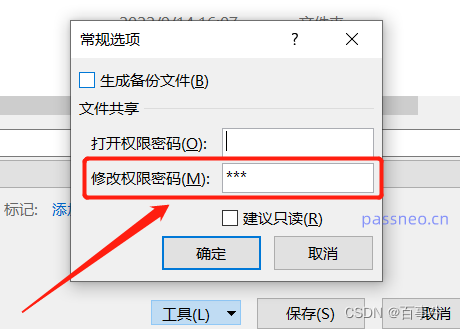
弹出对话框后,点击下方【工具】-【常规选项】,不需要改文件名。
弹出新的对话框,可以看到【修改权限密码】一栏里已经有密码,把密码删除,变成空白格,然后点击【确定】,保存文件覆盖原文件,不需要另存为新文件。保存后,原Excel表格的“只读模式”就解除了。
如果以“只读模式”打开Excel后,发现表格不能编辑,这不是因为设置了“只读模式”,而是表格还另外设置了限制编辑的保护模式。
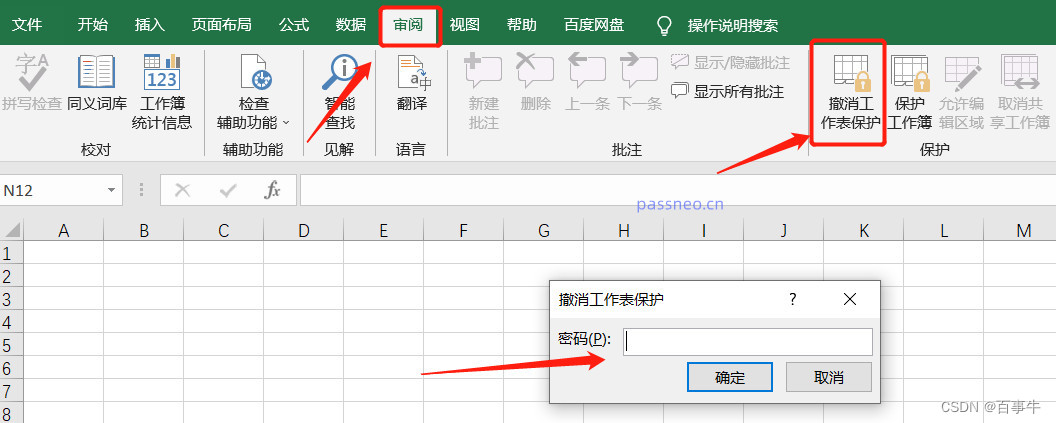
要去除限制编辑的保护模式,需要点击Excel表格工具栏中的【审阅】-【撤销工作保护】。
弹出对话框后,输入原本设置的限制秘密,Excel表格的限制编辑就去除了。
但是,没有密码的话就无法去除Excel“限制编辑”的保护模式了,“限制编辑”也无法像“只读模式”那样可以通过“另存为”的方法来去除。我们需要借助其他工具,比如百事牛Excel密码恢复工具。
百事牛Excel密码恢复工具
 https://passneo.cn/product/passneo-for-excel.html在工具里选择【解除限制】模式,可以同时去除Excel表格的“限制编辑”和“只读模式”。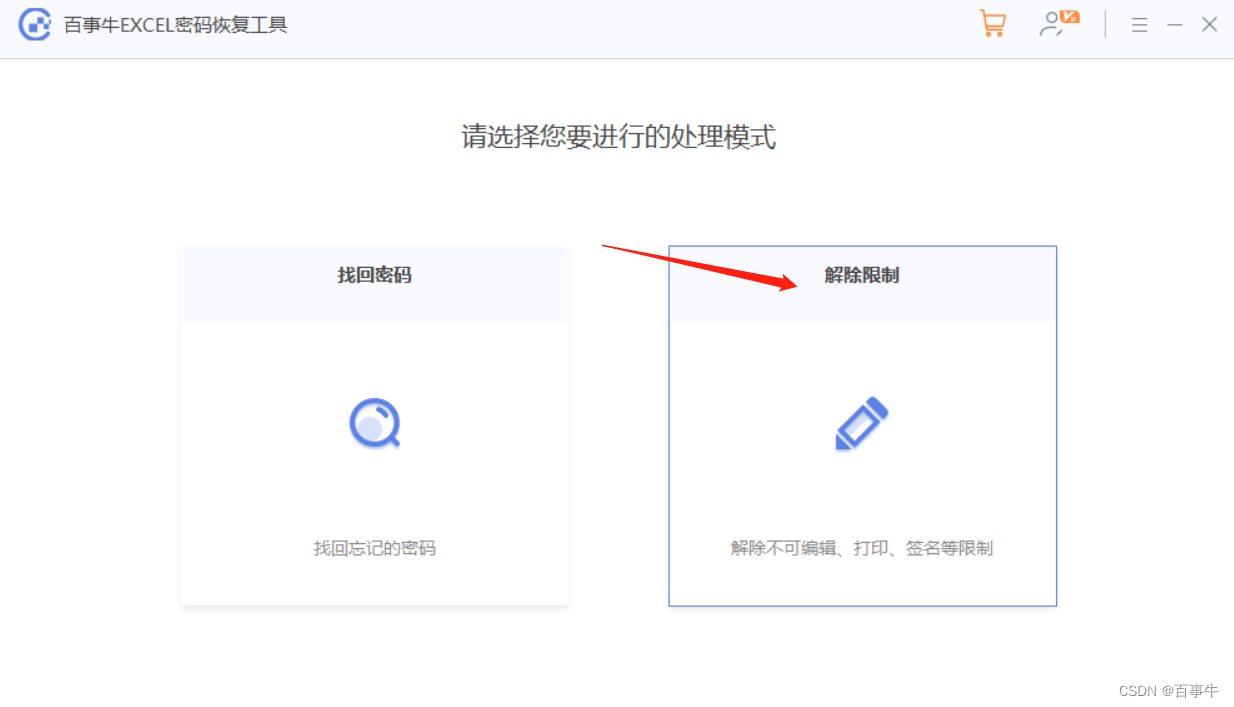
-
相关阅读:
SpringBoot整合Mybatis
运算符——“MySQL数据库”
在Java中如何让一个数字类型转化为二进制输出
龙蜥降世,神龙升级,灵杰亮相,阿里云再出神器
pool = multiprocessing.Pool()报错:module object has no attribute Pool
一文读懂数据库发展史
金仓数据库KingbaseES客户端应用参考手册--17. vacuumdb
C++设计模式之外观模式(结构型模式)
大厂钟爱的全链路压测有什么意义?四种压测方案详细对比分析
vue3 的 ref、isRef、toRef、toRefs、toRaw 详细介绍
- 原文地址:https://blog.csdn.net/Chinland/article/details/127568344