-
【前端】HTML入门 —— HTML的常见标签
JavaEE传送门 网络原理——No.4 传输层_TCP协议中的延迟应答, 捎带应答, 面向字节流与TCP的异常处理
网站
网站 = 前端(网页) + 后端(服务器)
-
前端: 展示给用户来看
-
HTML: 描述页面结构
-
CSS: 描述页面的样式(大小, 位置, 颜色, 背景…)
-
JavaScript: 描述的页面的动态交互
-
-
后端: 存储数据/ 组织业务逻辑
HTML
HTML 是一个标签化 的语言(非常类似于 XML)
#我们现在创建一个hello.html文件
#我们使用记事本打开, 输入 “hello world”.
#这时, 我们双击这个 hello.html 文件.
html这样的代码是通过浏览器来运行的, 只需要用浏览器打开对应的 html 文件就可以执行其中的代码, 不需要安装额外的运行环境.html不需要编译, 浏览器读取之后就能执行.# 注意 #上述代码并不是严格符合 HTML 语法的, 但是
HTML不像别的语言那样, 即使语法中存在一些问题, 浏览器也会尽可能的执行. (浏览器的 鲁棒性)更科学的写法

认识 HTML 标签
-
html是由一些标签构成的 -
标签名 (body) 放到
< >中 -
每个标签都有开始标签和结束标签, 也有部分标签只有开始标签, 没有结束标签 (单标签)
-
开始标签中可能会带有 “属性”.
id属性相当于给这个标签设置了一个唯一的标识符(身份证号码). -
标签之间可以嵌套,
html 是 head 和 body 的父标签
head 和 body 就是 html 的子标签
html 的标签(tag), 也可以称为元素

编写 html 也有很多的现成的开发工具
-
IDEA -
VSCode(小而美, 一个编辑器)可以在 VSCode 上安装一些额外的扩展(插件), 通过这些插件就可以支持更多的功能.
-
VSCode 目前是最主流的开发工具之一
-
VSCode 严重动摇了 JB 的统治地位
IDEA, Clion, GoLand, PyCharm, WebStorm
-
VScode 更厉害的是, 自身是基于前端的技术栈来开发的. 可以把 VSCode 嵌入到网页中, (打开浏览器, 打开个网页, 就可以写代码)
-
HTML 常见标签
VSCode 快捷键
在
VSCode上新建一个 hello.html. 按键盘shift+!+TAB, 快捷生成 html 初始模板.
# 注意 #html标签是可以在 开始标签 (第2行) 中写一些属性的(键值对), 使用 空格来分割键值对, 使用 = 来分割键和值 (注意, 这里= 两侧不能有空格).title 标签中的是 html 的标题
<title>Gujiutitle>- 1
将其更改后, 双击打开 hello.html, 我们可以发现, 页面的标题变成了 Gujiu.

注释标签
并不会参与运行只是起到一个提示的作用
- 1
我们刷新一下界面, 我们可以发现 “我是注释” 这四个字并没有出现在页面上.

我们也可以在页面中, 右键 -> 查看网页源代码, 查看源代码中是否有这行注释.

快捷方式
ctrl + /快速生成注释, 快速取消注释.
标题标签
<h1>一级标题h1> <h2>二级标题h2> <h3>三级标题h3> <h4>四级标题h4> <h5>五级标题h5> <h6>六级标题h6>- 1
- 2
- 3
- 4
- 5
- 6

数字越小, 越大越粗
数字越大, 越小越细
段落标签
<p>这是一个段落p>- 1

- 每一个段落独占一行
- 段落和段落之间有明显的段落间距
换行标签
html对于 制表符. 换行符, 连续多个空格, 都不会当成是代码内容. (会自动给这些东西忽略)- 在
html里面直接进行换行是没有作用的, 必须使用br标签来换行 br标签是一个单标签, 只有开始时标签, 没有结束标签
<br>- 1

格式化标签
<strong>加粗strong> <b>加粗b> <em>倾斜em> <i>倾斜i> <del>删除线del> <s>删除线s> <ins>下划线ins> <u>下划线u>- 1
- 2
- 3
- 4
- 5
- 6
- 7
- 8
- 9
- 10
- 11

# 注意 #- 独占一行的标签, 也叫做 “块级元素”(如 h1, h2…标签)
- 不独占一行的标签, 也叫做 “行内原色”(如 strong, b, em…标签)
- 这里的块级/ 行内可以转换
图片标签
img单标签img必须要有一个 src 属性, 通过这个属性来指定要显示的图片路径
<img src="图片路径" alt="">- 1
- 2
src 中的图片路径:
- 绝对路径
- 相对路径 (基准目录就是 当前 html 所在的目录)
- 网络路径
绝对路径
在此路径下有一张图片


使用
width和height调整图片大小
px 就是像素, 是屏幕上最基本的单位. 屏幕有很多非常小的光点, 每个光点都是能显示出一种颜色 (自由变换)
相对路径
当前文件夹下有一个
hh.jpg文件

网络路径
我们在网上搜索一张图片, 之后右键, 复制图像连接

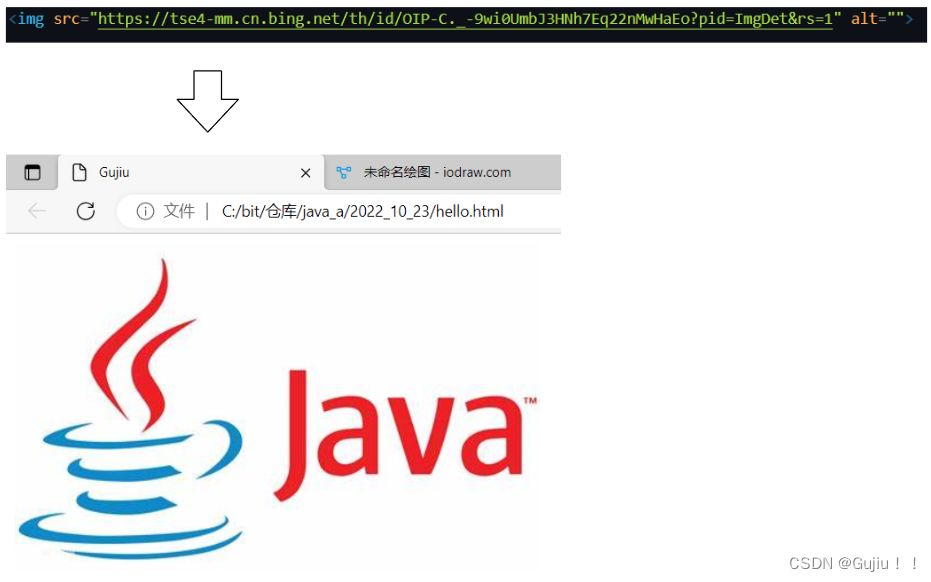
如果我们图片连接有误, 就会显示
alt中的文字
超链接标签
- 链接(
Link) : 快捷方式, 通过链接就可以找到另一个资源
<a href="">点我进入链接a>- 1

超链接还可以链接自己的内部网页
比如: 我们新建一个
hello2.html
可以给图片等任何元素添加链接
<a href="https://blog.csdn.net/m0_58592142?spm=1010.2135.3001.5421"> <img src="https://tse4-mm.cn.bing.net/th/id/OIP-C._-9wi0UmbJ3HNh7Eq22nMwHaEo?pid=ImgDet&rs=1" alt=""> a>- 1
- 2
- 3

表格标签
- table 标签: 表示整个表格
- tr: 表示表格的一行
- td: 表示一个单元格
- th: 表示表头单元格. 会居中加粗
- thead: 表格的头部区域(注意和 th 区分, 范围是比 th 要大的)
- tbody: 表格得到主体区域.
<table> <tr> <th>姓名th> <th>电话th> tr> <tr> <td>小Gujiutd> <td>555td> tr> <tr> <td>大GUJIUtd> <td>999td> tr> table>- 1
- 2
- 3
- 4
- 5
- 6
- 7
- 8
- 9
- 10
- 11
- 12
- 13
- 14
页面展示, 我们发现这里没有边框, 有点小丑.

#我们给 table 变好看一点, 在table标签中添加一些属性<table width="300px" height="150px" border="1px">- 1
- width: 表格宽
- height: 表格高
- border: 表格边框
页面展示

#我们想要文字居中, 这时就要使用CSS了<style> td { text-align: center; } style> <table width="300px" height="150px" border="1px"> <tr> <th>姓名th> <th>电话th> tr> <tr> <td>小Gujiutd> <td>555td> tr> <tr> <td>大GUJIUtd> <td>999td> tr> table>- 1
- 2
- 3
- 4
- 5
- 6
- 7
- 8
- 9
- 10
- 11
- 12
- 13
- 14
- 15
- 16
- 17
- 18
- 19
页面展示

列表标签
<ol> <li>有序列表li> ol> <ul> <li>无序列表li> ul>- 1
- 2
- 3
- 4
- 5
- 6
- 7

表单标签
前面的标签, 都是给用户看的. 表单标签为了和用户交互.
form 标签
进行前后端交互, 功能是构造一个
HTTP请求.
input 标签
有很多形态, 这些形态就表示了不同的元素效果.
#一个输入框<input type="text">- 1

#一个密码框<input type="password">- 1

#单选框<input type="radio" name="sex">男 <input type="radio" name="sex" checked="checked">女- 1
- 2

# 注意 #- 单选框之间必须具备相同的 name 属性, 才能实现 多选一 效果.
- checked标签, 初始默认选择
当前还有一个问题, 你选择的时候只能点这个点, 点文字是无效果的.

推荐使用 label 标签
<input type="radio" name="sex" id="male"> <label for="male">男label> <input type="radio" name="sex" id="female"> <label for="famale">女label>- 1
- 2
#复选框<input type="checkbox">复选框- 1

也可以使用 name 和 checked 标签
#普通按钮<input type="button" value="这是按钮">- 1

这时点击按钮没反应, 想要他有反应, 我们需要搭配
JS<input type="button" value="这是按钮" onclick="alert('hello')">- 1
alert 表示弹出一个对话框. 这时再点击按钮, 页面会出现弹窗.

#提交按钮<input type="submit" value="提交按钮">- 1

#选择文件<input type="file">- 1

我们可以搭配这个操作上传文件
select 标签
<select> <option>吃饭option> <option>喝奶茶option> <option>睡大觉option> <option>其他option> select>- 1
- 2
- 3
- 4
- 5
- 6

可以使用
selected更改默认选项<select> <option>吃饭option> <option>喝奶茶option> <option selected="selected">睡大觉option> <option>其他option> select>- 1
- 2
- 3
- 4
- 5
- 6

textarea 标签
多行文本框
<textarea cols="30" rows="10">textarea>- 1

无语义标签: div & span
就是两个盒子. 用于网页布局
div是独占一行的, 是一个大盒子.span不独占一行, 是一个小盒子.
🌷(( ◞•̀д•́)◞⚔◟(•̀д•́◟ ))🌷 以上就是今天要讲的内容了,希望对大家有所帮助,如果有问题欢迎评论指出,会积极改正!!


这里是Gujiu吖!!感谢你看到这里🌬 祝今天的你也 开心满怀,笑容常在。 -
-
相关阅读:
vue 封装 瀑布流
当电脑接双屏扩展显示器时,系统崩溃,QQ浏览器出现显示异常,通过如下方法使之正常
8.11-分析工具、8.12-数据字典、8.13-数据流图 8.14-设计工具
LinkedList
在mysql存储过程中动态拼接sql并执行
USB设备类型汇总
FPGA刷题——信号发生器+冒泡法求6个数中的最小值
Java进阶(八)Stream、异常体系
《向量数据库指南》——向量数据库Milvus Cloud 2.3的可运维性:从理论到实践
人工智能基础 作业6
- 原文地址:https://blog.csdn.net/m0_58592142/article/details/127556175
