-
尚品汇 - 项目个人笔记总汇(更新中...)
路由
路由组件出口
- 实现最基本的路由跳转
<router-view></router-view>- 1


路由元信息
meta:{}
{ path: '/home', component: Home, meta: { show: true }, }- 1
- 2
- 3
- 4
- 5
给一个参数“show”,返回真假,让v-show来接收这个boolean值,判断是否显示当前页面中的组件

为真显示,为假则不显示

路由重定向
- 把访问项目主页设置为某一个其他页面
//重定向,在项目跑起来的时候,访问/,立马让他定向到首页 { path: '*', redirect: '/home', },- 1
- 2
- 3
- 4
- 5
下面这个页面,按下回车后,会变成第二个页面的路径


路由传参
收集表单数据

v-model双向绑定收集
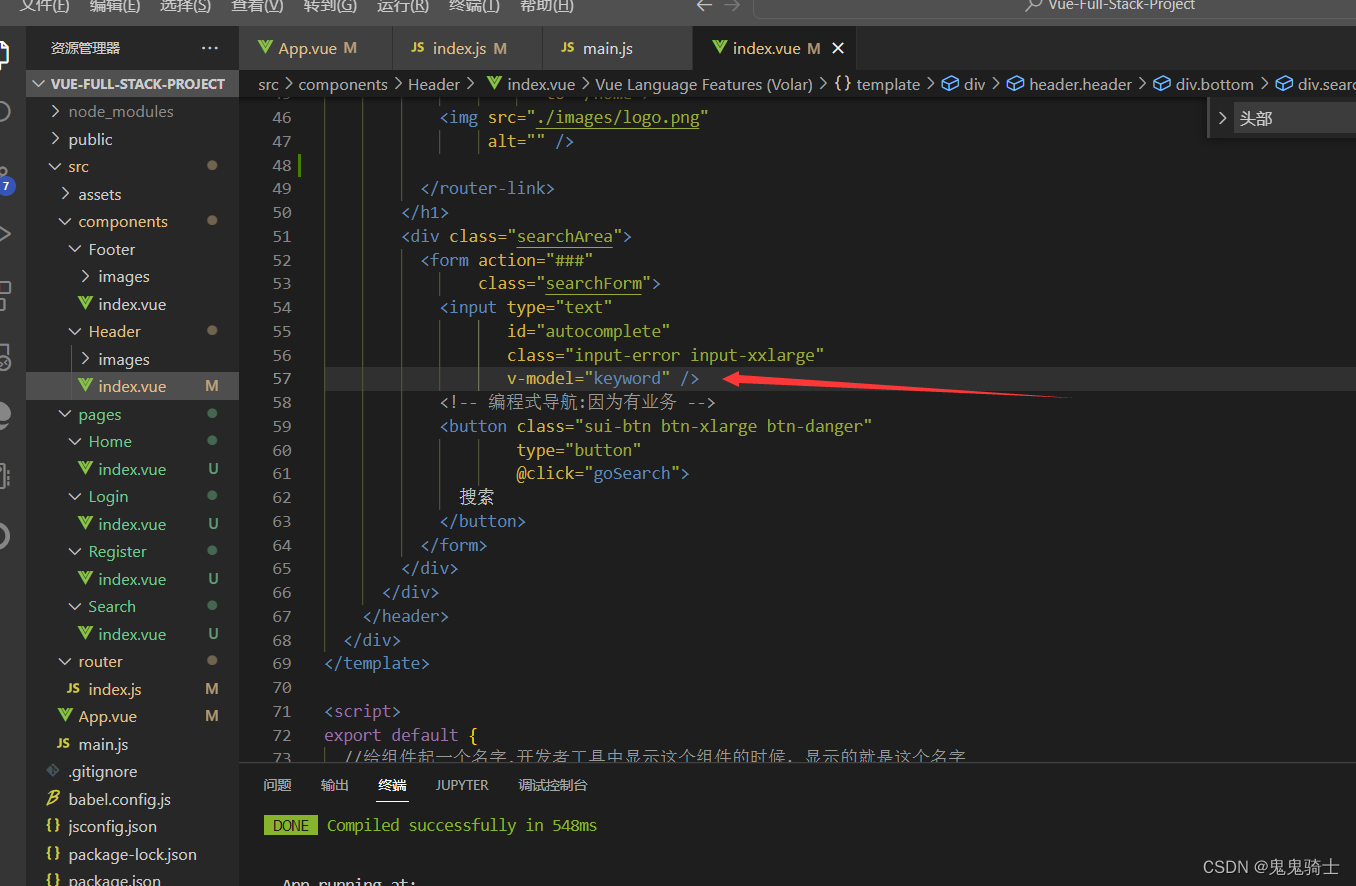
传递params参数
methods: { //搜索按钮的回调 goSearch() { //路由的跳转,采用的是编程式导航. //路由传递参数 //第一种传递query参数 this.$router.push('/search/' + this.keyword) }- 1
- 2
- 3
- 4
- 5
- 6
- 7
- 8
- 9


正常接收param参数

传递params参数 + query参数
this.$router.push( '/search/' + this.keyword + '?k=' + this.keyword.toUpperCase() )- 1
- 2
- 3
尝试接收参数
<h1>params参数{{$route.params.keyword}}</h1> <h1>query参数{{$route.query.k}}</h1>- 1
- 2
- 3
- 4

模板传参
this.$router.push( `/search/${this.keyword}?k=${this.keyword.toUpperCase()}` )- 1
- 2
- 3

对象传参
this.$router.push({ name: 'search', params: { keyword: this.keyword }, query: { k: this.keyword.toUpperCase() }, })- 1
- 2
- 3
- 4
- 5
路由组件单独传输query参数其一
- 使用props
{ path: '/search/:keyword?', component: Search, meta: { show: true }, name: 'search', props: ($route) => { return { keyword: $route.params.keyword, k: $route.query.k } }, },- 1
- 2
- 3
- 4
- 5
- 6
- 7
- 8
- 9

<template> <div>我是搜索页 <h1>params参数{{$route.params.keyword}}=============={{keyword}}</h1> <h1>query参数{{$route.query.k}} =============={{k}}</h1> </div> </template> <script> export default { name: '', props: ['keyword', 'k'], } </script> <style> </style>- 1
- 2
- 3
- 4
- 5
- 6
- 7
- 8
- 9
- 10
- 11
- 12
- 13
- 14
- 15
- 16
- 17

this.$router.push({ name: 'search', params: { keyword: this.keyword }, query: { k: this.keyword.toUpperCase() }, })- 1
- 2
- 3
- 4
- 5

多次传参search页面时异常

重写push和replace
let originPush = VueRouter.prototype.push let originReplace = VueRouter.prototype.replace //重写push|replace VueRouter.prototype.push = function (location, resolve, reject) { if (resolve && reject) { originPush.call(this, location, resolve, reject) } else { originPush.call( this.addRoute, location, () => {}, () => {} ) } } VueRouter.prototype.replace = function (location, resolve, reject) { if (resolve && reject) { originReplace.call(this, location, resolve, reject) } else { originReplace.call( this.addRoute, location, () => {}, () => {} ) } }- 1
- 2
- 3
- 4
- 5
- 6
- 7
- 8
- 9
- 10
- 11
- 12
- 13
- 14
- 15
- 16
- 17
- 18
- 19
- 20
- 21
- 22
- 23
- 24
- 25
- 26
- 27
- 28
- 29

let result = this.$router.push( { name: 'search', params: { keyword: this.keyword || undefined } }, () => {}, () => {} ) console.log(result)- 1
- 2
- 3
- 4
- 5
- 6

调试
从api获取数据,渲染到页面
axios配置
安装axios
npm install --save axios- 1
axios二次封装
//对于axios进行二次封装 import axios from 'axios' //1:利用axios对象的方法create,去创建一个axios实例 //2:request就是axios,只不过稍微配置一下 const requests = axios.create({ //配置对象 //基础路径,发请求的时候,路径当中会出现api baseURL: '/api', //代表请求超时的时间5S timeout: 5000, }) //请求拦截器:在发请求之前,请求拦截器可以检测到,可以在请求发出去之前做一些事情 requests.interceptors.request.use((config) => { //config:配置对象,对象里面有一个属性很重要,headers请求头 return config }) //响应拦截器 requests.interceptors.response.use((res) => { //成功的回调函数:服务器相应数据回来以后,响应拦截器可以检测到,可以做一些事情 return res.data; },(error) => { //响应失败的回调函数 return Promise.reject(new Error('faile')); }); //对外暴露 export default axios- 1
- 2
- 3
- 4
- 5
- 6
- 7
- 8
- 9
- 10
- 11
- 12
- 13
- 14
- 15
- 16
- 17
- 18
- 19
- 20
- 21
- 22
- 23
- 24
- 25
- 26
- 27
- 28
- 29
- 30
- 31
- 32

API进行统一管理
//当前这个模块:API进行统一管理 import requests from './request'; //三级联动接口 ///api/product/getBaseCategoryList get 无参数 //发请求:axios发请求返回结果是Promise对象 export const reqCategoryList = ()=>{return requests({url:'/product/getBaseCategoryList',method:'get'})}- 1
- 2
- 3
- 4
- 5
- 6
- 7
- 8
- 9

跨域问题
- 什么是跨域:协议、域名、端口号不同请求,称之为跨域


解决
//代理跨域 proxy: { '/api': { target: 'http://39.98.123.211:8510/', // pathRewrite: { '^/api': '' }, changeOrigin: true, }, },- 1
- 2
- 3
- 4
- 5
- 6
- 7
- 8
- 9


Vuex
安装Vuex
配置store
import Vue from 'vue'; import Vuex from 'vuex'; //需要使用插件一次 Vue.use(Vuex); //state:仓库存储数据的地方 const state = {}; //mutations:修改state的唯一手段 const mutations = {}; //action:处理action,可以书写自己的业务逻辑,也可以处理异步 const actions = {}; //getters:理解为计算属性,用于简化仓库数据,让组件获取仓库的数据更加方便 const getters = {}; //对外暴露Store类的一个实例 export default new Vuex.Store({ state, mutations, actions, getters })- 1
- 2
- 3
- 4
- 5
- 6
- 7
- 8
- 9
- 10
- 11
- 12
- 13
- 14
- 15
- 16
- 17
- 18
- 19
- 20
- 21
- 22

入口文件引入并注册store

Vuex案例演示(大仓库统一管理,不推荐使用)


效果展示

-
相关阅读:
Round 函数
OAuth2认证
二叉树的定义、性质及遍历算法
【英雄哥七月集训】第 26天:并查集
聊天功能演示系统发布后出现有些页面滚动与鼠标点击问题解决
java-php-python-ssm校园社团管理平台计算机毕业设计
Python构建学生信息管理系统:构建RESTful API - 学生信息管理系统的后端逻辑
Java当中的数组的定义与简单使用
verilog 并行块实现
LuatOS-SOC接口文档(air780E)--lora - lora驱动模块
- 原文地址:https://blog.csdn.net/qq_39123467/article/details/127563602
