-
【水果派不吃灰】半小时搭建Raspberry Pi树莓派可运行环境(不需要显示器,不需要网线)

目录
- ❤️ 博客主页 单片机菜鸟哥,一个野生非专业硬件IOT爱好者 ❤️
- ❤️ 本篇创建记录 2022-10-26 ❤️
- ❤️ 本篇更新记录 2022-11-08 ❤️
- 🎉 欢迎关注 🔎点赞 👍收藏 ⭐️留言 📝
- 🙏 此博客均由博主单独编写,不存在任何商业团队运营,如发现错误,请留言轰炸哦!及时修正!感谢支持!
- 🔥 Arduino ESP8266教程累计帮助过超过1W+同学入门学习硬件网络编程,入选过选修课程,刊登过无线电杂志🔥
1. 前言

前几年Arduino中文社区送了我一块
树莓派3b(据说现在成了理财产品,不建议现在入手,最好是手上有闲置的可以用来学习的现成板子),随着对物联网的兴趣加深,想着把它也接入到物联网中。树莓派(
Raspberry Pi)是各种派中最早开始流行起来的一个嵌入式Linux板卡,其本质是尺寸小性能强小型电脑。你可以将树莓派连接电视、显示器、键盘鼠标等设备当一台正常Linux电脑使用。也可以做其他事情:- 搭建个人微信/QQ机器人
- 实现一个智能家居系统
搭建各种服务器方向程序(这也是博主最看重的功能)- …
关于服务器方向也是博主最想玩的方向(主要是
提供web服务)。博主理解的树莓派优势点:- 树莓派的 CPU 是 ARM 架构,比一般 x86 架构的 CPU 要比较省电。对于4B板子,树莓派基金会 给出的数据是 静置的情况下功耗为
3.4W,运行CPU 密集型基准功耗为7.6W,相对于一般台式机300W左右的功耗来说,已经是很低了(笔记本的功耗一般是 50W-70W),所以即使一直开着的耗电也比较低,所以用来当服务器也是可以接受。 - 早期博主很喜欢在自己的window电脑上搭建各种本地服务器,然后长期挂着运行。而树莓派在功耗上的优势是比较吸引我的,毕竟省电也是一种贡献。如果有多块闲置板子,我们可以充分搭建各个节点,比如一个树莓派A运行Node服务,另一个树莓派B运行MySQL服务,再多一个树莓派C运行emqx服务。
- 因为作为服务器,在家用场景下是能满足很多需求,而且还可以通过内网穿透的方式把家庭服务穿透到外网,可以实现在外面也能了解到家庭物联网情况。
- 一句话,社区资源真的强。
2. 折腾树莓派需要什么

以4B为例,基础套装一般包括:- 树莓派板子
- 外壳 + 风扇
- TF 卡,推荐买闪迪,买16G以上(用来
安装linux系统) - 散热片
- 网线
- micro HDMI 线
- 读卡器
- 带开关的充电线以及充电头
上面的套装还是多了点,我们再极致精简一下,博主只有一块树莓派3B,还需要添加一下四个东西:
-
电源适配器(5V 2A),一般用手机充电器即可 和micro USB线头,主要是用来给树莓派供电。


-
TF 卡,推荐买闪迪,推荐买16G以上 和读卡器,主要是用来安装树莓派系统


带着几个问题继续往下看:
- 要连上网络,没有接网线,那么是不是只能依赖于wifi?
- 没有显示器,那通过什么方式来登录进系统查看信息了?
- 如何传输文件给到树莓派?
- 既然它是一个linux系统,是不是意味着我们可以玩很多linux命令?
3. 搭建Raspberry Pi树莓派可运行环境(不需要显示器,不需要网线)
树莓派系统有很多种可以选型,作为初学者我们先使用官方推荐系统
Raspberry Pi OS。分为几个步骤:- 下载树莓派镜像下载器
- 选择对应版本系统镜像,配置wifi热点信息以及打开ssh登录选项。
- 把tf卡插入到树莓派中,给树莓派通电,看看我们的路由器是否有多一个设备连上wifi。
3.1 下载树莓派镜像下载器

然后双击安装好工具。
3.2 选择对应版本系统镜像,配置wifi热点信息以及打开ssh登录选项
-
把读卡器和tf卡插入电脑
-
打开 RaspberryPi Imager下载工具,我这里版本是
V1.7.3

-
选择操作系统,这里选择
Raspberry Pi OS

-
选择我们的tf卡

-
配置wifi信息,配置打开ssh登录方式(最重要环节)


-
默默等待烧录过程,预计5分钟左右。烧录包括
写入和验证两个过程。


-
烧录完成,我们再打开u盘看看。


3.3 把tf卡插入到树莓派中,给树莓派通电,看看我们的路由器是否有多一个设备连上wifi
把我们上面烧录好的tf卡插入到树莓派,然后通电。查看家用路由器是否多了一个设备连接wifi。

PS:还有另外一种方法用来查找ip地址。官网介绍了利用 ARP 命令根据树莓派的网络适配器供应商的申请的 MAC 地址区间 (MAC 地址以 “b8:27:eb” 或 “dc:a6:32” 开头) 来识别哪个 IP 地址是树莓派, 同样奏效. 方法如下:
- Windows 运行 arp -a | findstr b8-27-eb 或 arp -a | findstr dc-a6-32
- MacOS, Linux 运行 arp -na | grep -i “b8:27:eb” 或 arp -na | grep -i “dc:a6:32”

获取到树莓派分配到的IP地址(比如博主这里是 192.168.0.103),我们用ssh登录看看:
ssh pi@
比如:博主是 ssh pi@192.168.0.103
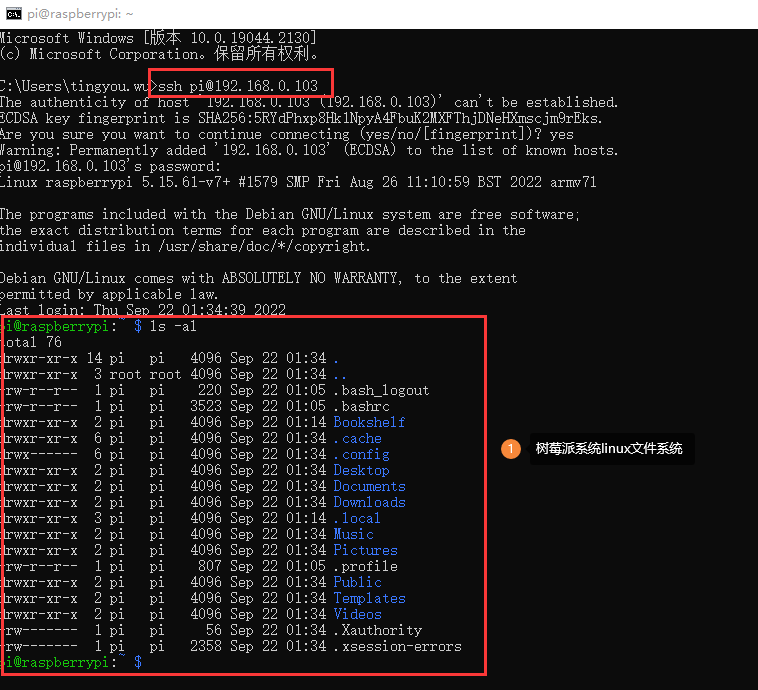
关于ssh,可以参考
4. 启用远程桌面连接,查看树莓派桌面系统
在上面中,我们仅仅是通过命令行的方式查看到文件系统。既然我们安装的是桌面版本的
树莓派系统,那么肯定有一个方式可以连接上桌面系统。我们试试远程桌面连接。
要实现远程桌面连接,树莓派需要安装 xrdp服务。在刚刚的命令行中执行:sudo apt-get install xrdp
电脑上打开远程桌面连接:

这个时候会弹出一个界面,我们需要输入ssh账号和密码。

输入信息后,登录成功。

这就是我们树莓派的桌面了,挺好的,啥都没有。5. 启用vnc,查看树莓派桌面系统,还能上传文件(推荐方式)
远程桌面连接,我们可以查看到桌面信息,但是如果还想要上传文件呢?这就需要使用到vnc服务。树莓派自带了vnc功能(
vncserver),我们打开即可。首先,我们本地电脑需要安装一下vncviewer,通过它来远程连接到vncserver。
点击vncviewer下载

根据具体系统下载好对应安装包,双击安装好。

接下来我们只需要打开树莓派的vnc服务,然后连接过去即可。5.1 通过树莓派可视化打开


可以看到,也能正常打开树莓派桌面。
5.2 通过命令行打开
命令行输入:
sudo raspi-config
选择Interface Options

选择vnc,选择yes


命令行启动一下vncservervncserver
再次连接过去。
可以看到,也能正常打开树莓派桌面。
5.3 把本地电脑文件传输到树莓派


这里博哥把一个esp32 bin文件导入进来。5.4 把树莓派文件导出到电脑


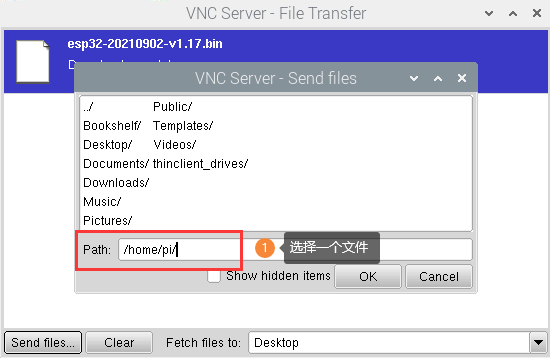

6. 系统自带Python运行环境
输入命令行
python -V (大写)

意味着我们可以在上面运行python脚本。7. 查看系统运行内存情况
输入命令行
free -h

还真的是1GB ram空间。8. 正常关机
输入命令行:
sudo shutdown -h now

9. 总结
半小时足够搭建好Raspberry Pi树莓派可运行环境,并且不需要显示器,也不需要网线。而且它本质上还是一个linux系统,意味着我们还可以在上面玩一些linux的知识。同时后续我们会基于这个系统环境去搭建更多有趣的服务器。
-
相关阅读:
rk3588硬件构成-rock5b
【YOLOv5】手把手教你使用LabVIEW ONNX Runtime部署 TensorRT加速,实现YOLOv5实时物体识别(含源码)
实验八—基本统计分析(一)
asp.net特色商品购物网站系统VS开发sqlserver数据库web结构c#编程Microsoft Visual Studio
原始航片匀色调色方法
代码随想录11——栈与队列:理论基础、232.用栈实现队列、225.用队列实现栈、20.有效的括号、1047. 删除字符串中的所有相邻重复项
Spring 中的 Bean
JavaScript发布—订阅模式
远程桌面一直被人爆破的解决思路
Fourier变换中的能量积分及其详细证明过程
- 原文地址:https://blog.csdn.net/weixin_44614230/article/details/127541109