-
【电脑修复小知识】电脑网络正常连接,但是浏览器却无法打开网页是什么原因?三招教你修复!
一、问题描述
相信大家都遇到过这种问题,我们的电脑可以正常连接网络,客户端软件都可以正常联网,比如百度网盘、微信等,但是浏览器的网页就是无法连接网络。
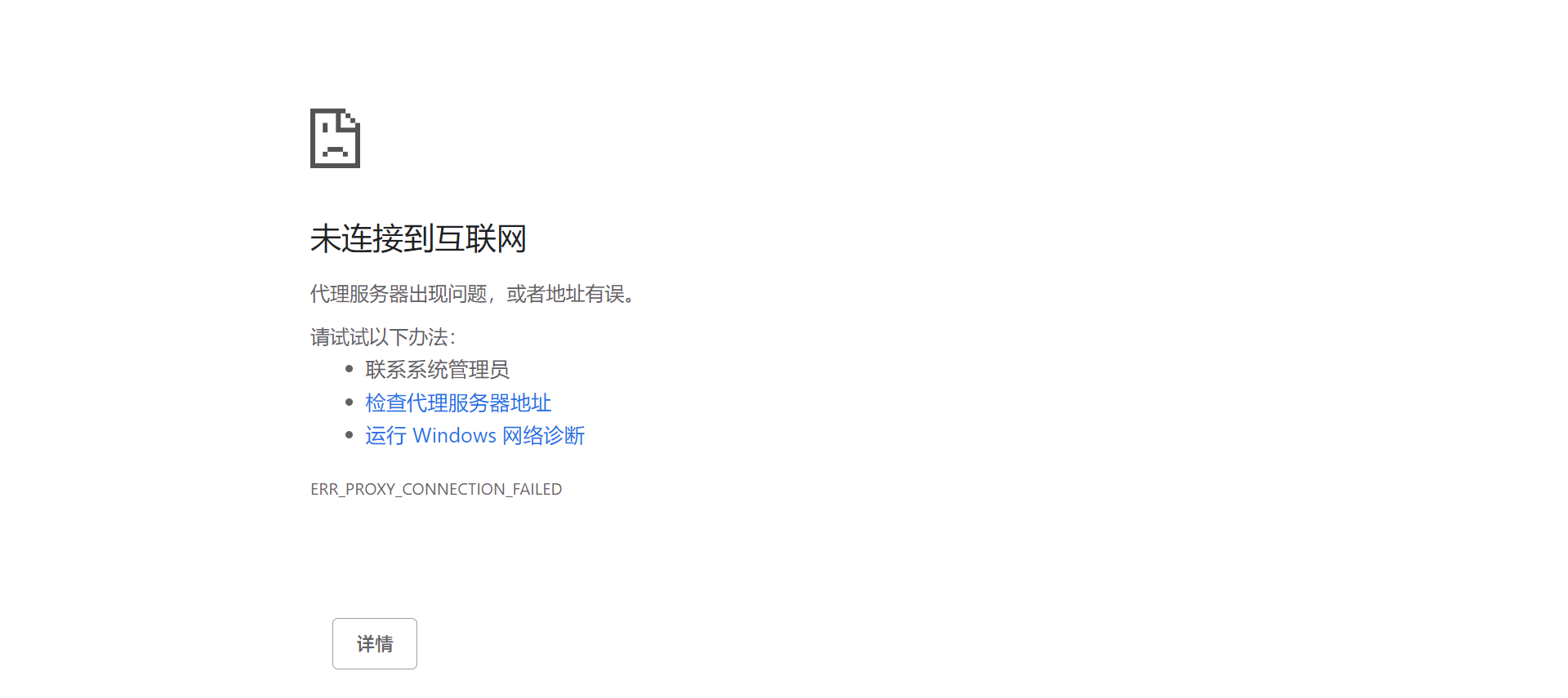
这里分为两种情况,第一种情况是只有部分网页无法打开,第二种情况是所有网页都无法打开。二、部分网页无法打开,刷新DNS
面对这种情况,一般是本地DNS缓存错误造成的。
解决办法:
首先,我们Win键+R键打开运行,输入cmd后回车:
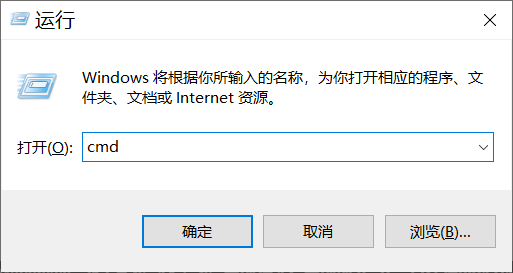
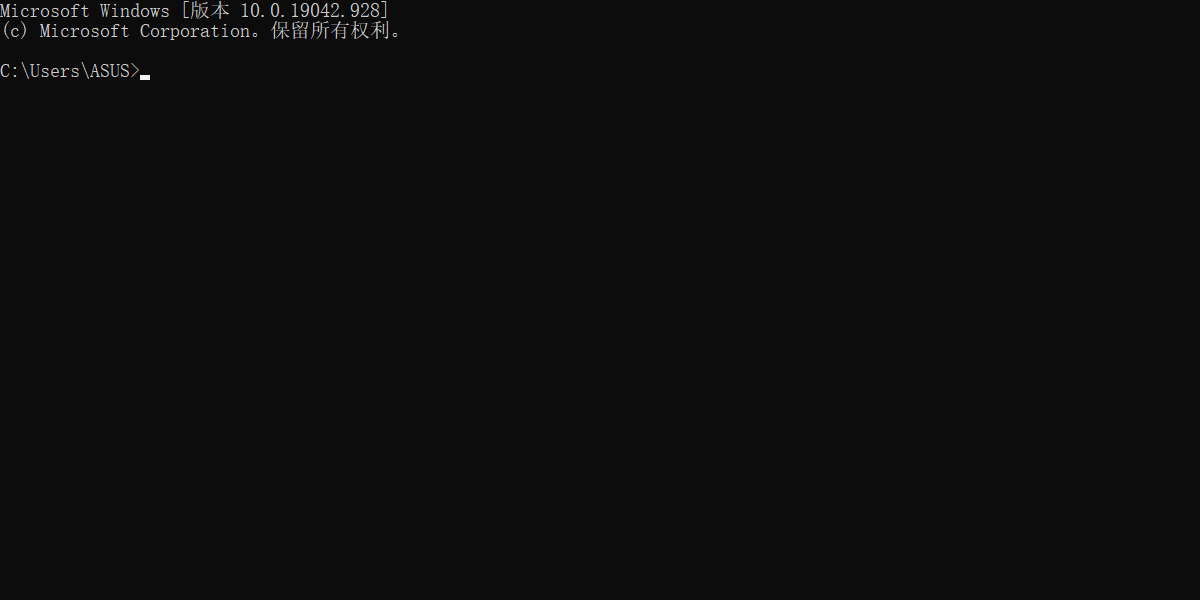
在命令行界面输入:ipconfig/flushdns- 1
然后回车,等待提示刷新成功即可!
然后退出命令行窗口,重启下电脑,看是否能够正常上网!
本操作的目的就是刷新本地DNS缓存,修正一些错误的DNS信息,让网页正常恢复访问。
三、刷新DNS无效的解决方法
上述方法大概率是无效的,也不排除个别情况有用。
不要着急,接着往下看,部分网页无法访问,通过刷新DNS缓存也没有修复,或者根本所有的网页都无法打开,这个时候,就要考虑是不是DNS的问题了。
此时需要我们更换一个可用的DNS。
首先,在电脑的右下角,找到本地网络的图标:

右键选择打开网络和internet设置:

接着,在网络和internet设置界面,找到高级网络设置下的更改适配器选项:
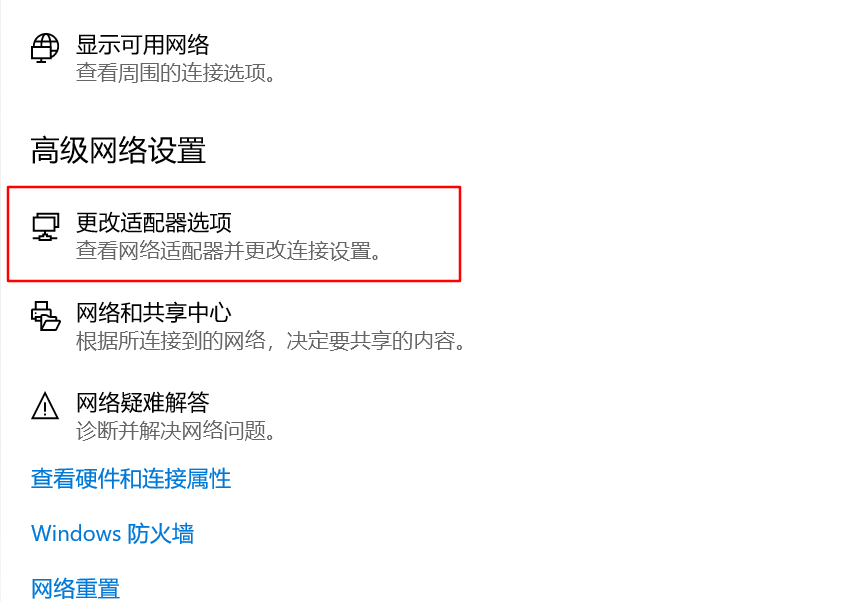
在网络连接界面,找到当前的本地网络,右键打开属性:
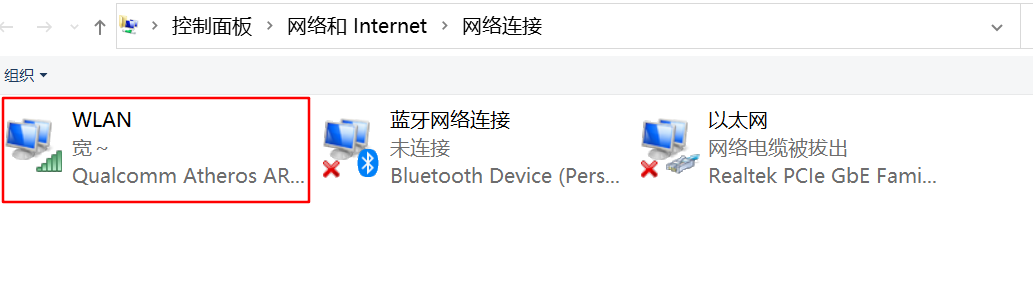
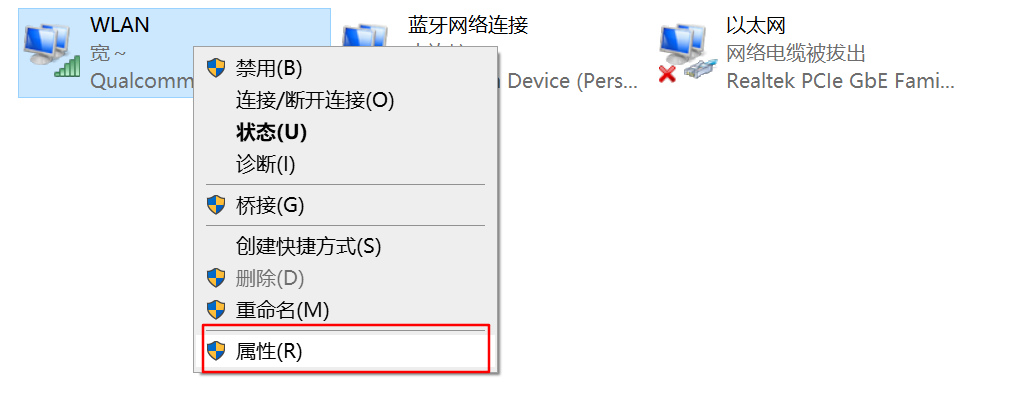
在属性界面,找到internet协议版本4,选中并点击属性选项: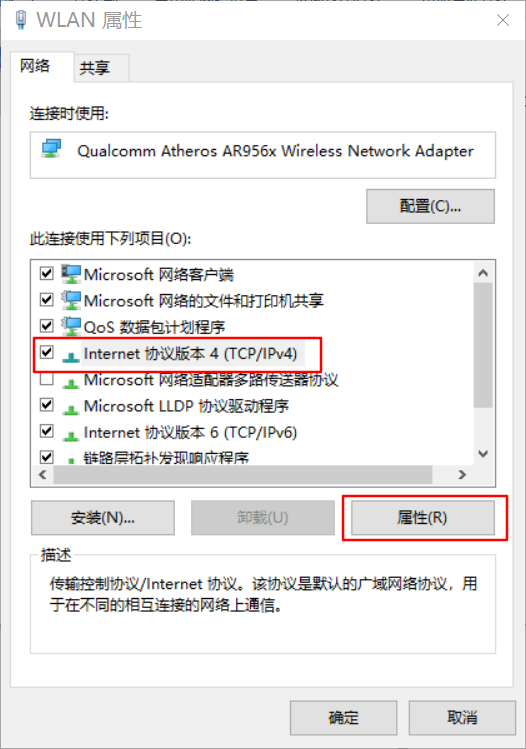
在协议版本的属性界面,我们勾选使用下面的DNS服务器地址,可以选择填入免费公用的DNS:
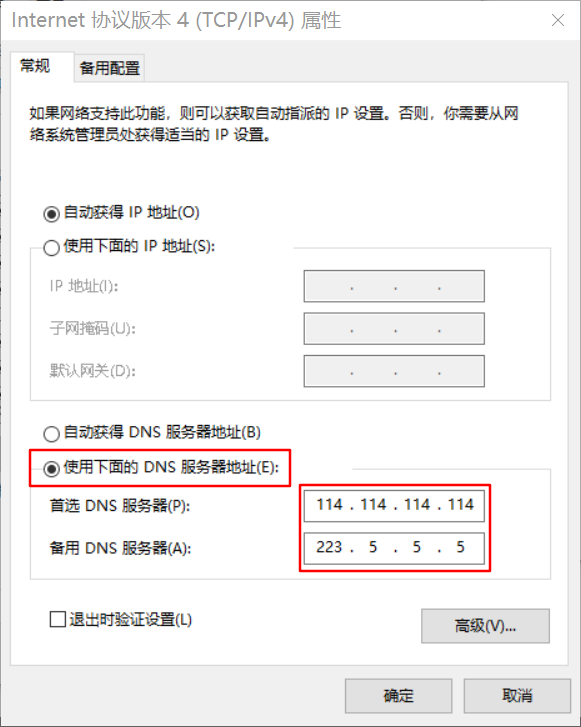
上面填入的第一个为114DNS:
114.114.114.114第二个为阿里云DNS:
223.5.5.5或者223.6.6.6如果知道自己网络供应商的DNS,也可以填入网络供应商的。
最后,我们点击确定,退出所有界面。
不出意外,你的浏览器可以正常上网了。
四、以上方法都无效的终极大招
如果经过刷新DNS,填入免费公用的DNS都不能正常访问网页,那么就只有最后一种情况了,就是我们的电脑的代理设置被篡改了,这可能也是大多数小伙伴面临的问题。
以Win10为例,在任务的搜索框,输入
代理服务器设置查找并打开: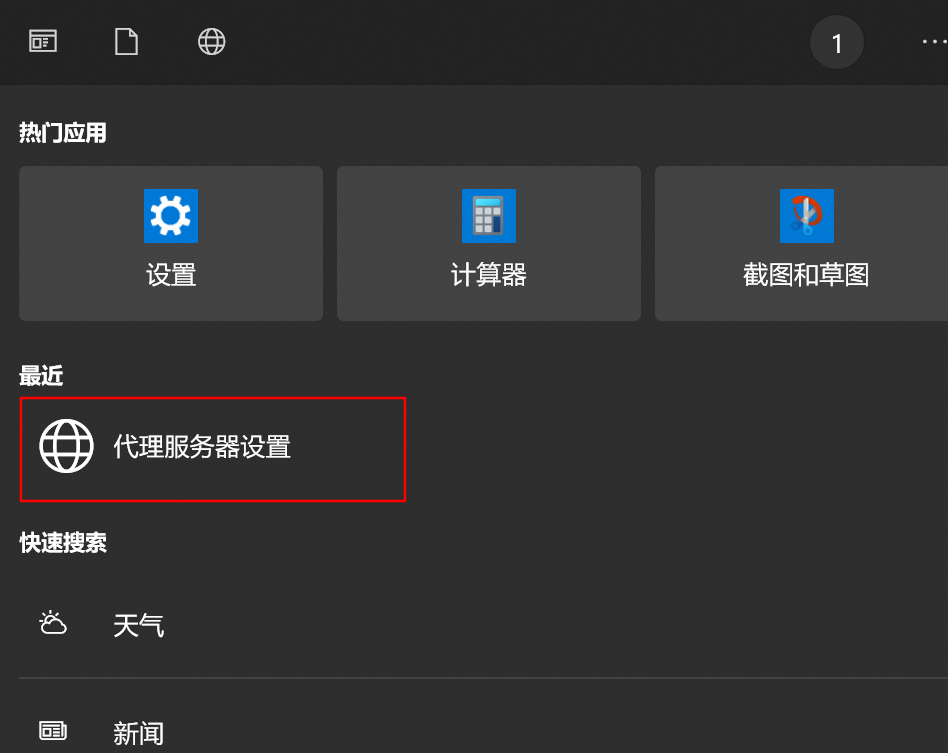
在代理设置界面,我们要确定
自动检测设置、使用设置脚本和使用代理服务器这三个选项都是关闭状态: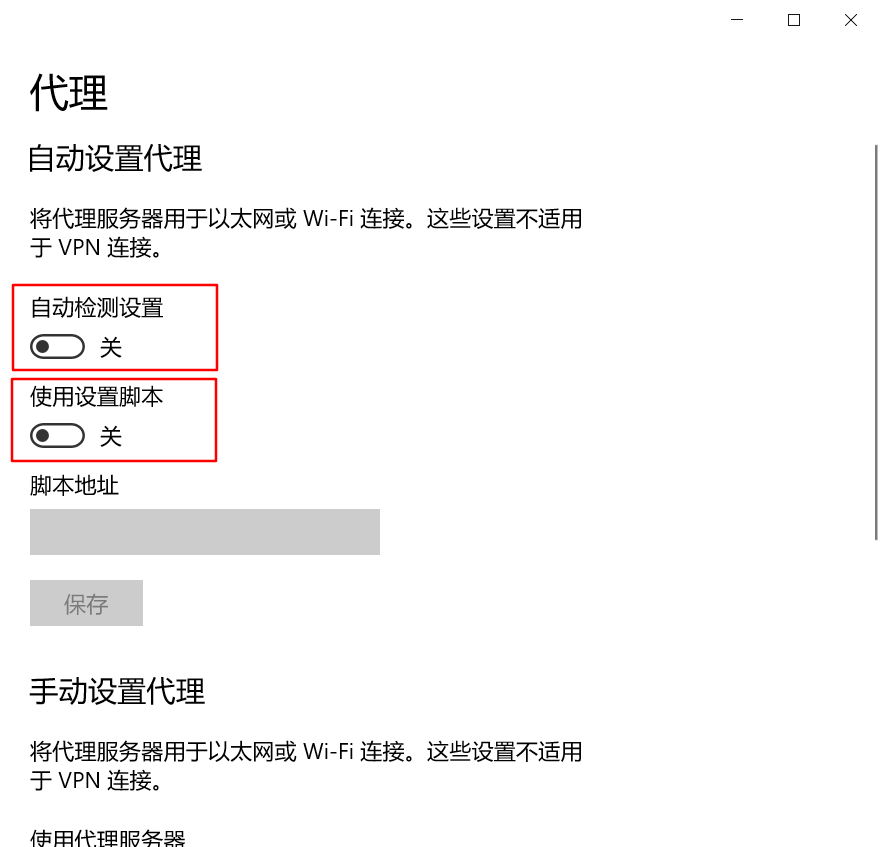
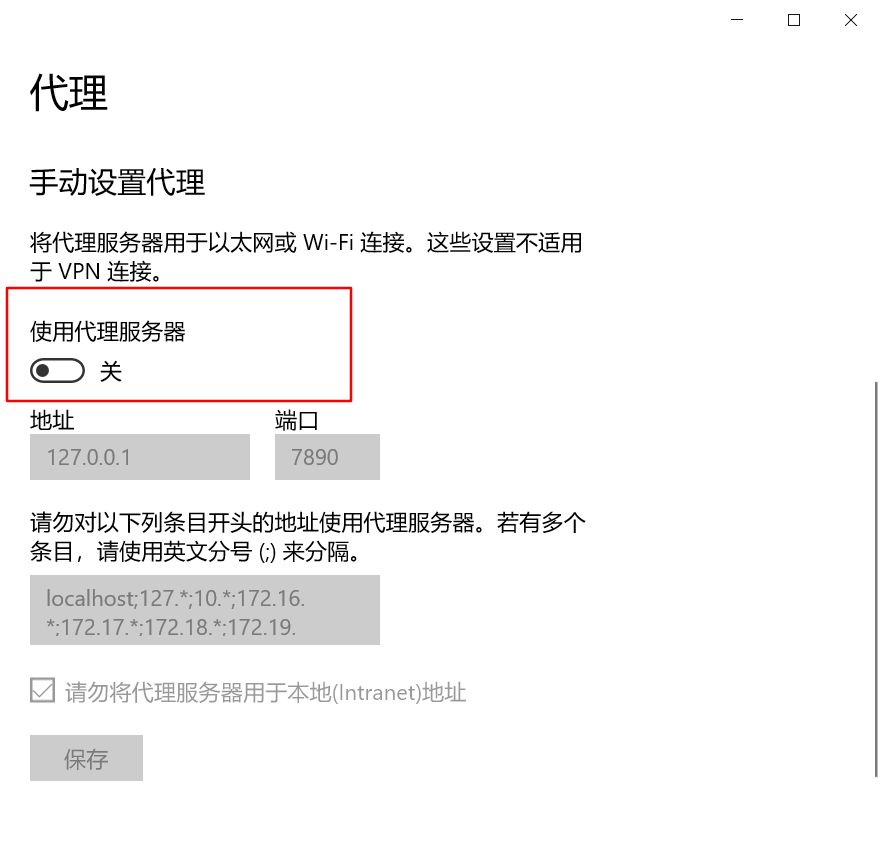
然后退出,电脑浏览器即可正常访问! -
相关阅读:
多比特杯武汉工程大学第六届ACM新生赛(同步赛)D薇尔莉特能拿多少棵碧根果(拓扑)
王道数据结构——循环双链表(双向循环链表)
mysql数据库安装
如何给视频加上酷炫边框?简单几步搞定
Web APIs简介 Dom
Object.freeze()详解——只支持浅冻结-冻结对象的直接属性,不支持深冻结-对象的对象不支持冻结 & vue中定义常量文件和导入常量文件
单链表的介绍和内存布局 [数据结构][Java]
selenium 在pycharm中安装selenium
NFT,还是有未来的
c++ 标准库
- 原文地址:https://blog.csdn.net/wzk4869/article/details/127544726