-
Win11查看电脑磁盘分区格式的方法教学
Win11查看电脑磁盘分区格式的方法教学分享。我们电脑磁盘有两种不同的格式,分别有MBR和GPT。有的用户想要了解一下自己电脑的磁盘格式是这两种的哪一个,那么如何去进行操作,接下来分享给大家具体的查看方法步骤。
操作方法:
1、打开运行(win+r),输入 diskmgmt.msc 命令,按确定或回车,打开磁盘管理;


2、磁盘管理窗口,右键点击磁盘0,在打开的菜单项中,如果看到“转换成 mbr 磁盘”的灰色字样,说明当前的磁盘格式是 gpt 的;
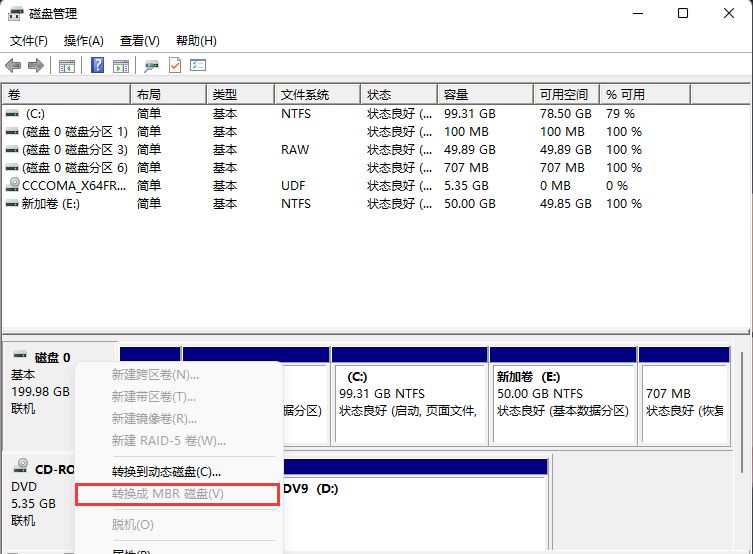
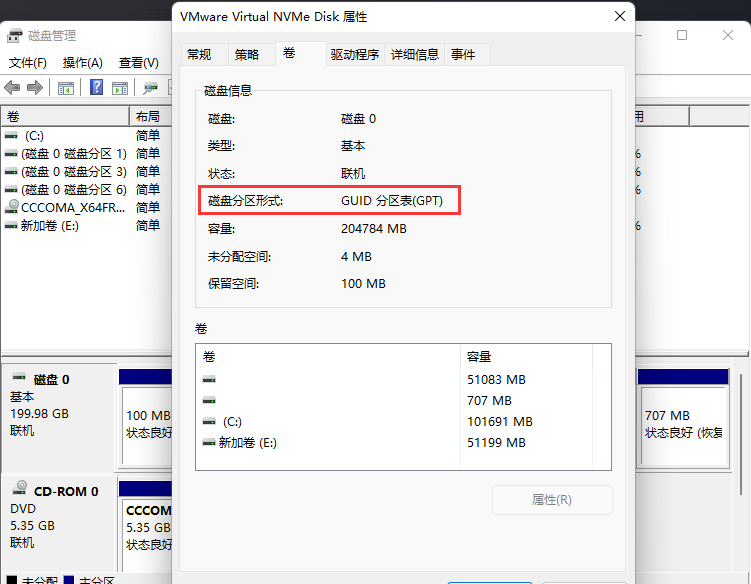
3、换种方法,同样也可以查看,还是在磁盘管理窗口,右键点击磁盘0,在打开的菜单项中,选择属性;

4、磁盘属性窗口,切换到卷选项卡,磁盘信息下,就可以查看到磁盘分区形式了,此处为guid 分区表(gpt)。
mbr和guid的区别:
分区对比:
在mbr分区表中最多4个主分区(或者3个主分区+1个扩展分区),也就是说扩展分区只能有一个。
guid(gpt)最多支持128个主分区,没有扩展分区和逻辑盘。
容量对比:
mbr支持2.2t容量以下的硬盘分区。
guid(gpt)支持2.2t容量以上的硬盘分区。
bios启动方式对比:
硬盘分区格式为mbr格式,启动模式为legacy,即传统引导方式。
硬盘分区格式为guid(gpt)格式,启动模式为uefi。
适用系统对比:
mbr支持win7版本系统以下的32位和64位。
guid(gpt)支持win7版本以上的64位系统(不支持32位系统),比如win8、win10、win11系统。
以上就是win11系统查看磁盘分区格式的方法教程了。
-
相关阅读:
pandas修改index
京喜APP - 图片库优化
切糕 小白月赛45
文件上传功能实现
3分钟认识Vue3的v-model
CSS复合选择器
力扣打卡之三个数的最大乘积
基于libopenh264 codec的svc分层流实现方案
iperf安装与使用
RPA流程调试:准确定位错误原因及位置
- 原文地址:https://blog.csdn.net/lihuiyun184291/article/details/127551472