-
Linux01(VM)
目录
vi/etc/sysconfig/network-scripts/ifcfg-ens33(tab自动补全命令)
大家上午好!!小编在百忙之中抽空给大家分享一下问你们Linux的相关知识!!
Linux:对于我们测试人员是必备技能!!
一、vmware
VMware是一个虚拟工作站
作用:虚拟一台电脑(计算机)
操作系统:Windows系列
项目运行环境:Linux上面
Linux发行版的概念:
centos7、ubunto、银河麒麟(国企)
VMware的安装

然后跟着我们的步骤走!!

这里不建议我们安装在c盘

这里去掉“启动时检查产品更新”
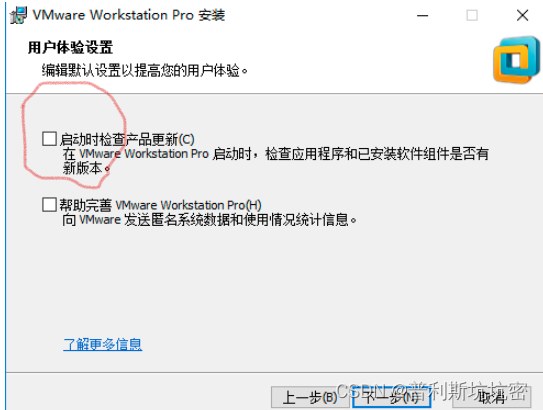
输入许可证后我们安装就算完成啦!!!!


二、centos7安装
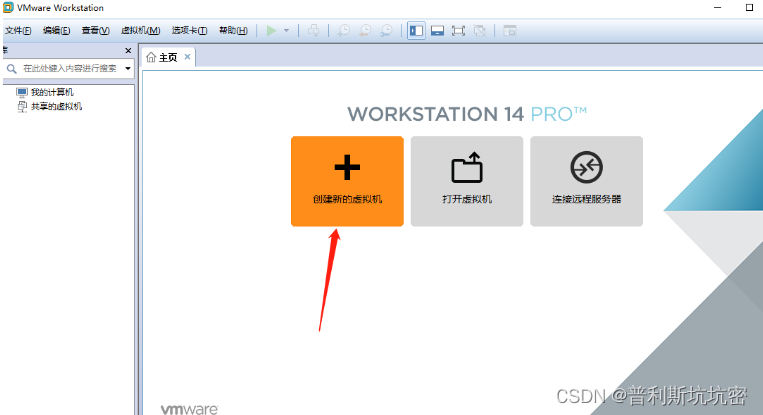
centos7 下载地址
http://mirrors.zju.edu.cn/centos/7.7.1908/isos/x86_64/CentOS-7-x86_64-DVD-1908.iso

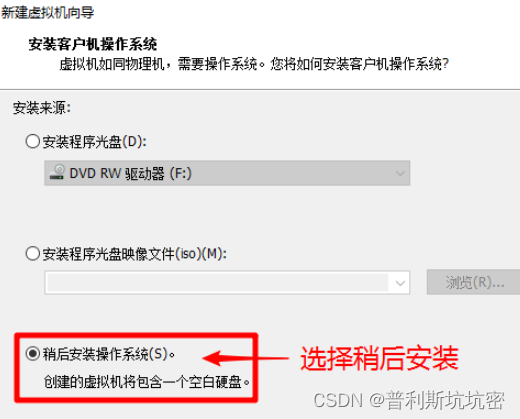

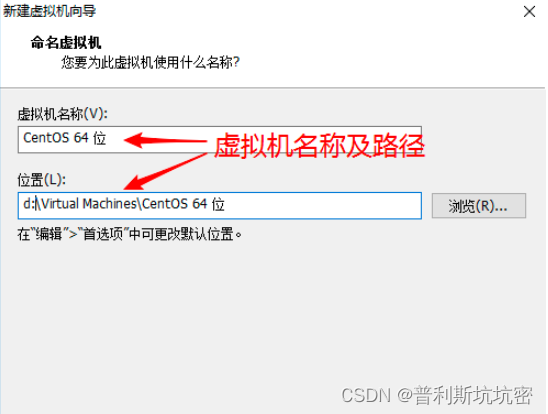

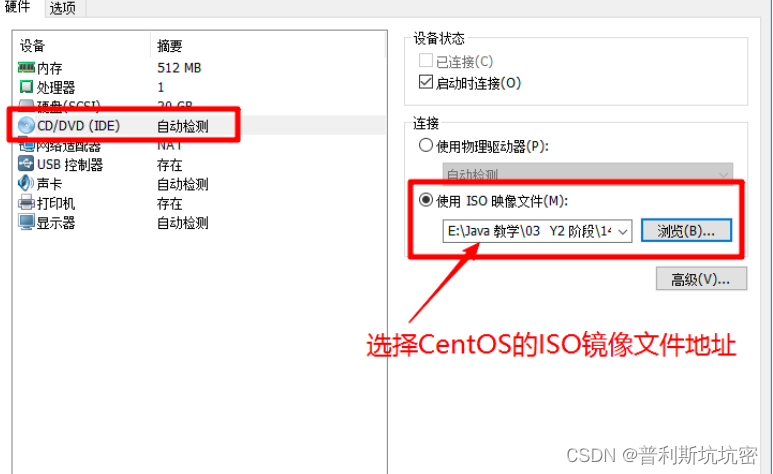
注意:这里虚拟机内存选择512M,如>=1G的默认安装CentOS桌面版,低于<1G的默认安装CentOS 服务器版

注:NAT网络地址转换,这种方式的会在宿主机创建一个虚拟NAT设备,虚拟机通过虚拟NAT设备使用宿主机的网络地址连接互联网。优点是连接互联网简单不用另外配置。




注意:如果出现该错误提示,表示前面选中的“CentOS 64位”安装不了。
原因:电脑BIOS中的Virtualization Technology设置被禁止了。
解决方案:
(1)重启电脑,进入BIOS将其设置为Enabled。(注:不同品牌电脑进入BIOS的方法不尽相同,请网上查阅对应电脑型号的进入BIOS的方法)
(2)进入BIOS后,在Security -> Virtualization -> Inter(R) Virtualization Technology设置为:Enabled。
(3)保存BIOS,重启电脑。
(4)注意:各种品牌的机器设置BIOS配置不同,确定自己的电脑品牌,然后查资料如何配置

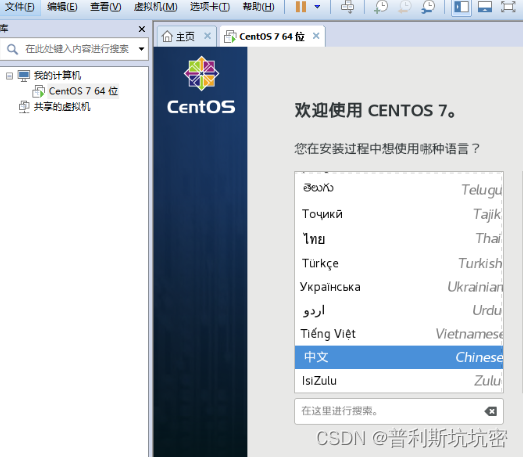
我们选择我们的中文

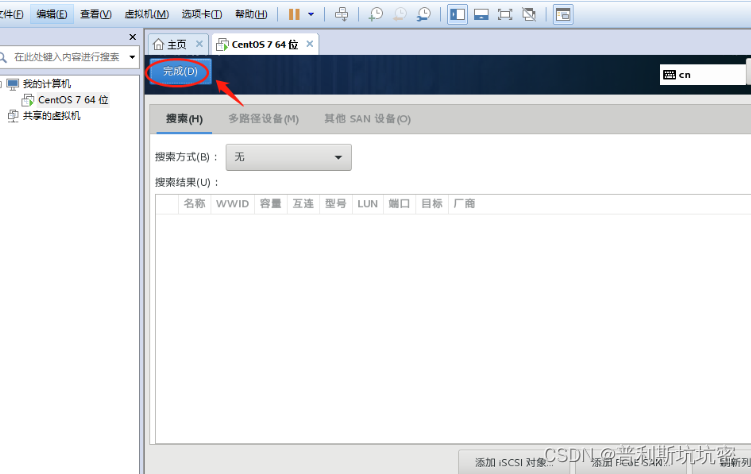
然后点击我们的开始安装
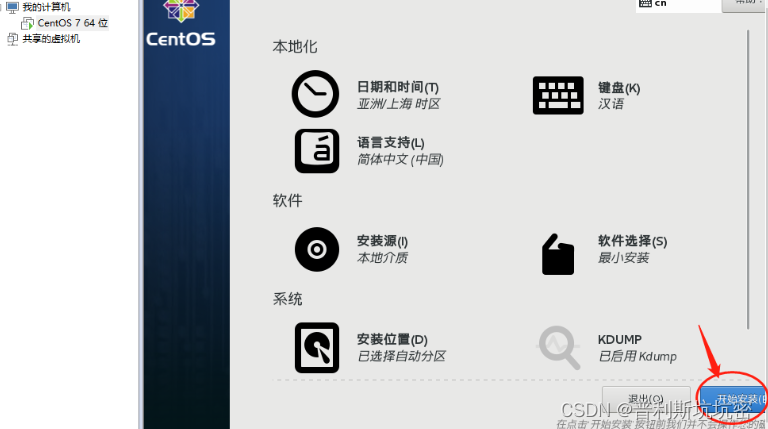
我们设置完密码和用户就等待安装即可

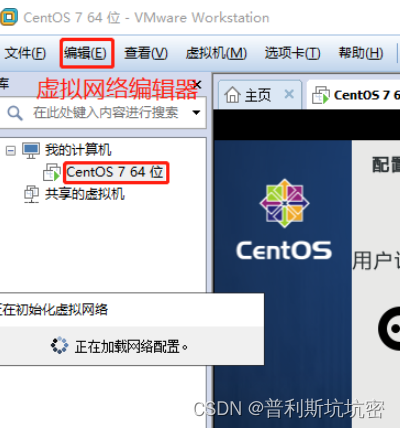

虚拟机安装结束后,需要设置dhcp为63天,代表本虚拟机可以租用63天。
然后重启即可

三、查看ip地址
安装完毕之后输入ifconfig可以查看IP地址

修改网络设置
vi/etc/sysconfig/network-scripts/ifcfg-ens33(tab自动补全命令)
重启网卡服务
service network restart
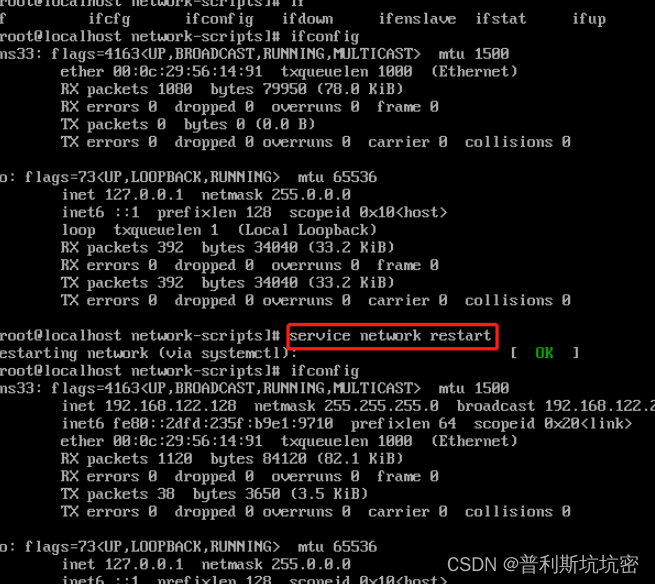
测试
ping www.baidu.com
ifconfig 显示IP
四、Linux链接工具


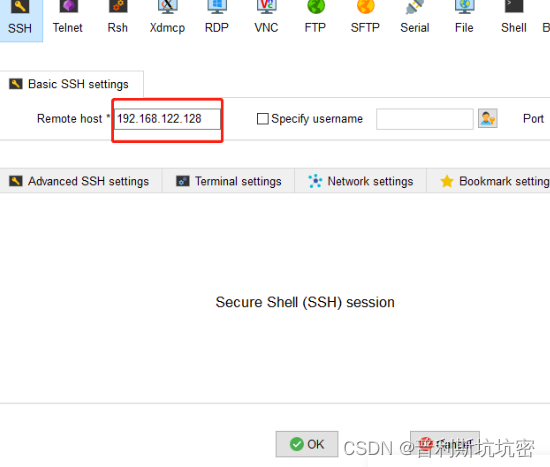

network网络设置,重启网卡服务
service network restart
yum -y install vim连接工具
xshell、finalshell、MobaXterm五、换源
备份Linux自带的EPEL源cp /etc/yum.repos.d/CentOS-Base.repo /etc/yum.repos.d/CentOS-Base.repo.bak
注:
Linux中mv命令用来为文件或目录改名,或将文件或目录移动到其他位置
mv [options] source dest 将源文件名修改为目标文件名
mv [options] source directory 将文件移动到目标目录
options说明:
-i 若指定目录已有同名文件,则先询问是否覆盖旧文件
-f 在mv操作要覆盖已有的目标文件时不给任何提示生成阿里源
cd /etc/yum.repos.d
wget -O CentOS-Base.repo http://mirrors.aliyun.com/repo/Centos-7.repo
wget 非交互式的网络文件下载工具
用法: wget [选项]... [url]...
-o --output 后接文件名,将信息写入指定的文件
-a --append-output 后接文件名,将信息添加到指定的文件
-d --debug 打印调试信息
-q --quiet 安静模式
-F --force-html 把输入文件当成html文件-t --tries=num 设置重试的次数
-nc --no-clobber 不要重复下载已存在的文件清空缓存
yum clean all
重新生成缓存
yum makecache
今天就分享到这啦!!下期见!!
-
相关阅读:
优化编译速度&包优化
什么是合成数据?
刷题笔记(第三天)
如何评价GPT-4o?
Gang Scheduling Performance Benefits for Fine-Grain Synchronization
STM32 CAN过滤器标识符学习笔记
【四】redis持久化(RDB与AOF)
为什么现在很多人特别排斥用微信打电话
Python常见问题
LVGL笔记(1):vs2022仿真lv_example_get_started_1
- 原文地址:https://blog.csdn.net/weixin_63544775/article/details/127549237