-
windos10安装QGC4.2编译环境
前言
参考链接
https://dev.qgroundcontrol.com/master/en/getting_started/
相关软件也可以在网盘下载
链接:https://pan.baidu.com/s/15mopklqF3R7oK_SZ1-laLQ?pwd=6o25
提取码:6o25
–来自百度网盘超级会员V6的分享一、安装VS
下载地址:https://visualstudio.microsoft.com/zh-hans/vs/older-downloads/
下载社区版:
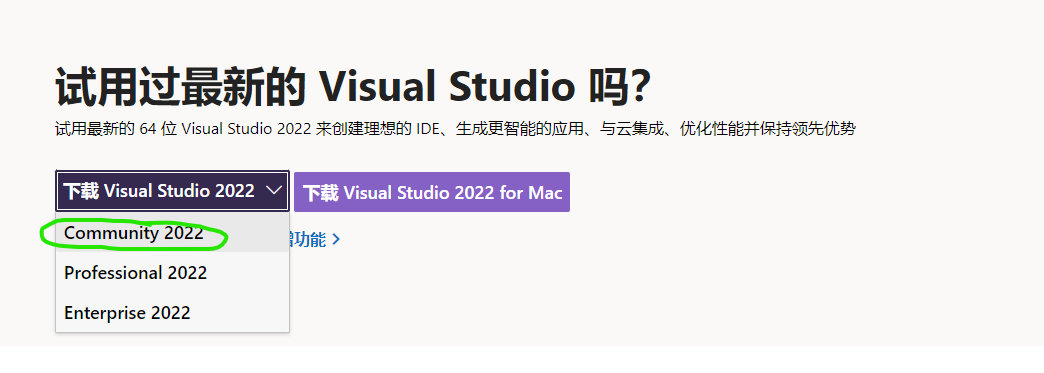
选择下面的安装选项然后安装
二、安装QT
下载地址:
https://download.qt.io/official_releases/online_installers/
点击下图下载
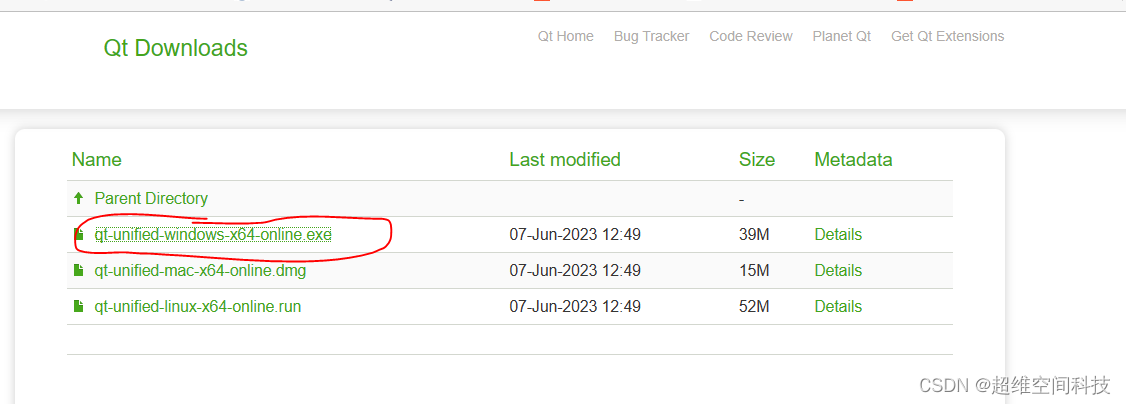
下载完双击安装
这里选自定义安装

安装设置如下:
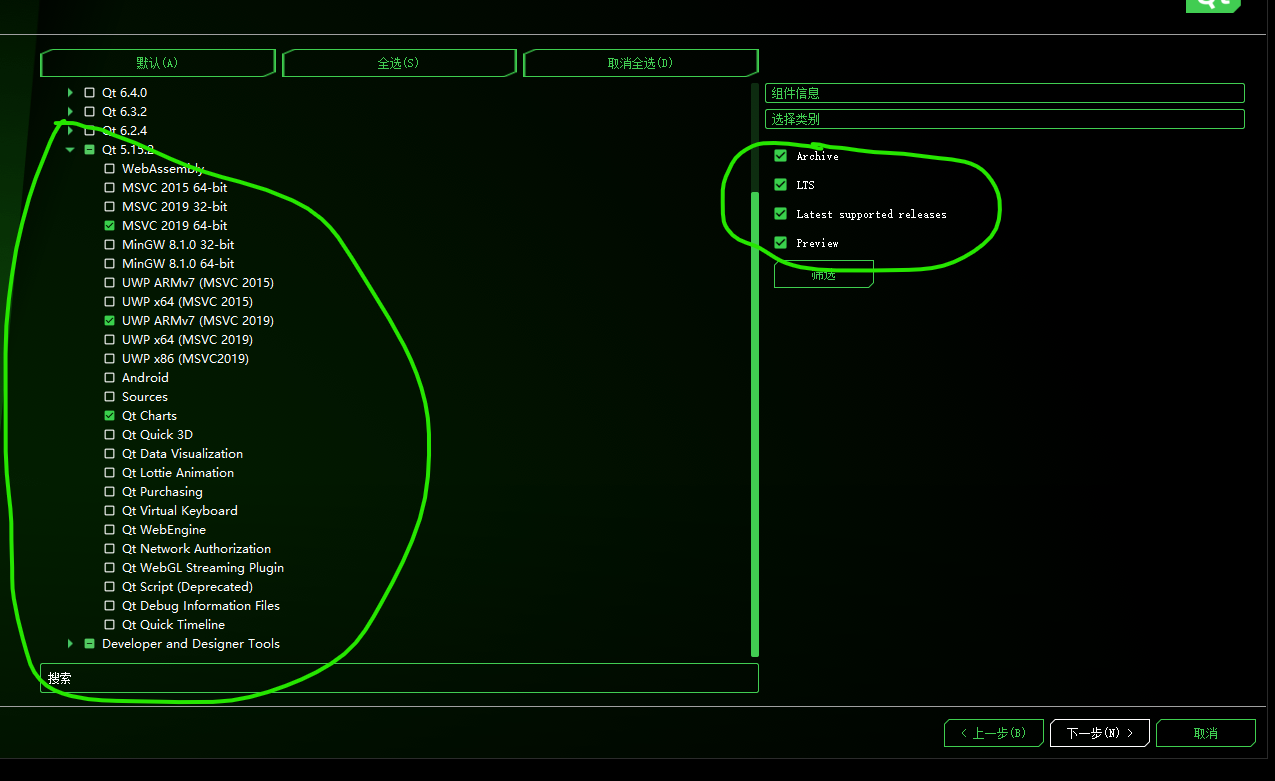
然后等待安装完成三、编译
安装完VS和QT后就可以编译了,打开QT Creator,点击Open Project

选择源码工程文件打开
编译套件选择下图的套件

然后就可以开始编译了四、生成windos下exe安装程序
首先安装 NSIS
从官网下载
https://sourceforge.net/projects/nsis/

或者从网盘下载
链接:https://pan.baidu.com/s/11070am6mgASJsI1l2yNiOg
提取码:klpq
–来自百度网盘超级会员V5的分享
一直next安装。然后在qt中下图位置加上CONFIG+=installer

然后编译,会在下图位置生成QGroundControl-installer.exe,双击该文件即可安装QGC。

如果想修改exe文件的图标,修改下图的WindowsQGC.ico图标,然后清除重新编译即可

如果编译debug版本没有报错,但是编译relase版本的时候报moclink的错,将报错的那几行注释即可
如果想修改安装软件时下图的图标
修改下图的bmp图片即可

修改后效果如下
修改软件名称可以在下图位置修改

效果如下

安装完成第一次打开软件会出现下面的提示

其中名称在下图位置设置

发布者在下图位置设置
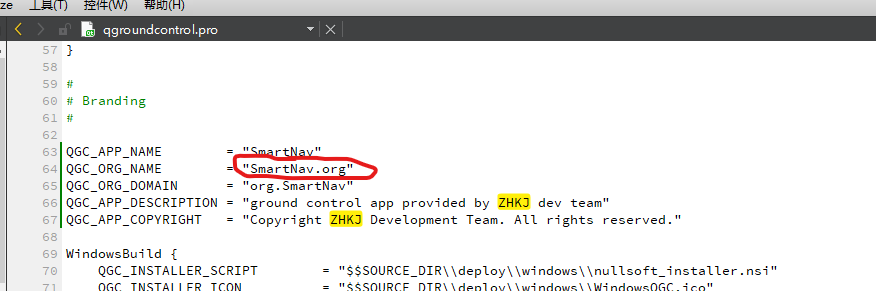
生成的installer安装文件的名字在下图位置设置

如果之前编译生成过installer文件,则把变成生成的文件夹全部删除重新编译即可。
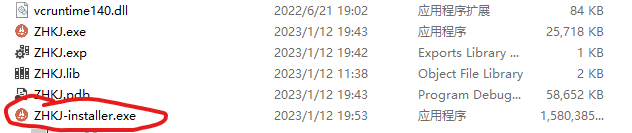
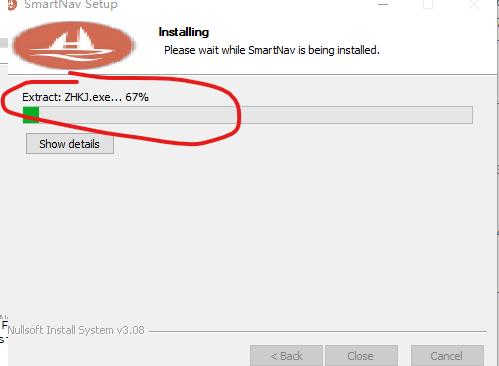
如果没有删除之前的文件重新编译的话,在这个页面显示的还是解压的之前的exe文件
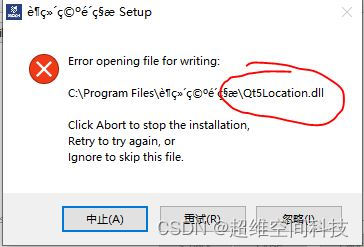
如果在别人的电脑上编译,需要把整个staging文件夹放到别人的电脑上,再双击里面的installer安装,只复制installer进行安装的话会出现下面的报错:
五、常见报错及解决办法
如果编译时报下面的错

解决办法是安装git
下载git
https://git-scm.com/downloads


下载后双击安装,一直next安装即可
安装完成后,设置环境变量
找到git安装路径中bin的位置,如:C:\Program Files\Git\bin
找到git安装路径中git-core的位置,如:C:\Program Files\Git\mingw64\libexec\git-core
右键“计算机”->“属性”->“高级系统设置”->“环境变量”->在下方的“系统变量”中找到“path”->选中“path”并选择“编辑”

点击新建,将找到的bin和git-core路径复制到其中->保存并退出
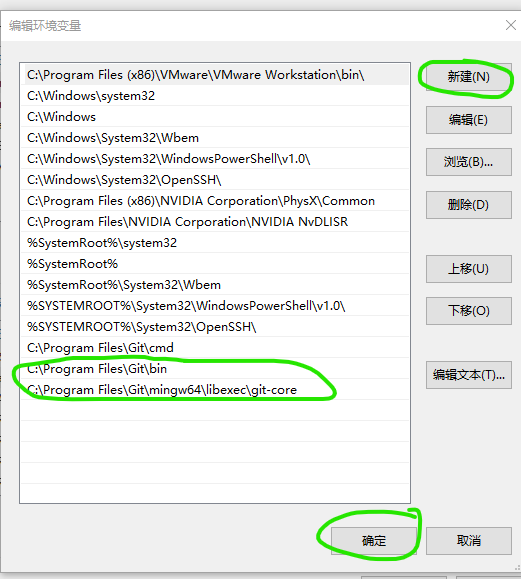
然后重启电脑编译,就不会有上面的报错了。注意源码的目录不能有中文,否则编译时会报下面的错:

如果编译时报下面的错

检查下图的Build directory不能有中文

如果编译时报下面的错:或者编译完有的中文会显示乱码

解决办法:
将相应的中文用QString::fromLocal8Bit()进行转换,例如:QString::fromLocal8Bit("面积单位")- 1
如果没有中文也报上面这个错:

qt设置如下:
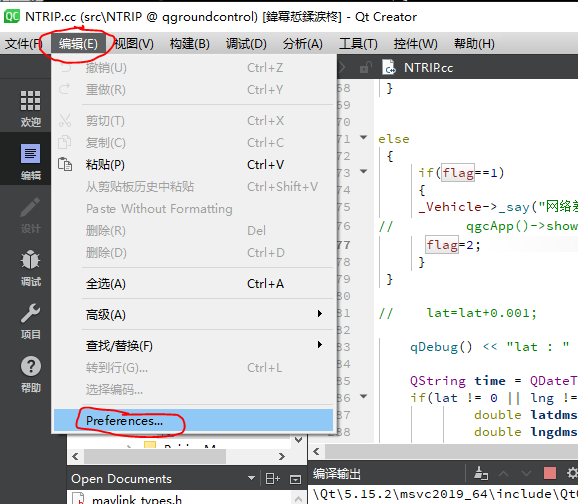
设置如下:
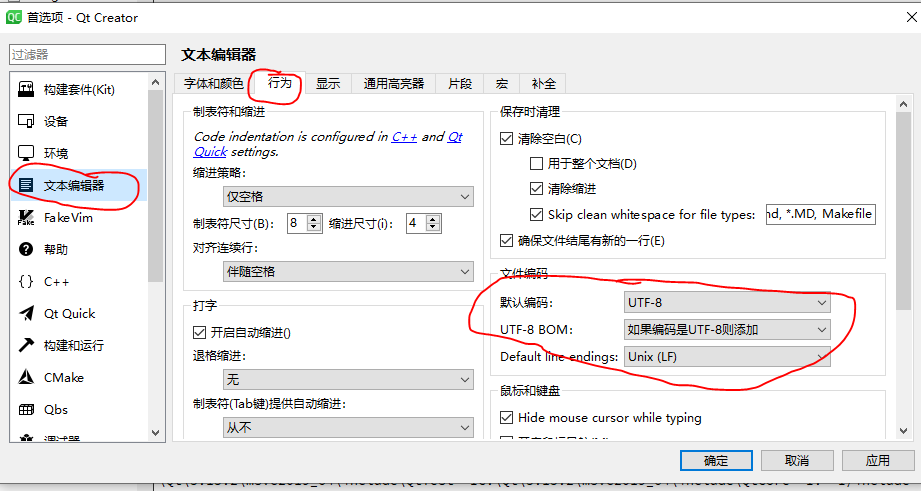
然后重启qt,然后如果哪个文件有上面的报错,就在那个文件里打个空格再删掉再保存,然后清除重新编译即可。然后重新编译就可以了。
所有都编译正常的话会弹出QGC界面。 -
相关阅读:
洛谷千题详解 | P1014 [NOIP1999 普及组] Cantor 表【C++、Java语言】
基础篇——REST风格开发
线程重用问题--ThreadLocal数据错乱
strongSwan对接H3C
计算机毕业设计 基于协同推荐的白酒销售管理系统的设计与实现 Java实战项目 附源码+文档+视频讲解
【自然语言处理概述】百度百科数据爬取
股票振幅榜查询易语言代码
整理了整整1个月Java面试手册,上传到Git上目前star数达到了30K+
springboot项目下logback配置
PC机与服务器通讯
- 原文地址:https://blog.csdn.net/qq_38768959/article/details/127459559