码农知识堂 - 1000bd
  •   Python
  •   PHP
  •   JS/TS
  •   JAVA
  •   C/C++
  •   C#
  •   GO
  •   Kotlin
  •   Swift
  • ubuntu docker 部署 vue 项目


    ubuntu docker 部署 vue 项目

    • 初
      • 检查安装nginx的镜像
      • 编译打包vue项目
        • 文件内容如下:
          • default.conf
          • Dockerfile
        • 创建镜像:千万不要漏掉最后的一个点
        • 启动容器:
        • 结果

    初

    希望能写一些简单的教程和案例分享给需要的人

    检查安装nginx的镜像

    通过命令确认是否安装完成:
    sudo docker images

    sudo docker images
    
    • 1

    在这里插入图片描述

    如果没有nginx ,就需要安装这个镜像,可以指定某个版本,也可以选择最新版,我这边选的是最新版

    sudo docker pull nginx:latest
    
    • 1

    编译打包vue项目

    npm run build
    
    • 1

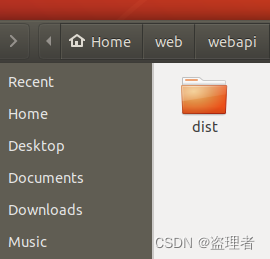
    打包后,我们会看到文件夹 dist
    在这里插入图片描述
    把文件拖到 ubuntu 服务器中

    然后创建两个文件:

    1. default.conf
    2. Dockerfile

    文件内容如下:

    default.conf
    FROM nginx
    MAINTAINER webapp
    RUN rm /etc/nginx/conf.d/default.conf
    ADD default.conf /etc/nginx/conf.d/
    COPY dist/ /usr/share/nginx/html/
    
    
    • 1
    • 2
    • 3
    • 4
    • 5
    • 6
    Dockerfile
    server {
        listen       80;
        server_name  192.168.246.133; # 修改为docker服务宿主机的ip,可以通过命令 ip addr 查看
    
        location / {
            root   /usr/share/nginx/html;
            index  index.html index.htm;
            try_files $uri $uri/ /index.html =404;
        }
    		        
        location /prod-api/ {
            proxy_set_header Host $http_host;
            proxy_set_header X-Real-IP $remote_addr;
            proxy_set_header REMOTE-HOST $remote_addr;
            proxy_set_header X-Forwarded-For $proxy_add_x_forwarded_for;
            proxy_pass http://localhost:8080/;
            client_max_body_size 50m;
            sendfile on;
            keepalive_timeout 1800;
        }      	
    
        error_page   500 502 503 504  /50x.html;
        location = /50x.html {
            root   html;
        }
    }
    
    • 1
    • 2
    • 3
    • 4
    • 5
    • 6
    • 7
    • 8
    • 9
    • 10
    • 11
    • 12
    • 13
    • 14
    • 15
    • 16
    • 17
    • 18
    • 19
    • 20
    • 21
    • 22
    • 23
    • 24
    • 25
    • 26

    在这里插入图片描述

    在这里插入图片描述

    创建镜像:千万不要漏掉最后的一个点

    sudo docker build -t 【镜像名】 .

    sudo docker build -t watch-web .
    
    • 1

    启动容器:

    sudo docker run -d -p 9090:80 --name 【容器名】【镜像名】

    sudo docker run -d -p 9090:80 --name watch1 watch-web
    
    • 1

    结果

    启动成功后就可以访问啦~
    在这里插入图片描述

  • 相关阅读:
    Qt 条件等待
    springboot+jaspersoft studio6制作报表
    Opencv实现颜色检测
    HACKTHEBOX——Mirai
    信息论与编码P02014217刘伟
    Spark java.io.NotSerializableException
    shell修改永久性别名,压缩与解压缩(zip gzip bzip2)文件上传预下载(sftp)
    葡萄糖-聚乙二醇-阿奇霉素,Azithromycin-PEG-Glucose
    windows11安装SQL server报错等待数据库引擎恢复句柄失败
    CAD丢失mfc140u.dll怎么办,mfc140u.dll丢失的解决方法分享
  • 原文地址:https://blog.csdn.net/qq_36051316/article/details/127448280
  • 最新文章
  • 攻防演习之三天拿下官网站群
    数据安全治理学习——前期安全规划和安全管理体系建设
    企业安全 | 企业内一次钓鱼演练准备过程
    内网渗透测试 | Kerberos协议及其部分攻击手法
    0day的产生 | 不懂代码的"代码审计"
    安装scrcpy-client模块av模块异常,环境问题解决方案
    leetcode hot100【LeetCode 279. 完全平方数】java实现
    OpenWrt下安装Mosquitto
    AnatoMask论文汇总
    【AI日记】24.11.01 LangChain、openai api和github copilot
  • 热门文章
  • 十款代码表白小特效 一个比一个浪漫 赶紧收藏起来吧!!!
    奉劝各位学弟学妹们,该打造你的技术影响力了!
    五年了,我在 CSDN 的两个一百万。
    Java俄罗斯方块,老程序员花了一个周末,连接中学年代!
    面试官都震惊,你这网络基础可以啊!
    你真的会用百度吗?我不信 — 那些不为人知的搜索引擎语法
    心情不好的时候,用 Python 画棵樱花树送给自己吧
    通宵一晚做出来的一款类似CS的第一人称射击游戏Demo!原来做游戏也不是很难,连憨憨学妹都学会了!
    13 万字 C 语言从入门到精通保姆级教程2021 年版
    10行代码集2000张美女图,Python爬虫120例,再上征途
Copyright © 2022 侵权请联系2656653265@qq.com    京ICP备2022015340号-1
正则表达式工具 cron表达式工具 密码生成工具

京公网安备 11010502049817号