-
windows下VS配置NISwGSP
1.VS属性页配置介绍
1.1 VC++目录
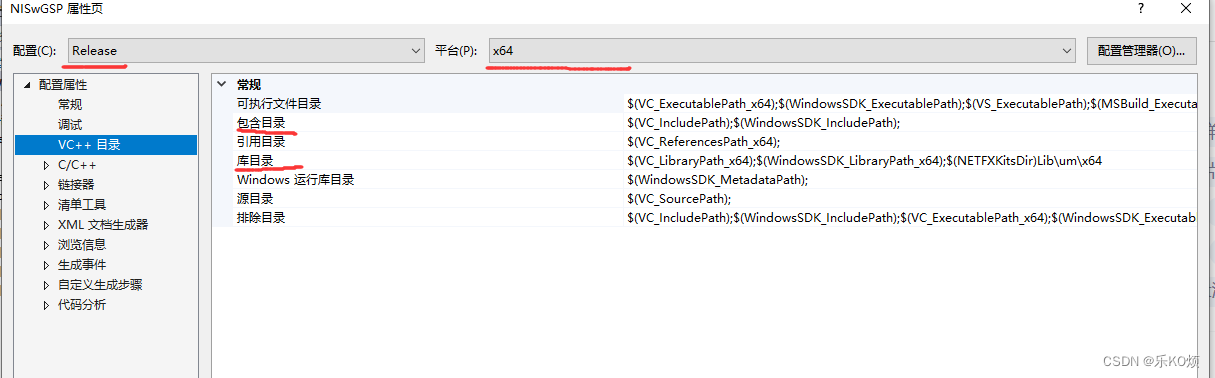
a. 属性页最上方是不同模式和不同平台的配置,分为Debug和Release;32位和64位。
b. 包含目录:是寻找#include的搜索目录,比如没有包含,#include 时会报错。
c.库目录:是寻找lib文件的搜索目录。1.2 C/C++

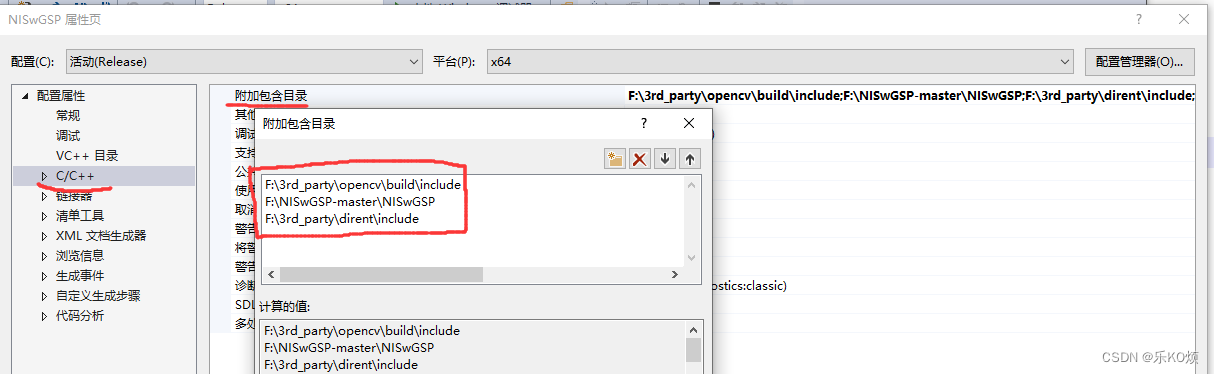
a.附加包含目录:和包含目录相似,也是寻找xxx.h的搜索目录。区别在于附加包含目录只作用于当前新项目,对其它项目没影响,而包含目录则是作用于全局的。1.3 链接器

a.附加库目录:与库目录相似,区别也是在于一个全局,一个只是作用于本项目。

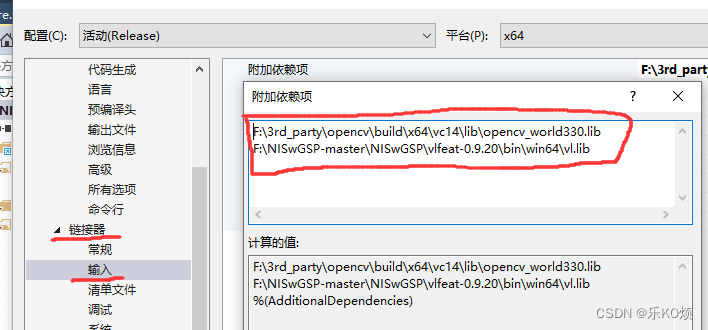
b.附加依赖项:声明使用那些lib库。1.4 总结
一般工程中使用附加包含目录,附加库目录,附加依赖项即可。尽量不要使用全局的方式添加。具体步骤如下:
-
项目->属性->配置属性->C/C+±>常规->附加包含目录:加上头文件的存放目录;
-
项目->属性->配置属性->链接器->常规->附加库目录:加上lib文件的存放目录;
-
项目->属性->配置属性->链接器->输入->附加依赖项:加上lib文件名。
-
当需要向项目中添加.dll动态链接库时,直接将需要添加的.dll文件拖拽到项目生成的.exe所在的文件夹下即可(项目->属性->配置属性->常规->输出目录,可以看到.exe生成在哪个目录下)

2. NISwGSP配置
参照github地址-NISwGSP
安装步骤如下:
-
clone 该项目

-
打开NISwGSP.sln

-
在Visual Studio中,确保分别选择Release版本和x64作为配置和平台。

-
打开属性窗口,选择Release和x64

-
修改附加包含库目录。C/C++ —》附加包含库目录。其中包含三项分别代表opencv的include,dirent的include和vcxproj所在的文件夹,请自行添加自己本地文件的库目录。
- 修改附加依赖项。链接器-》输入-》附加依赖项。附加依赖项里面包含两项,分别代表opencv的库文件和VLfeat的库文件。请自行添加自己本地文件目录。
- 添加动态库。常规-》输出目录。记录该输出目录,然后创建该目录,并在opencv中复制所有opencv_***.dll动态库。vl.dll和msvcr100.dll可以在vlfeat中获得。

opencv动态库目录:F:\3rd_party\opencv\build\x64\vc14\bin
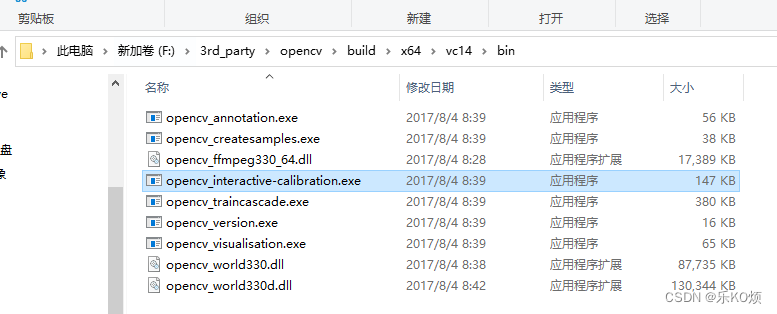
vlfeat动态库目录:F:\NISwGSP-master\NISwGSP\vlfeat-0.9.20\bin\win64

最后复制结果:与exe在同级目录下。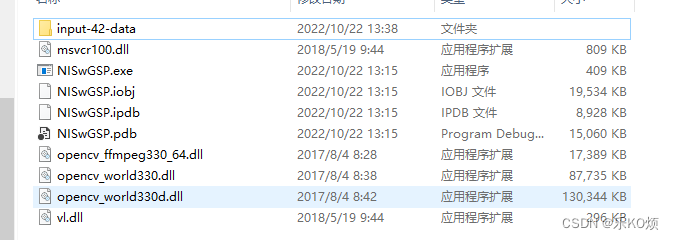
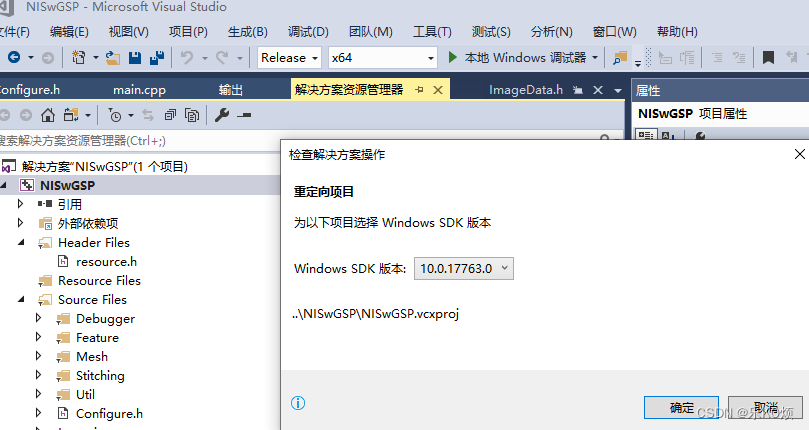
9.构建项目。首先点击项目-》重定解决方案目标-》确定。然后重新生成解决方案。

- 测试数据集下载
在测试生成的.exe文件之前,需要点击http://www.cmlab.csie.ntu.edu.tw/project/stitching-wGSP/input-42-data.zip,提取图像测试zip文件。将“input-42-data”文件夹复制到与可执行文件相同的位置。 - 测试
在exe文件夹下打开cmd。输入NISwGSP.exe AANAP building。
可以得到测试结果。
-
-
相关阅读:
《Operating Systems:Three Easy Pieces》 操作系统导论【二】 虚拟化内存
BUGKU CTF (Crypto第一篇)
翻页视图ViewPager
基于OpenHarmony的智能喝水提醒器
删除排序链表中的重复元素
ETCD快速入门-02 ETCD安装
企业电子招标采购系统源码Spring Boot + Mybatis + Redis + Layui + 前后端分离 构建企业电子招采平台之立项流程图
Java,异常处理,异常的概述
2785323-77-3,MAL-Alkyne,双功能连接试剂Alkyne maleimide
Ubuntu编译AOSP Android9
- 原文地址:https://blog.csdn.net/weixin_43646128/article/details/127462197
