-
深度学习visio作图技巧
目录
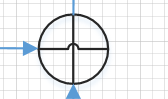
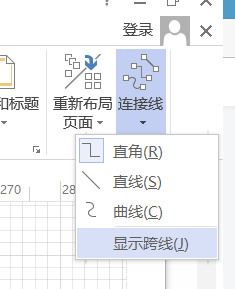
1.不显示跨线
不显示跨线:设计→连接线,取消显示 跨线的勾选
2.调节连接线拐弯
连接线拐弯:按住shift拖动线条即可控制连接线拐弯。
3.方框与连接线反应

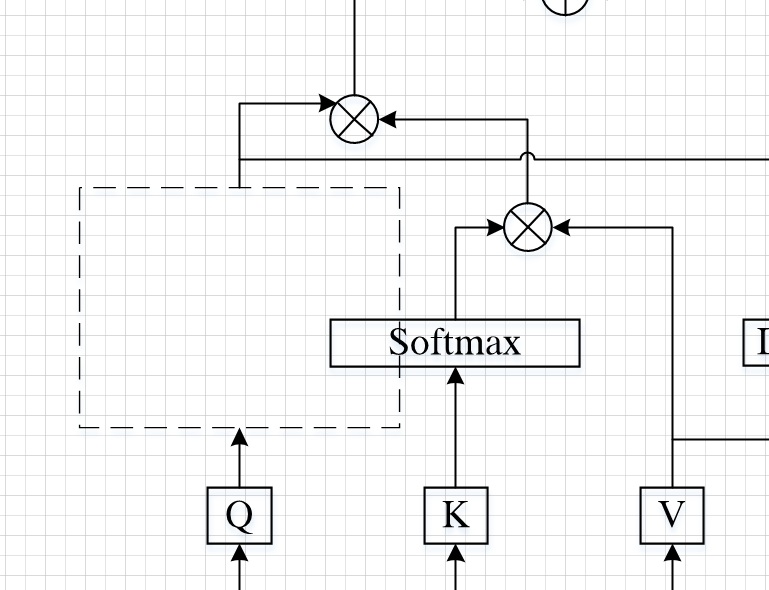
接触方框与连接线之间的关联
取消掉对齐和粘附
视图→箭头→对齐和粘附
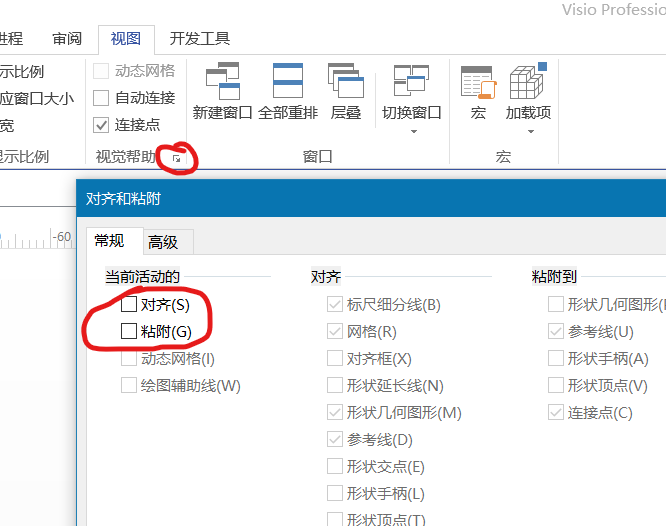
这样插入方框就不发生黏连了
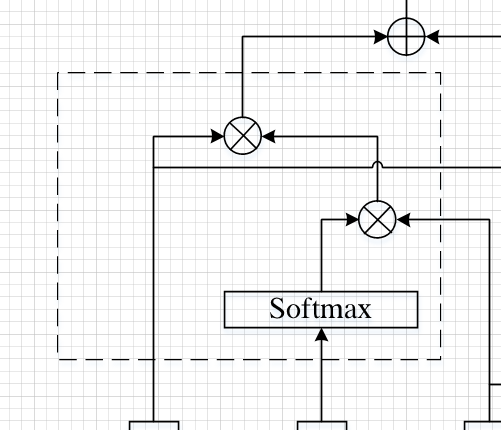
4.设计一个卷积块/特征图
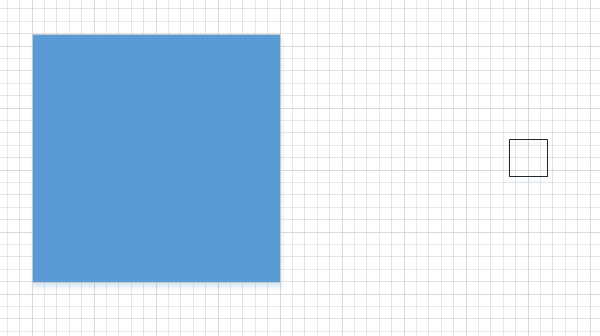
先生成一个右边这样大小的方框
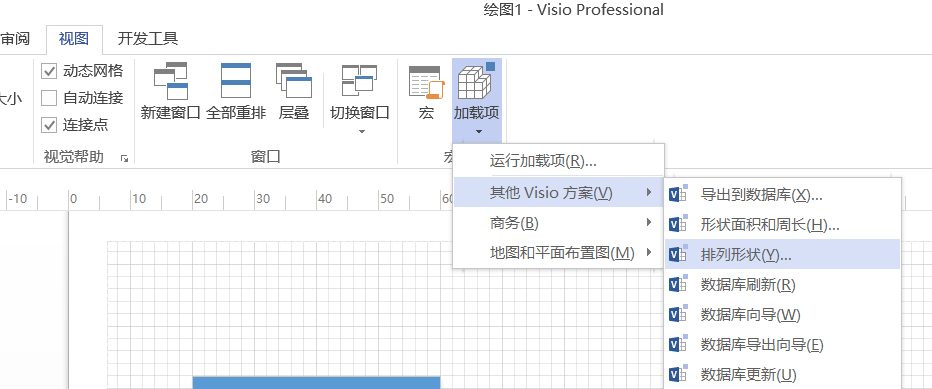
点击视图→加载项→其他visio方案→排列形状
设置方框之间的间距为0,行数和列数自己设定
间距定义为形状边缘之间
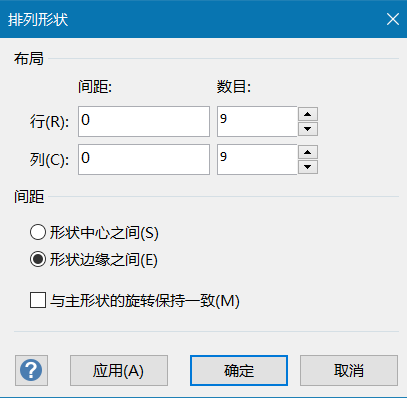
这样就生成了如图所示的格子,右键组合,将这些格子组合在一起
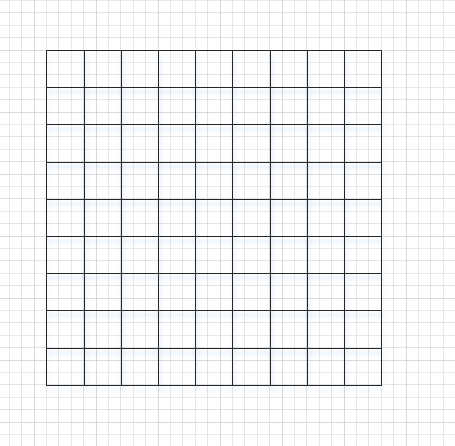
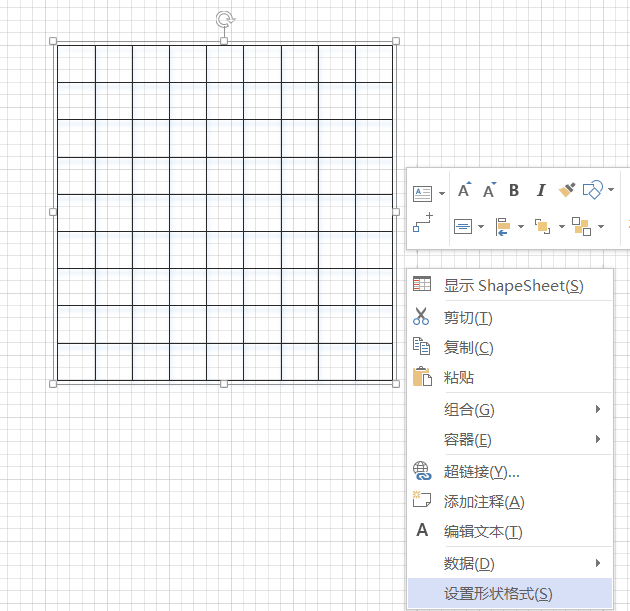
选中该图形,右键设置形状格式
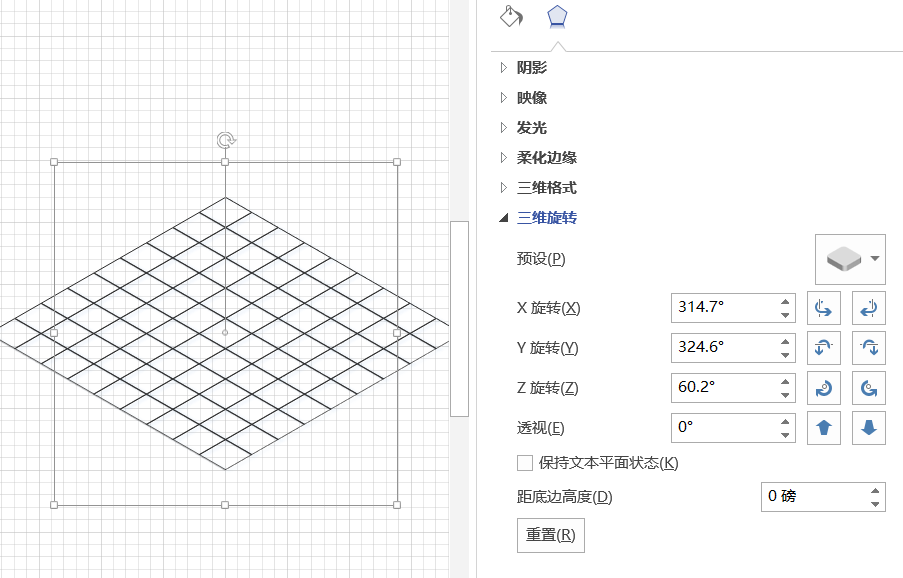
自己设计合适的角度即可 ,也可以直接对卷积块/特征图进行颜色填充等操作
有的特征图是这个样子的,这么好看!!怎么做的呢?
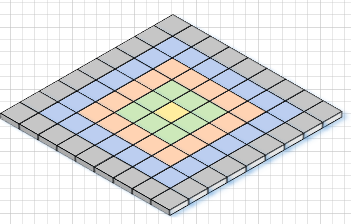
同理,先设计一个正方体,基本形状里面有,选择长方体,然后调整为正方体
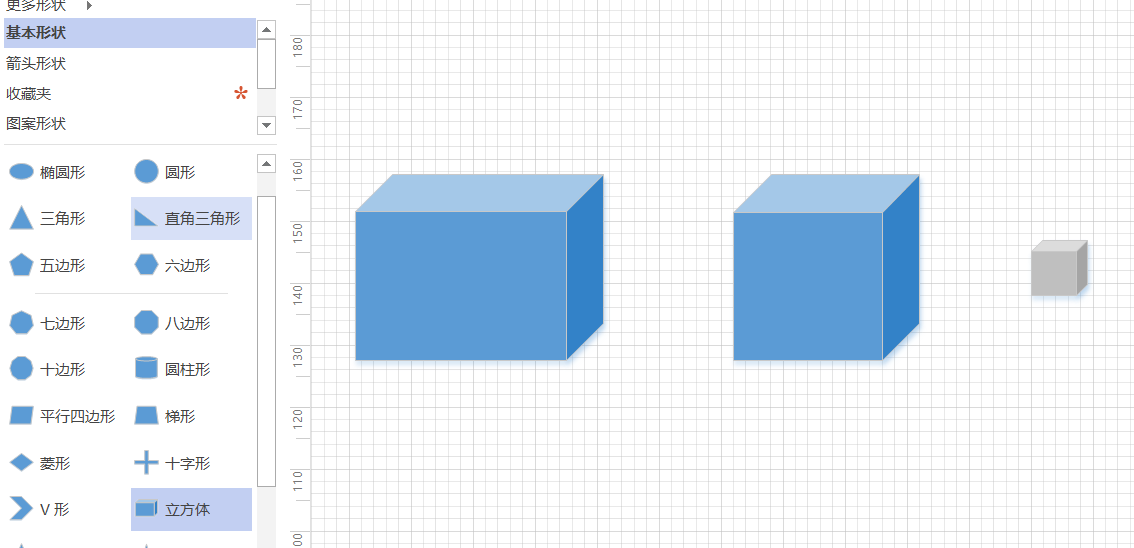
选择小正方体,然后按上面的操作选择形状排列
排完之后是这个样子,不是预期的样子
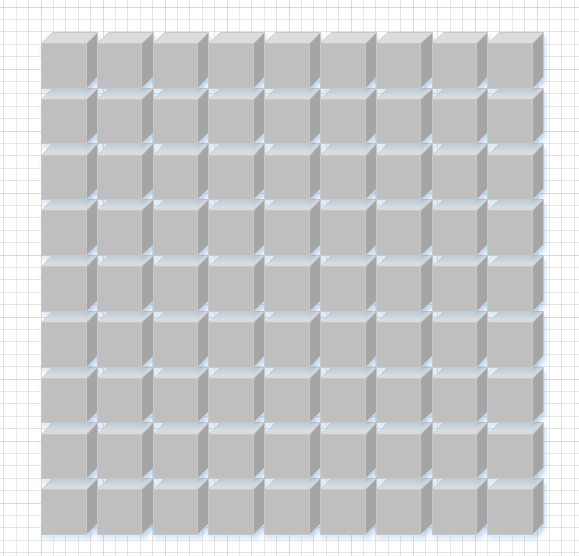
我们可以手动排序
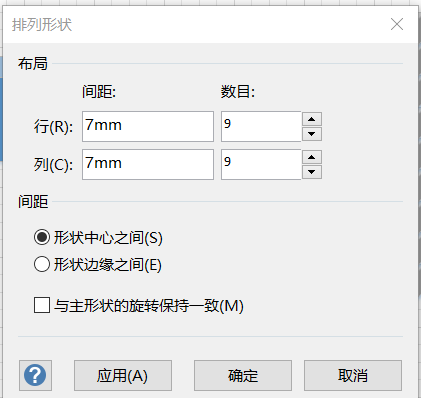
也可以直接设置方框之间的中心间距
PS:有没有可以直接计算正方体边长的工具啊,这样就不用一直手动调整了,欢迎评论区回复
然后就是下面的样子

对比一下:顺眼了很多
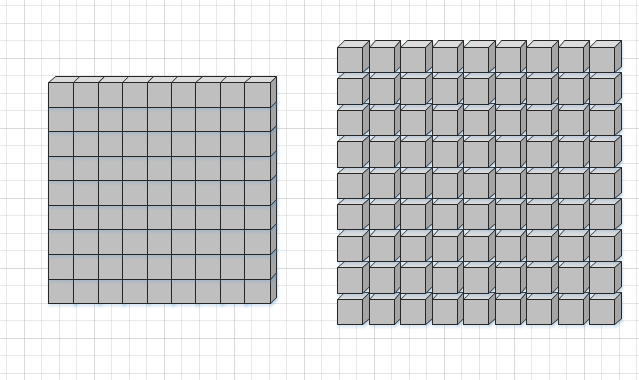
然后再设置旋转角度就ok了
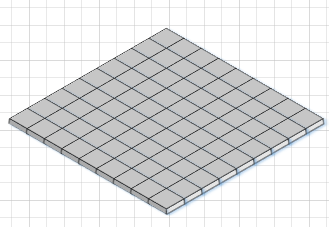
酱紫就好了,真好看!!
5.设计一个特征图方块
我们可以获得这样的方块
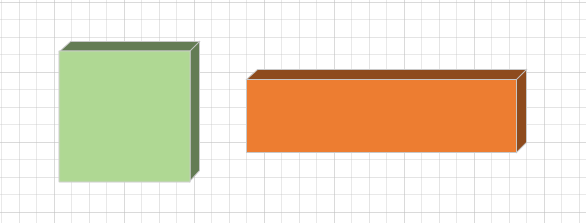
但是如何获得下面这种方块呢?
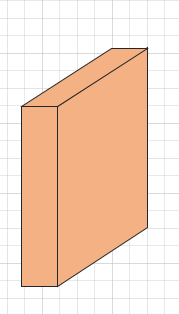
我们可以直接手动设计一个,通过这种方法,我们可以随意设计自己想要的方块
首先我们需要打开开发工具
文件→选项→自定义功能区→(勾选)开发工具
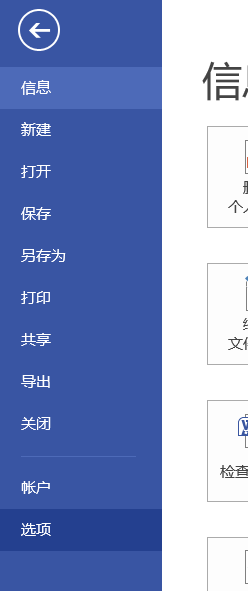
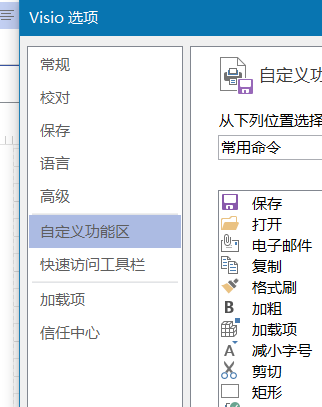
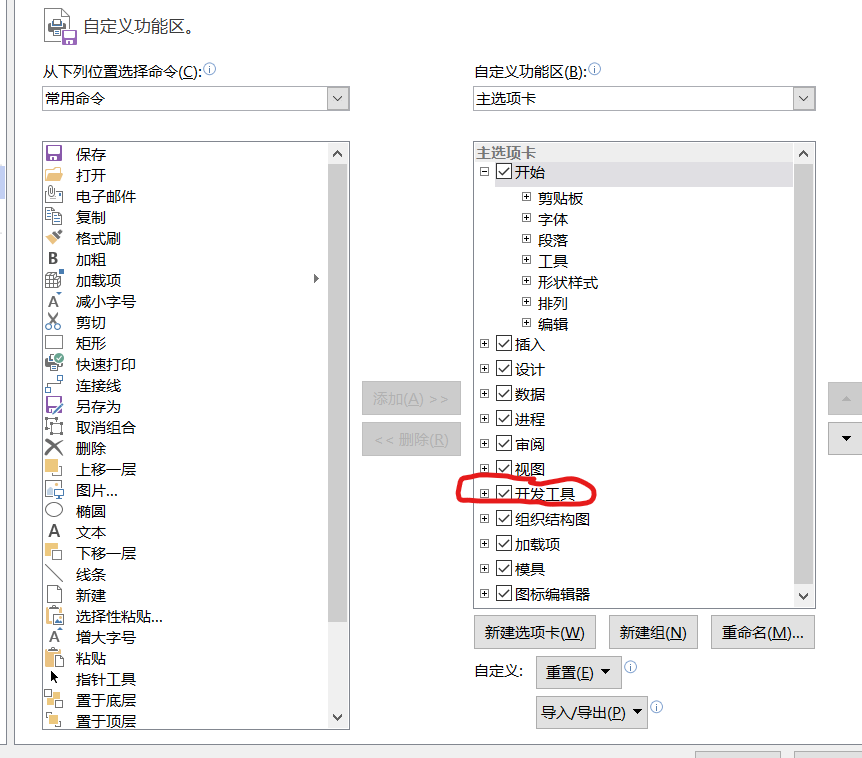
然后开始设计自己的方块
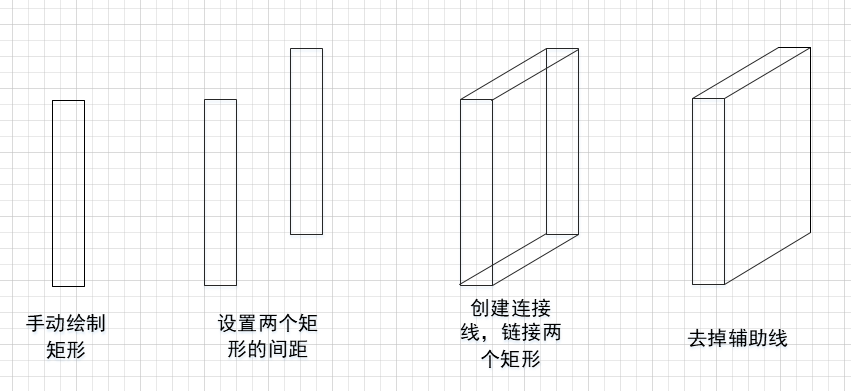
PS:手动绘制矩形这里需要自己绘制四个边,以便后面去掉辅助线。
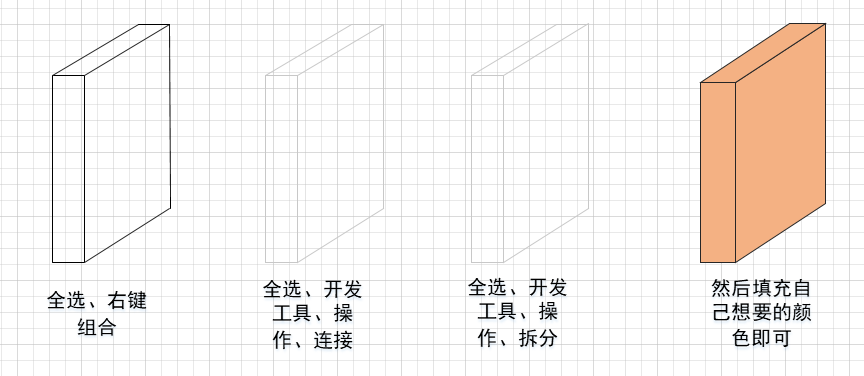
将自己设计的方块保存的收藏夹,以便下次使用
直接将想要收藏的图案添加到收藏夹里并保存

-
相关阅读:
二选一工作器引入的Verilog语法
Centos7安装Nginx
javascript: Sorting Algorithms
数据结构-快速排序-C语言实现
MyBatisPlus 之五:MP 的 IService 接口实现方式
另眼看数据中台
阿里云安装软件:jdk11
Puppeteer基础知识(一)
安卓文件资源中,一个字串包含引用其他字串的写法
C#判断字符串的显示宽度
- 原文地址:https://blog.csdn.net/m0_45447650/article/details/126852366