-
Element-UI+Vue实现开发权限
前面我们已经进行过表单的提交以及侧边栏的开发,现在我们来学习实现开发权限
目录
2.7.2 使用ElementUI中Tree树形控件,并实现复选框功能
一、权限列表基本设置
1.1 配置路由规则
注意,是在Home下面的子路由中配置
- {
- // 这个地方不能乱写,应该是我们点击页面之后展示的那个路径
- path:'/rights',
- component:Rights
- }
1.2 基本布局
面包屑导航区、卡片视图
- <template>
- <div>
- <el-breadcrumb separator-class="el-icon-arrow-right">
- <el-breadcrumb-item :to="{ path: '/home' }">首页el-breadcrumb-item>
- <el-breadcrumb-item>权限管理el-breadcrumb-item>
- <el-breadcrumb-item>权限列表el-breadcrumb-item>
- el-breadcrumb>
- <el-card>
- el-card>
- div>
- template>
- <script>
- export default {
- name:'Rights'
- }
- script>
- <style lang="less" scoped>
- style>
1.3 获取所有权限列表
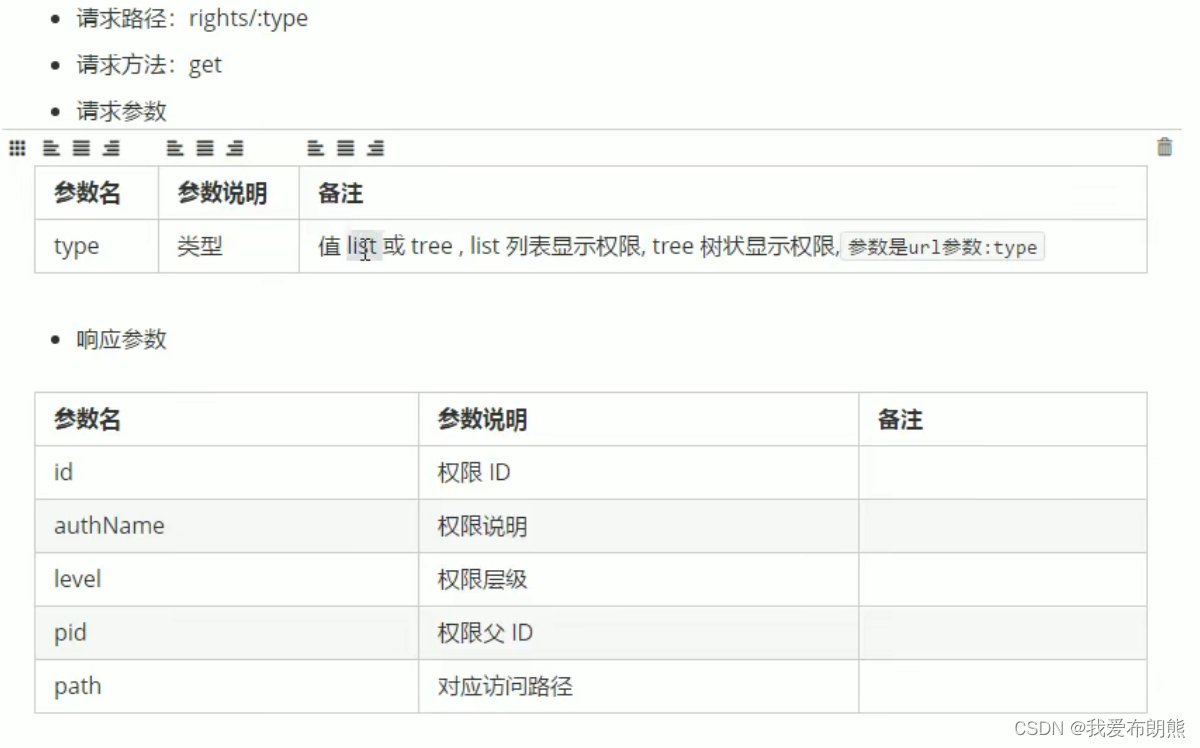
获取所有权限列表的请求路径及参数如下图所示:这个地方我们传入一个list就可以了,传入list列表显示权限


1.31获取权限列表的代码
- data(){
- return{
- // 权限列表
- rightsList:[]
- }
- },
- created(){
- // 我们要在这个地方获取权限列表,渲染页面
- this.getRightsList()
- },
- methods:{
- // 获取用户所有权限列表
- async getRightsList(){
- // list,这并不是一个路径参数,就是一个路径的一部分,如果我们传入一个list的话,就代表服务器给我们返回一个list集合
- const{data:res} = await this.$http.get('rights/list')
- if(res.meta.status !==200){
- // 运行到这里代表着获取权限列表失败
- return this.$message.error('获取权限列表失败!')
- }
- this.rightsList = res.data
- }
当我们在控制台输出的时候,是获取的下图中的数据

1.3.2 渲染页面
首先按需导入一下Tag标签

Vue.component('el-tag',Tag)下面来渲染页面
- <el-card>
- <el-table :data="rightsList" border stripe>
- <el-table-column type="index" >el-table-column>
- <el-table-column label="权限名称" prop="authName" >el-table-column>
- <el-table-column label="路径" prop="path" >el-table-column>
- <el-table-column label="权限等级" prop="level" >
- <template slot-scope="scope">
- <el-tag v-if="scope.row.level ==='0'">一级el-tag>
- <el-tag type="success" v-else-if="scope.row.level ==='1'">二级el-tag>
- <el-tag type="warning" v-else-if="scope.row.level ==='2'">三级el-tag>
- template>
- el-table-column>
- el-table>
- el-card>

二、角色列表基本设置
2.1 分析用户、角色、权限三者的关系
每一个操作都是一个权限,比如增删改查,有的用户只有增加的权限,有的有删除的权限等等等等
下面我们的分析思路就是给用户分配一个角色,这个角色就对应这某个操作的操作权限
所以下面我们就来开发角色列表

2.2 角色列表路由设置
- {
- path:'/roles',
- component:Roles
- }
2.3 获取角色列表数据

下面就是响应的数据,最多有三级结构,我们可以判断一下是否有children,然后是否有三级权限
我们可以仔细看一下下面返回数据的列表是一个数组,数组的每一项就是一个对象(角色),每一个对象下面还有一个children属性,这个children属性就是当前角色所拥有的所有权限

- data(){
- return{
- // 所有角色的列表数据
- rolelist:[]
- }
- },
- created(){
- this.getRolesList()
- },
- methods:{
- async getRolesList(){
- const {data:res} = await this.$http.get('roles')
- if(res.meta.status !==200){
- return this.$message.error('获取角色列表失败!')
- }
- // 赋值
- this.rolelist = res.data
- }
- }
2.4 基本渲染角色列表页面(后期会有更牛的地方)
- <el-breadcrumb separator-class="el-icon-arrow-right"><el-breadcrumb-item :to="{ path: '/home' }">首页el-breadcrumb-item><el-breadcrumb-item>权限管理el-breadcrumb-item><el-breadcrumb-item>角色列表el-breadcrumb-item>el-breadcrumb><el-card><el-row><el-col><el-button type="primary"> 添加角色el-button>el-col>el-row><el-table :data="rolelist" border stripe><el-table-column type="expand">el-table-column><el-table-column type="index">el-table-column><el-table-column label="角色名称" prop="roleName">el-table-column><el-table-column label="角色描述" prop="roleDesc">el-table-column><el-table-column label="操作"><template slot-scope="scope"><el-button type="primary" icon="el-icon-edit">编辑el-button><el-button type="danger" icon="el-icon-delete">删除el-button><el-button type="warning" icon="el-icon-setting">分配权限el-button>template>el-table-column>el-table>el-card>
如下图所示, 我们目前就渲染成了现在的这个样子

2.5 渲染展开列(这个就是更牛的地方)
我们可以先利用作用域插槽查看一下我们展开列有哪一些内容
- <el-table-column type="expand">
- <template slot-scope="scope">
- <pre>
- {{scope.row}}
- pre>
- template>
其实我们仔细观察就能看出来,一个角色下面最多有三层结构,我们利用三个for循环遍历得出

- <el-card>
- <el-row>
- <el-col>
- <el-button type="primary"> 添加角色el-button>
- el-col>
- el-row>
- <el-table :data="rolelist" border stripe>
- <el-table-column type="expand">
- <template slot-scope="scope">
- <el-row :class="['bdbottom',i1 ===0?'bdtop':'','vcenter']" v-for="(item1,i1) in scope.row.children" :key="item1.id">
- <el-col :span="5" >
- <el-tag closable @close="removeRightById(scope.row,item1.id)" >{{item1.authName}}el-tag>
- <i class="el-icon-caret-right">i>
- el-col>
- <el-col :span="19">
- <el-row :class="[i2===0 ?'':'bdtop','vcenter']" v-for="(item2,i2) in item1.children" :key="item2.id">
- <el-col :span="6">
- <el-tag closable @close="removeRightById(scope.row,item2.id)" type="success">{{item2.authName}}el-tag>
- <i class="el-icon-caret-right">i>
- el-col>
- <el-col :span="18">
- <el-tag type="warning" closable @close="removeRightById(scope.row,item3.id)"
- v-for="(item3,i3) in item2.children" :key="item3.id">{{item3.authName}}el-tag>
- el-col>
- el-row>
- el-col>
- el-row>
- template>
- el-table-column>
- <el-table-column type="index">el-table-column>
- <el-table-column label="角色名称" prop="roleName">el-table-column>
- <el-table-column label="角色描述" prop="roleDesc">el-table-column>
- <el-table-column label="操作">
- <template slot-scope="scope">
- <el-button type="primary" icon="el-icon-edit">编辑el-button>
- <el-button type="danger" icon="el-icon-delete">删除el-button>
- <el-button type="warning" icon="el-icon-setting">分配权限el-button>
- template>
- el-table-column>
- el-table>
- el-card>
- // 当我们点击标签的叉号的时候,就会执行这个函数
- // role是角色,rightId是我们想要删除的那个权限的id
- async removeRightById(role,rightId){
- // 这段代码是从ElementUI中复制的,属于MessageBox 弹框组件
- this.$confirm('此操作将永久删除该文件, 是否继续?', '提示', {
- confirmButtonText: '确定',
- cancelButtonText: '取消',
- type: 'warning'
- }).then(() => {
- this.$message({
- type: 'success',
- message: '删除成功!'
- });
- // 在这里再写之后的逻辑
- // console.log("确认了删除")
- }).catch(() => {
- this.$message({
- type: 'info',
- message: '已取消删除'
- });
- });
- }
- // 让每一个标签之间有间隙
- .el-tag{
- margin:7px;
- }
- // 在顶部加一个边框
- .bdtop{
- border-top:1px solid #eee;
- }
- // 在底部加一个边框
- .bdbottom{
- border-bottom: 1px solid #eee;
- }
- // 纵向居中对齐
- .vcenter{
- display: flex;
- align-items:center
- }
我们为了让页面有一个最小的宽度,我们还设置了一个全局样式
- html,body,#app{
- height: 100%;
- margin:0;
- padding: 0;
- /* 给页面加一个最小宽度 */
- min-width: 1500px;
- }
最终我们实现了下面的页面效果

2.6 删除角色制定权限方法实现
这个地方的亮点就是刷新之后页面不会发生整个页面的刷新,但是局部的数据改变了

- // 当我们点击标签的叉号的时候,就会执行这个函数
- // role是角色,rightId是我们想要删除的那个权限的id
- async removeRightById(role,rightId){
- // 这段代码是从ElementUI中复制的,属于MessageBox 弹框组件
- const confirmResult = await this.$confirm('此操作将永久删除该文件, 是否继续?', '提示', {
- confirmButtonText: '确定',
- cancelButtonText: '取消',
- type: 'warning'
- }).catch(err=>err)
- if(confirmResult !=='confirm'){
- return this.$message.info('取消了删除!')
- }
- const{data:res} = await this.$http.delete(`roles/${role.id}/rights/${rightId}`)
- if(res.meta.status !==200){
- return this.$message.error('删除权限失败!')
- }
- // 这个地方我们不推荐获取新页面,因为我们每次删除成功后,都会导致页面的刷新,然后就导致我们的列表关闭,然后我们还得再重新打开列表看看我们是否删除成功
- // this.getRolesList()
- // 所以这个地方我们重新赋值就可以了
- // role就是我们的对象
- role.children = res.data
- // 这样就不会出现页面刷新导致对应展开行关闭的选项
- }
2.7 分配权限功能实现
2.7.1 获取所有权限列表
我们要渲染成一个树形结构,所以在传入参数的时候我们应该传入tree

"showSetRigthDialog()" type="warning" icon="el-icon-setting">分配权限 - <el-dialog
- title="提示"
- :visible.sync="setRightDialogVisible"
- width="50%">
- <span>分配权限span>
- <span slot="footer" class="dialog-footer">
- <el-button @click="setRightDialogVisible = false">取 消el-button>
- <el-button type="primary" @click="setRightDialogVisible = false">确 定el-button>
- span>
- el-dialog>
- // 控制分配权限对话框的显示与隐藏
- setRightDialogVisible:false,
- // 所有权限的数据
- rightslist:[],
- // 展示分配权限功能的对话框
- async showSetRigthDialog(){
- // 获取所有权限的数据
- const{data:res} = await this.$http.get('rights/tree')
- if(res.meta.status !==200){
- return this.$message.error('获取权限数据失败')
- }
- // 获取到的权限数据
- this.rightslist=res.data
- this.setRightDialogVisible=true
- }
2.7.2 使用ElementUI中Tree树形控件,并实现复选框功能

我们在树形结构的基础上,在实现一个复选框供我们勾选,通过查阅ElementUI官方文档,我们发现有一个属性是show-checkbox,我们添加上就可以了
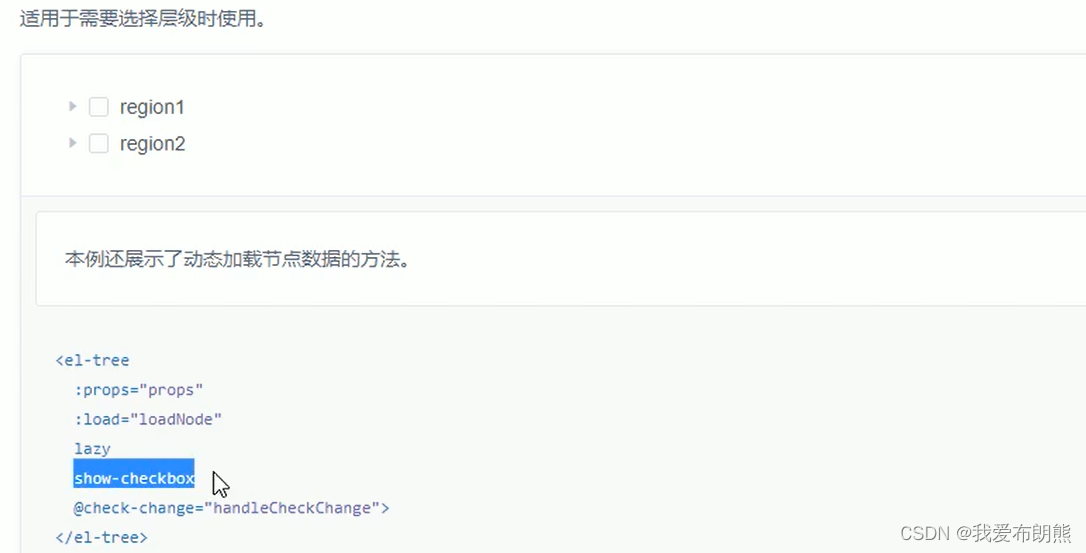
但是我们使用复选框的时候,如果我们勾选某一个选项,我们想要的是这个选项的id值,并不是这个选项的文本值,通过查阅文档,我们又发现了下面这个属性 node-key属性,这个属性是说明每个树节点用来作为唯一标识的属性,整棵树应该是唯一的,所以在这个地方我们应该是绑定id值,毕竟我们设置的id值就是唯一的(为什么是id?因为我们服务器传过来的唯一标识就是id)

默认展开所有结点

默认勾选结点 ,然后绑定一个数组

@click="showSetRigthDialog(scope.row)",scope.row代表着这一整行的数据对象,也就是人物,我们为什么要传入这个呢?因为我们要实现默认勾选结点,利用递归的方式
"showSetRigthDialog(scope.row)" type="warning" icon="el-icon-setting">分配权限 - <el-dialog @close="setRightDialogClosed()"
- title="提示" :visible.sync="setRightDialogVisible" width="50%">
- <el-tree node-key="id" default-expand-all :default-checked-keys="defKeys"
- show-checkbox :data="rightslist" :props="treeProps">el-tree>
- <span slot="footer" class="dialog-footer">
- <el-button @click="setRightDialogVisible = false">取 消el-button>
- <el-button type="primary" @click="setRightDialogVisible = false">确 定el-button>
- span>
- el-dialog>
- // 树形控件的属性绑定对象
- treeProps:{
- // label属性指定我们看到的是哪一个属性,我们这里制定看到authName字段
- label:'authName',
- // children 第一个children表示哪个字段实现的父子嵌套
- children:'children'
- },
- // 默认选中的节点Id值数组
- defKeys:[],
- // 当前即将分配角色的id
- roleId:''
- // 展示分配权限功能的对话框
- async showSetRigthDialog(role){
- // 保存一下,后面会使用
- this.roleId = role.id
- // 获取所有权限的数据
- const{data:res} = await this.$http.get('rights/tree')
- if(res.meta.status !==200){
- return this.$message.error('获取权限数据失败')
- }
- // 获取到的权限数据
- this.rightslist=res.data
- // 递归获取三级节点的id值
- this.getLeafKeys(role,this.defKeys)
- this.setRightDialogVisible=true
- },
- // 定义一个递归函数,作用就是将所有的三级结点的id值保存到defKeys数组中
- // 我们要有一个结点node来判断是否是三级节点,同时还需要一个数组来进行保存
- getLeafKeys(node,arr){
- if(!node.children){
- //不包含children属性, 运行到这里说明node是一个三级节点
- // 当递归结束后,肯定都把三级节点的id值存放到了arr数组中
- return arr.push(node.id)
- }
- // 不是三级节点 遍历三级节点
- node.children.forEach(item=>this.getLeafKeys(item,arr))
- },
- // 当我们关闭分配权限对话框的时候,我们应该清空数组,要不然以后数组中的内容越来越多
- setRightDialogClosed(){
- this.defKeys=[]
- }
如图所示,我们初步渲染成了下面的这个样子

2.7.3 真正的实现分配权限功能

首先我们来了解一下这两个函数:当我们在对话框点击“确定按钮”之后,我们要调用下面这两个函数
第一个:获取已选中结点的id值,当做一个数组被返回回来

第二个 :获取半选中结点的id,当做一个数组被返回回来

- // 当前即将分配角色的id
- roleId:''
我们在什么时候给上面的roleId赋值?但是是在展示对话框的时候
- // 展示分配权限功能的对话框
- async showSetRigthDialog(role){
- // 保存一下,后面会使用
- this.roleId = role.id
- // 获取所有权限的数据
- const{data:res} = await this.$http.get('rights/tree')
- if(res.meta.status !==200){
- return this.$message.error('获取权限数据失败')
- }
- // 获取到的权限数据
- this.rightslist=res.data
- // 递归获取三级节点的id值
- this.getLeafKeys(role,this.defKeys)
- this.setRightDialogVisible=true
- },
- // 点击为角色分配权限
- async allotRights(){
- // 把两个数组获取成为一个新数组 获取我们选中的和半选中的id值
- const keys =[
- // 获取选中的id值 ...三个点是展开运算符表示一项一项的放到keys这个数组中
- ...this.$refs.treeRef.getCheckedKeys(),
- ...this.$refs.treeRef.getHalfCheckedKeys()
- ]
- // console.log(keys)
- // 将我们的keys拼接成字符串
- const idStr= keys.join(',')
- // console.log(idStr)
- // {rids:idStr} 服务器需要传输一个rids的请求体
- const{data:res} = await this.$http.post(`roles/${this.roleId}/rights`,{rids:idStr})
- if(res.meta.status !==200){
- console.log(res)
- return this.$message.error('分配权限失败')
- }
- this.$message.success('分配权限成功!')
- this.getRolesList()
- this.setRightDialogVisible=false
- }

三、用户管理——用户列表中的分配角色
之前我们在做用户列表开发的时候,我们的分配角色功能还没有做完,我们现在把这个功能做完

我们先给“分配角色”按钮绑定一个单击事件
- <el-tooltip :enterable="false" class="item" effect="dark" content="分配角色" placement="top">
- <el-button @click="setRole(scope.row)" size="mini" type="warning" icon="el-icon-setting">el-button>
- el-tooltip>
- // 控制分配角色的对话框
- setRoleDialogVisible:false,
- // 需要被分配角色的用户信息
- userInfo:{},
- // 所有的角色的数据列表
- rolesList:[],
- // 已经选中的角色Id值 我们在下拉列表中选中的值,都会保存到这里面去
- selectedRoleId:''
- <el-dialog @close="setRoleDialogClosed()"
- title="分配角色" :visible.sync="setRoleDialogVisible" width="50%" >
- <div>
- <p>当前的用户:{{userInfo.username}}p>
- <p>当前的角色:{{userInfo.role_name}}p>
- <p>分配新角色:
- <el-select v-model="selectedRoleId" placeholder="请选择">
- <el-option v-for="item in rolesList" :key="item.id"
- :label="item.roleName" :value="item.id"> el-option>
- el-select>
- p>
- div>
角色列表的获取方式如下图所示

- // 展示分配角色的对话框
- async setRole(userInfo){
- // 需要被分配角色的用户信息
- this.userInfo = userInfo
- // 在展示对话框之前获取所有的角色列表
- const{data:res} = await this.$http.get('roles')
- if(res.meta.status!==200){
- return this.$message.error('获取角色列表失败!')
- }
- this.rolesList = res.data
- // 展示分配角色的对话框
- this.setRoleDialogVisible=true
- }

分配角色的请求路径以及请求参数

我们要在对话框的“确定”按钮上绑定一个单击事件”
"primary" @click="saveRoleInfo()">确 定 单击事件执行的方法 :
- // 点击按钮,分配角色
- async saveRoleInfo(){
- if(!this.selectedRoleId){
- return this.$message.error('请选择要分配的角色')
- }
- // 发送请求 分配角色
- const {data:res} = await this.$http.put(`users/${this.userInfo.id}/role`,{
- rid:this.selectedRoleId
- })
- console.log("userInfo",this.selectedRoleId)
- if(res.meta.status !==200){
- return this.$message.error('更新角色失败!')
- }
- this.$message.success('更新角色成功!')
- // 重新获取用户列表
- this.getUserList()
- this.setRoleDialogVisible=false
- },
- // 分配对话框关闭时我们要执行的函数
- setRoleDialogClosed(){
- this.selectenRoleId=''
- this.userInfo={}
- }
- // 分配对话框关闭时我们要执行的函数
- setRoleDialogClosed(){
- this.selectenRoleId=''
- this.userInfo={}
- }
-
相关阅读:
Github高级搜索【指定日期区间,星星数,用户仓库名多条件精确搜索】
springcloud下的nacos集群与gateway网关
C++ Primer 第4章 表达式
react-typescript-demo
Windows电脑画面如何投屏到电视?怎样限定投屏内容?
手写一个下拉的左侧二级菜单,Vue项目
【C++模拟实现】手撕红黑树(含图解)
性能测试之性能调优
javascript注册表单与验证,然后弹出错误信息,3秒后自动消失
Qt 5.9.8 安装教程
- 原文地址:https://blog.csdn.net/weixin_51351637/article/details/127433815
