-
【NodeJs-5天学习】第四天存储篇⑤ ——PM2,node.js应用进程管理器
面向读者群体
- ❤️ 电子物联网专业同学,想针对硬件功能构造简单的服务器,不需要学习专业的服务器开发知识 ❤️
- ❤️ 业余爱好物联网开发者,有简单技术基础,想针对硬件功能构造简单的服务器❤️
技术要求
- 有HTML、CSS、JavaScript基础更好,当然也没事,就直接运行实例代码学习
专栏介绍
- 通过简短5天时间的渐进式学习NodeJs,可以了解到基本的服务开发概念,同时可以学习到npm、内置核心API(FS文件系统操作、HTTP服务器、Express框架等等),最终能够完成基本的web开发,而且能够部署到公网访问。
学习交流群
- NodeJs物联网五天入门学习之旅(搜索:
729040020)
🙏 此博客均由博主单独编写,不存在任何商业团队运营,如发现错误,请留言轰炸哦!及时修正!感谢支持!🎉 欢迎关注 🔎点赞 👍收藏 ⭐️留言📝
1. 前言
之前很多情况下我们启动nodejs项目都是通过node命令去启动,但是这种方式一般也不是很稳定安全(如果直接通过node app来启动,如果报错了可能直接停在整个运行)。这时候就需要一个
node进程管理工具(也叫作应用管理,像我们之前用的nodemon,更偏向于用于开发中服务热加载),可以利用它来简化很多node应用管理的繁琐任务,如性能监控、自动重启、负载均衡等。这就是我们本篇需要介绍到的PM2管理器。
在部署 【ESP 保姆级教程】疯狂Node.js服务器篇 ——nodejs应用部署到腾讯云,实现公网访问 中,我们就涉及到PM2的使用。
2. 官方说明

保证你的NodeJS程序 24小时正常运行。3. 安装PM2
cmd上面输入命令:
npm install pm2 -g

这时候我们就可以用PM2来接管原来的node启动命令了。这里我们随便启动一个原有的NodeJs项目:

pm2安装好后,会自动创建下面目录。

核心几个目录文件信息:-
logs包含所有管理中的NodeJs应用的日志信息(这样就方便我们可以看到对应应用的日志信息,方便排查问题)


-
pids包含所有应用的进程id


通过cmd命令qprocess PID编号(这里是qprocess 19292) 查看一下:

信息能对上。 -
pm2.log这里是PM2管理器自己本身的日志信息

-
pm2.pid这里是PM2管理器自己本身的进程ID


4. PM2常用命令
PM2命令不多,我们来了解一些比较有用的。
4.1 启动命令
最基本的启动命令:
pm2 start app.js
也可以加上一些参数,包括:
--watch监听应用目录的变化,一旦发生变化,自动重启。--ignore-watch排除监听的目录/文件,可以是特定的文件名,也可以是正则。比如pm2 start env.js --watch --ignore-watch="node_modules"不监听node_modules目录变化。--name自定义一个应用名称。查看应用信息的时候可以用到。-o --output标准输出日志文件的路径。建议不改-e --error错误输出日志文件的路径。建议不改
完整命令行参数:直接查看官方文档
# Specify an app name --name <app_name> # Watch and Restart app when files change --watch # Set memory threshold for app reload --max-memory-restart <200MB> # Specify log file --log <log_path> # Pass extra arguments to the script -- arg1 arg2 arg3 # Delay between automatic restarts --restart-delay <delay in ms> # Prefix logs with time --time # Do not auto restart app --no-autorestart # Specify cron for forced restart --cron <cron_pattern> # Attach to application log --no-daemon- 1
- 2
- 3
- 4
- 5
- 6
- 7
- 8
- 9
- 10
- 11
- 12
- 13
- 14
- 15
- 16
- 17
- 18
- 19
- 20
- 21
- 22
- 23
- 24
- 25
- 26
- 27
- 28
- 29
另外,也可以通过配置yml文件启动。在项目根目录创建一个yml文件:

输入内容:apps: - script : index.js name : 'app' watch: true- 1
- 2
- 3
- 4
执行命令:
pm2 start app.yml

4.2 重新启动命令
pm2 restart app_name
这里重启一下我们上面刚刚打开的应用,它的名字使用了默认,是
index

注意,这个命令只会重启在PM2管理记录里面的应用。如果通过delete命令去操作无法重启成功。
4.3 热重载命令
pm2 reload app_name
这里
热重载一下我们上面刚刚打开的应用,它的名字使用了默认,是index

注意,这个命令只会热重载在PM2管理记录里面的应用。如果通过delete命令去操作无法重启成功。
4.4 停止命令
停止特定的应用。可以先通过pm2 list
获取应用的名字(–name指定的)或者进程id。- pm2 stop app_name|app_id
停止所有的应用。
- pm2 stop all
这里我们分别停止单个应用,它的名字使用了默认,是
index以及停止全部应用。

4.5 删除命令
删除特定的应用。可以先通过pm2 list
获取应用的名字(–name指定的)或者进程id。- pm2 delete app_name|app_id
停止所有的应用。
- pm2 delete all

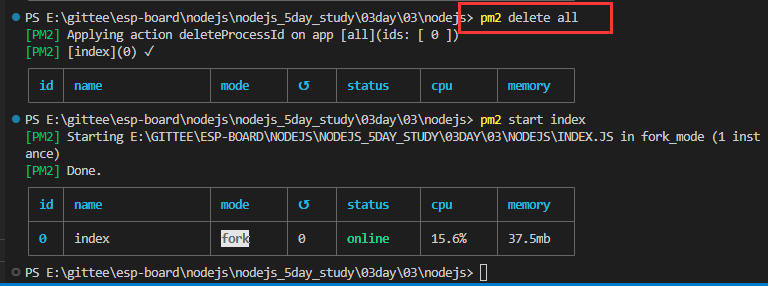
对比停止命令,删除命令更加彻底,直接连记录也删除了。
4.6 查看进程运行状态
- pm2 [list|ls|status]

4.4 显示某一个进程的具体信息
- pm2 describe app_id

4.8 显示日志信息
- pm2 logs [–lines n]

4.9 终端监控器
- pm2 monit

4.10 开机自启动
- 保存当前进程状态
pm2 save

- 生成开机自启动脚本
pm2 startup

在win系统上执行这个命令行是有问题的,使用其他库生成自启动脚本。输入命令行:
npm install pm2-windows-startup -g

输入命令行:
pm2-startup install

pm2 将在启动时恢复已保存的进程
- 移除启动脚本
pm2 unstartup(window系统用pm2-startup uninstall)

4.11 综合命令
# Fork mode pm2 start app.js --name my-api # Name process # Cluster mode pm2 start app.js -i 0 # Will start maximum processes with LB depending on available CPUs pm2 start app.js -i max # Same as above, but deprecated. pm2 scale app +3 # Scales `app` up by 3 workers pm2 scale app 2 # Scales `app` up or down to 2 workers total # Listing pm2 list # Display all processes status pm2 jlist # Print process list in raw JSON pm2 prettylist # Print process list in beautified JSON pm2 describe 0 # Display all information about a specific process pm2 monit # Monitor all processes # Logs pm2 logs [--raw] # Display all processes logs in streaming pm2 flush # Empty all log files pm2 reloadLogs # Reload all logs # Actions pm2 stop all # Stop all processes pm2 restart all # Restart all processes pm2 reload all # Will 0s downtime reload (for NETWORKED apps) pm2 stop 0 # Stop specific process id pm2 restart 0 # Restart specific process id pm2 delete 0 # Will remove process from pm2 list pm2 delete all # Will remove all processes from pm2 list # Misc pm2 reset <process> # Reset meta data (restarted time...) pm2 updatePM2 # Update in memory pm2 pm2 ping # Ensure pm2 daemon has been launched pm2 sendSignal SIGUSR2 my-app # Send system signal to script pm2 start app.js --no-daemon pm2 start app.js --no-vizion pm2 start app.js --no-autorestart- 1
- 2
- 3
- 4
- 5
- 6
- 7
- 8
- 9
- 10
- 11
- 12
- 13
- 14
- 15
- 16
- 17
- 18
- 19
- 20
- 21
- 22
- 23
- 24
- 25
- 26
- 27
- 28
- 29
- 30
- 31
- 32
- 33
- 34
- 35
- 36
- 37
- 38
- 39
- 40
- 41
- 42
- 43
- 44
- 45
- 46
- 47
这些命令都可以输入到命令行看看效果。
5. PM2配置文件
以上我们都是通过命令行一句句输入,那么肯定会考虑如果有一个配置文件直接执行会不会更好。这就用到了
ecosystem.config.js:文件。官方文档参考:https://pm2.keymetrics.io/docs/usage/application-declaration/
输入命令
pm2 init simple
会在当前项目根目录下生成一个 ecosystem.config.js 文件。

module.exports = { apps : [{ name : "app1", script : "./index.js" }] }- 1
- 2
- 3
- 4
- 5
- 6
这里就定义应用名字,和执行脚本的启动文件(和我们上面通过yml文件启动配置一样)。接下来就可以用以下命令代替原先的一些操作命令。
# Start all applications pm2 start ecosystem.config.js # Stop all pm2 stop ecosystem.config.js # Restart all pm2 restart ecosystem.config.js # Reload all pm2 reload ecosystem.config.js # Delete all pm2 delete ecosystem.config.js- 1
- 2
- 3
- 4
- 5
- 6
- 7
- 8
- 9
- 10
- 11
- 12
- 13
- 14
注意,这里可以和命令行对比。
6. PM2 API方式接入(可选)
上面说的都是通过命令行接入,实际上PM2也支持以NodeJS项目 api的方式接入。喜欢的朋友可以创建一个类似于PM2管理者角色的项目来维护所有项目状态。
参考官方文档:pm2-doc-single-page
const pm2 = require('pm2') pm2.connect(function(err) { if (err) { console.error(err) process.exit(2) } pm2.start({ script : 'api.js', name : 'api' }, function(err, apps) { if (err) { console.error(err) return pm2.disconnect() } pm2.list((err, list) => { console.log(err, list) pm2.restart('api', (err, proc) => { // Disconnects from PM2 pm2.disconnect() }) }) }) })- 1
- 2
- 3
- 4
- 5
- 6
- 7
- 8
- 9
- 10
- 11
- 12
- 13
- 14
- 15
- 16
- 17
- 18
- 19
- 20
- 21
- 22
- 23
- 24
- 25
- 26
- 27
学习的时候我们直接对照命令行来看即可。
7. 总结
本篇主要学习一下 PM2这个 node.js应用进程管理工具,特别是针对比较多NodeJS项目运行时,我们如何做到更加合理去管理运行状态。这里只是简单介绍一下,抛砖引玉,深入的学习还请直接阅读官方文档。
-
相关阅读:
NC20471 [ZJOI2007]棋盘制作
5分钟搞定vue3函数式弹窗
在字符串两侧填充指定字符ljust()与rjust()方法
有车型(CarModel),车厂(CarFactory),经销商(Distributor)三个表
error: no member named ‘int8_t‘ in the global namespace
IPSec站点到站点 配置实例
dubbo之奇怪的问题---No such application config Please add dubbo application name=
全新彩虹晴天知识付费系统/多功能系统源码/虚拟商城系统
开源大数据工具整理
修改Ubuntu对CPU,socket,进程,文件数等的限制
- 原文地址:https://blog.csdn.net/weixin_44614230/article/details/127357960
