-
touchGFX综合学习十四、基于cubeMX、正点原子H750开发版、RGB4.3寸屏移植touchGFX完整教程+工程(二)
一、软件安装及CubeMX配置
请参考我这篇博文:touchGFX综合学习十三、基于cubeMX、正点原子H750开发版、RGB4.3寸屏移植touchGFX完整教程+工程(一)
二、touchGFX Designer生成代码
打开上一篇生成工程目录
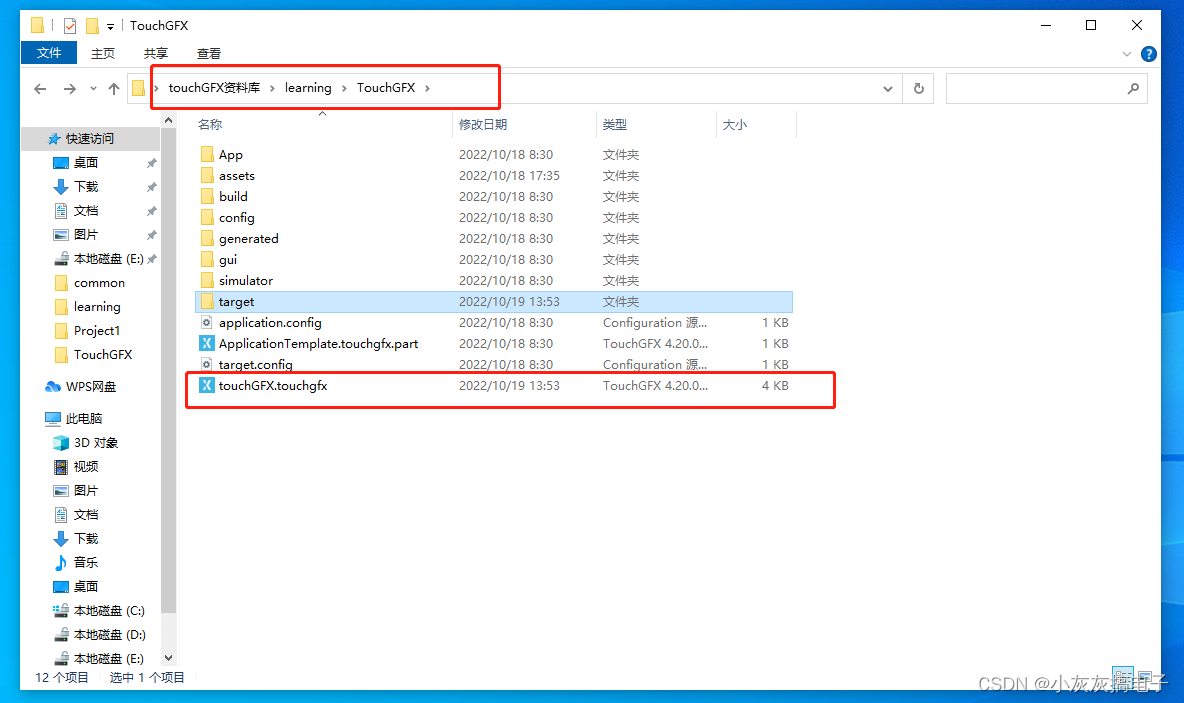
双击打开
添加一个BOX控件并且充满屏幕,颜色改为红色

点击生成

如果生成失败,多生成几次

三、代码修改
1、SDRAM部分修改
SDRAM需要初始化相关参数,所以要加入SDRAM初始化部分
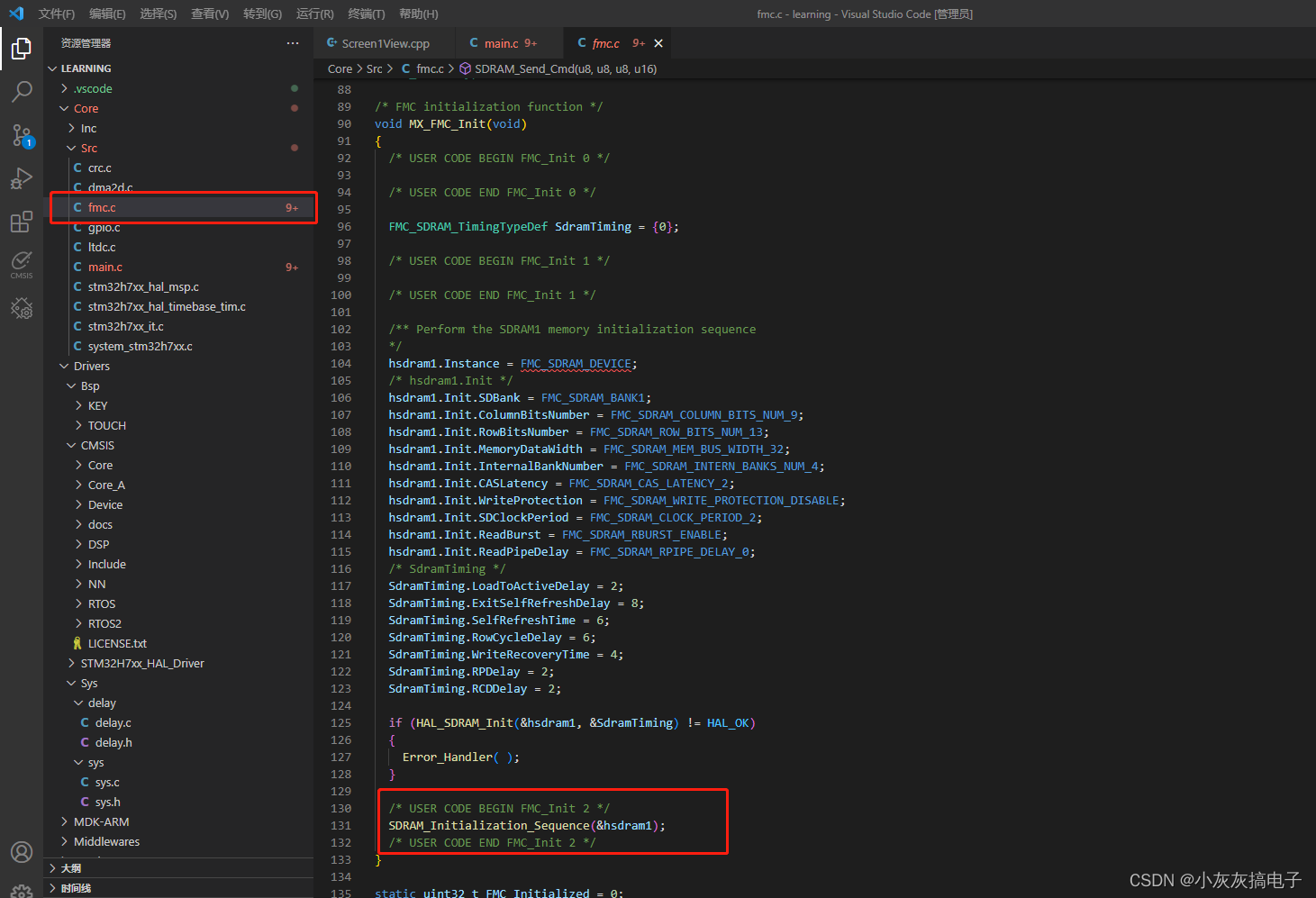
函数部分
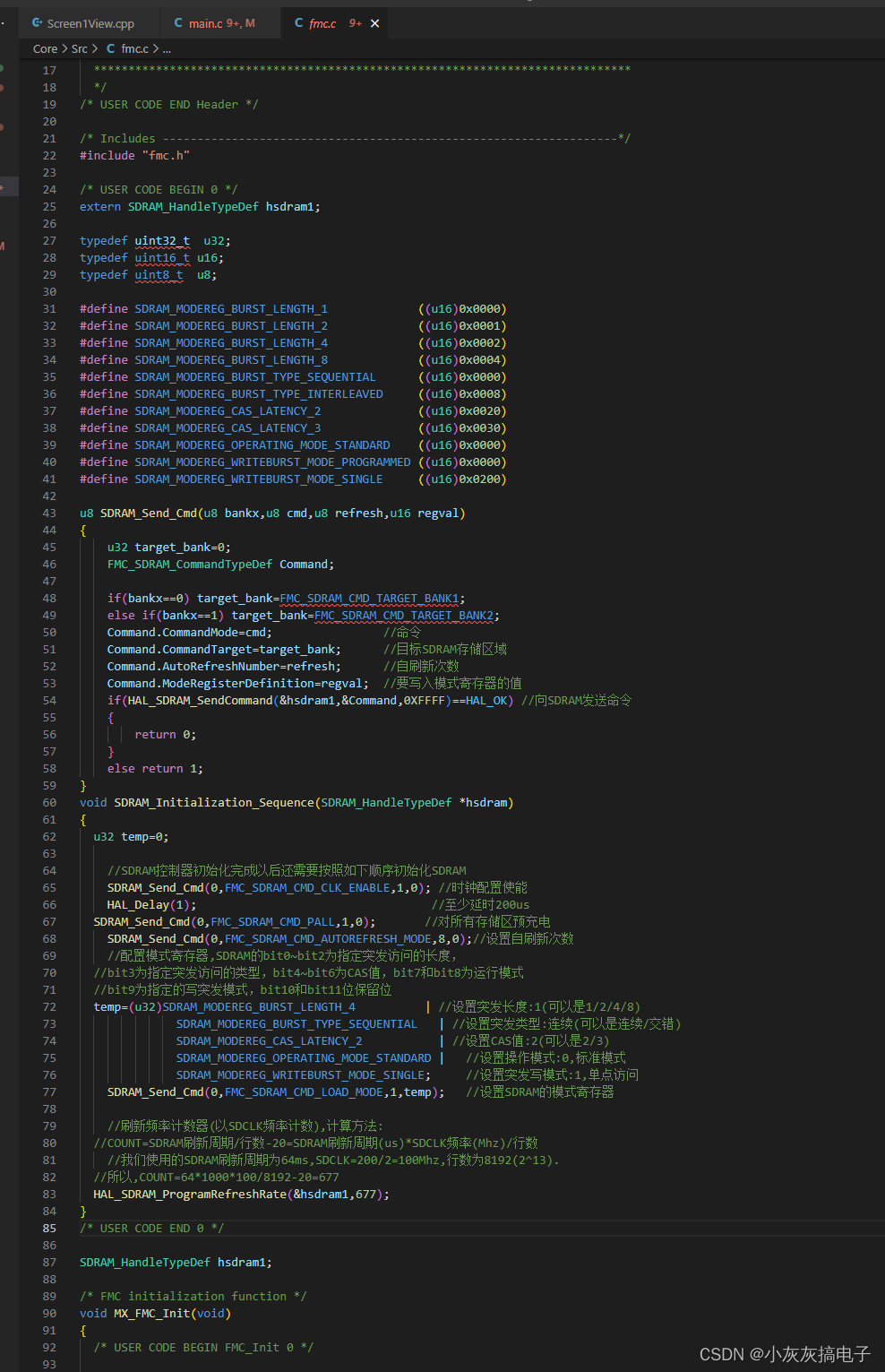
u8 SDRAM_Send_Cmd(u8 bankx,u8 cmd,u8 refresh,u16 regval) { u32 target_bank=0; FMC_SDRAM_CommandTypeDef Command; if(bankx==0) target_bank=FMC_SDRAM_CMD_TARGET_BANK1; else if(bankx==1) target_bank=FMC_SDRAM_CMD_TARGET_BANK2; Command.CommandMode=cmd; //命令 Command.CommandTarget=target_bank; //目标SDRAM存储区域 Command.AutoRefreshNumber=refresh; //自刷新次数 Command.ModeRegisterDefinition=regval; //要写入模式寄存器的值 if(HAL_SDRAM_SendCommand(&hsdram1,&Command,0XFFFF)==HAL_OK) //向SDRAM发送命令 { return 0; } else return 1; } void SDRAM_Initialization_Sequence(SDRAM_HandleTypeDef *hsdram) { u32 temp=0; //SDRAM控制器初始化完成以后还需要按照如下顺序初始化SDRAM SDRAM_Send_Cmd(0,FMC_SDRAM_CMD_CLK_ENABLE,1,0); //时钟配置使能 HAL_Delay(1); //至少延时200us SDRAM_Send_Cmd(0,FMC_SDRAM_CMD_PALL,1,0); //对所有存储区预充电 SDRAM_Send_Cmd(0,FMC_SDRAM_CMD_AUTOREFRESH_MODE,8,0);//设置自刷新次数 //配置模式寄存器,SDRAM的bit0~bit2为指定突发访问的长度, //bit3为指定突发访问的类型,bit4~bit6为CAS值,bit7和bit8为运行模式 //bit9为指定的写突发模式,bit10和bit11位保留位 temp=(u32)SDRAM_MODEREG_BURST_LENGTH_4 | //设置突发长度:1(可以是1/2/4/8) SDRAM_MODEREG_BURST_TYPE_SEQUENTIAL | //设置突发类型:连续(可以是连续/交错) SDRAM_MODEREG_CAS_LATENCY_2 | //设置CAS值:2(可以是2/3) SDRAM_MODEREG_OPERATING_MODE_STANDARD | //设置操作模式:0,标准模式 SDRAM_MODEREG_WRITEBURST_MODE_SINGLE; //设置突发写模式:1,单点访问 SDRAM_Send_Cmd(0,FMC_SDRAM_CMD_LOAD_MODE,1,temp); //设置SDRAM的模式寄存器 //刷新频率计数器(以SDCLK频率计数),计算方法: //COUNT=SDRAM刷新周期/行数-20=SDRAM刷新周期(us)*SDCLK频率(Mhz)/行数 //我们使用的SDRAM刷新周期为64ms,SDCLK=200/2=100Mhz,行数为8192(2^13). //所以,COUNT=64*1000*100/8192-20=677 HAL_SDRAM_ProgramRefreshRate(&hsdram1,677); } /* USER CODE END 0 */- 1
- 2
- 3
- 4
- 5
- 6
- 7
- 8
- 9
- 10
- 11
- 12
- 13
- 14
- 15
- 16
- 17
- 18
- 19
- 20
- 21
- 22
- 23
- 24
- 25
- 26
- 27
- 28
- 29
- 30
- 31
- 32
- 33
- 34
- 35
- 36
- 37
- 38
- 39
- 40
- 41
- 42
- 43
- 44
四、工程烧录验证
使用keil编译工程烧录进开发版,查看屏幕显示:显示一片红色为正常

五、添加触摸
下载H750正点原子开发版资料
1、添加文件
Drivers文件夹下新建Bsp文件夹,将正点原子资料里面的TOUCH文件夹拷贝进来,用keil5打开工程将ctiic.c和gt9147.c添加到工程,并添加头文件支持。

Drivers文件夹下新建Sys文件夹,将正点原子资料里面的delay和sys文件夹拷贝进来,用keil5打开工程将delay.c和sys.c添加到工程,并添加头文件支持。

2、代码修改
1、修改添加进来的所有头文件,添加c++支持
举个例子

主要是添加#ifdef __cplusplus extern "C" { #endif ........... 省略 ........... #ifdef __cplusplus } #endif- 1
- 2
- 3
- 4
- 5
- 6
- 7
- 8
- 9
- 10
- 11
- 12
记得所有添加进来的文件都要修改哦
2、修改delay_us函数

//注意:nus的值不要大于1000us void delay_us(u32 nus) { // u32 ticks; // u32 told,tnow,tcnt=0; // u32 reload=SysTick->LOAD; //LOAD的值 // ticks=nus*fac_us; //需要的节拍数 // told=SysTick->VAL; //刚进入时的计数器值 // while(1) // { // tnow=SysTick->VAL; // if(tnow!=told) // { // if(tnow- 1
- 2
- 3
- 4
- 5
- 6
- 7
- 8
- 9
- 10
- 11
- 12
- 13
- 14
- 15
- 16
- 17
- 18
- 19
- 20
- 21
- 22
- 23
- 24
- 25
- 26
- 27
- 28
- 29
3、修改ctiic.c文件

4、修改GT9147_Init函数,并将GT9147_Scan函数删除

u8 GT9147_Init(void) { u8 temp[5]; GPIO_InitTypeDef GPIO_Initure; __HAL_RCC_GPIOH_CLK_ENABLE(); //开启GPIOH时钟 __HAL_RCC_GPIOI_CLK_ENABLE(); //开启GPIOI时钟 //PH7 GPIO_Initure.Pin=GPIO_PIN_7; //PH7 GPIO_Initure.Mode=GPIO_MODE_INPUT; //输入 GPIO_Initure.Pull=GPIO_PULLUP; //上拉 GPIO_Initure.Speed=GPIO_SPEED_FREQ_VERY_HIGH; //高速 HAL_GPIO_Init(GPIOH,&GPIO_Initure); //初始化 //PI8 GPIO_Initure.Pin=GPIO_PIN_8; //PI8 GPIO_Initure.Mode=GPIO_MODE_OUTPUT_PP; //推挽输出 HAL_GPIO_Init(GPIOI,&GPIO_Initure); //初始化 CT_IIC_Init(); //初始化电容屏的I2C总线 GT_RST(0); //复位 delay_ms(10); GT_RST(1); //释放复位 delay_ms(10); GPIO_Initure.Pin=GPIO_PIN_7; //PH7 GPIO_Initure.Mode=GPIO_MODE_INPUT; //输入 GPIO_Initure.Pull=GPIO_PULLUP; //不带上下拉,浮空输入 GPIO_Initure.Speed=GPIO_SPEED_FREQ_VERY_HIGH; //高速 HAL_GPIO_Init(GPIOH,&GPIO_Initure); //初始化 delay_ms(100); GT9147_RD_Reg(GT_PID_REG,temp,4);//读取产品ID temp[4]=0; // printf("CTP ID:%s\r\n",temp); //打印ID return 0; }- 1
- 2
- 3
- 4
- 5
- 6
- 7
- 8
- 9
- 10
- 11
- 12
- 13
- 14
- 15
- 16
- 17
- 18
- 19
- 20
- 21
- 22
- 23
- 24
- 25
- 26
- 27
- 28
- 29
- 30
- 31
- 32
- 33
- 34
- 35
5、修改touchGFX代码添加触摸支持
打开
STM32TouchController.cpp文件
添加头文件

修改void STM32TouchController::init()函数添加触摸初始化
修改bool STM32TouchController::sampleTouch(int32_t& x, int32_t& y)函数添加扫描触摸

bool STM32TouchController::sampleTouch(int32_t& x, int32_t& y) { /** * By default sampleTouch returns false, * return true if a touch has been detected, otherwise false. * * Coordinates are passed to the caller by reference by x and y. * * This function is called by the TouchGFX framework. * By default sampleTouch is called every tick, this can be adjusted by HAL::setTouchSampleRate(int8_t); * */ uint8_t mode,temp; uint8_t buf[4]; GT9147_RD_Reg(GT_GSTID_REG,&mode,1); //读取触摸点的状态 if(mode&0X80&&((mode&0XF)<6)) { temp=0; GT9147_WR_Reg(GT_GSTID_REG,&temp,1);//清标志 } if((mode&0XF)&&((mode&0XF)<6)) { GT9147_RD_Reg(GT_TP1_REG,buf,4); //读取XY坐标值 x = ((u16)(buf[1]&0x0f)<<8)+buf[0]; y = ((u16)(buf[3]&0x0f)<<8)+buf[2]; return true; } return false; }- 1
- 2
- 3
- 4
- 5
- 6
- 7
- 8
- 9
- 10
- 11
- 12
- 13
- 14
- 15
- 16
- 17
- 18
- 19
- 20
- 21
- 22
- 23
- 24
- 25
- 26
- 27
- 28
- 29
- 30
- 31
- 32
- 33
6、优化touchGFX动画显示效果
打开
TouchGFXHAL.cpp文件

void TouchGFXHAL::initialize() { // Calling parent implementation of initialize(). // // To overwrite the generated implementation, omit call to parent function // and implemented needed functionality here. // Please note, HAL::initialize() must be called to initialize the framework. TouchGFXGeneratedHAL::initialize(); uint32_t frameSize = DISPLAY_HEIGHT*DISPLAY_WIDTH*3; setFrameBufferStartAddresses((void *)(0xC0000000),(void *)(0xC0000000+frameSize),(void *)(0xC0000000+frameSize*2)); setFrameRateCompensation(true); }- 1
- 2
- 3
- 4
- 5
- 6
- 7
- 8
- 9
- 10
- 11
- 12
- 13
- 14
- 15
六、触摸验证
界面添加一个按钮,然后点击生成工程

keil5编译源码下载到开发版,点击按钮查看有没有按下效果七、完整工程下载
-
相关阅读:
在yolov7中训练yolov5模型,yolov5使用OTA loss
基于java+SpringBoot+HTML+Mysql线上视频购买学习
RK3399平台开发系列讲解(USB篇)URB通信过程详解
兼容MacOS和FreeBSD软件包的开源ravynOS操作系统
【Spring Boot系列】快速上手 Spring Boot
常见数据类型的占用字节数以及类型转换需要注意的事项
【接口测试】如何在 Eolink Apilkit 中使用 cookie ?
OpenCore Legacy Patcher 2.0.0 发布,83 款不受支持的 Mac 机型将能运行最新的 macOS Sequoia
基于GA遗传算法的异构网络垂直切换优化算法的matlab仿真
中职计算机应用专业(大数据方向)建设实践
- 原文地址:https://blog.csdn.net/qq_15181569/article/details/127407941