-
一、 android studio安装
预览
- jdk安装+JDK配置环境+验证java安装是否成功
- android studio卸载
- android studio下载
- 新建一个项目
- HAXM is not installed
- 创建模拟器
- 修改计算机用户名
- 运行项目至模拟器
9.安卓发布apk
一、1. JDK安装
1. 搜索oracle.com 进入官网

2. 选择products下的Java

3. 点击download java

4. 点击Java archive查看历史版本

5. 选择一个版本进行下载

6. 我的电脑是windows系统的 所以选择下载jdk-8u331-windows-x64.exe
下载java8 稳定版本

7. 勾选后点击download

8. 第一次下载时需要登录oracle,没有账号的话需要注册一个

9. 双击运行 点击下一步

10.重新选择路径


11. 在控制台中输入java -version

一、 2. JDK配置环境
打开环境变量
我的电脑右键->属性->高级系统设置->环境变量- 首先删除自动添加的配置信息

- 新增变量名:JAVA_HOME
变量值:D:\JDK 这个值指向JDK的下载路径

- 新增变量名:JRE_HOME
变量值:D:\JRE 这个值指向JRE的下载路径
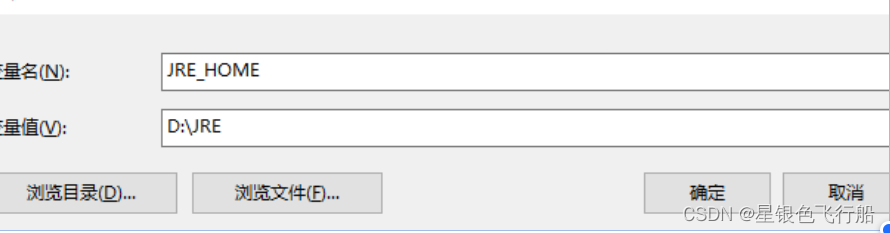
- PATH系统变量中
添加值:%JAVA_HOME%\bin
添加值:%JRE_HOME%\bin

一、 3.验证JDK是否安装成功
输入cmd回车

输入java -version查看数据库版本
出现版本号 jdk就安装成功了C:\Users\星银色飞行船>java -version java version "1.8.0_331" Java(TM) SE Runtime Environment (build 1.8.0_331-b09) Java HotSpot(TM) 64-Bit Server VM (build 25.331-b09, mixed mode)- 1
- 2
- 3
- 4

二、android studio卸载
a. 控制面板中 找到android studio 卸载时需要勾选用户配置 一并删除
b. 再找到C:\Users\用户名\AppData\Local\Google
找到android开头的文件夹也彻底删除

c. 再找到C:\Users\星银色飞行船\AppData\Roaming\Google
找到android开头的文件夹也彻底删除
三、 android studio下载安装
官网: https://developer.android.google.cn/studio/

开始安装:-
双击运行

-
点击next


-
自定义安装选择安装路径 点击next
建议不要放C盘

-
install安装


-
点击finish

-
因为是第一次下载
没有配置文件 选择 do not import settings

-
启动页

-
因为是第一次下载 出现sdk没有的状况提醒很正常 点击cancel即可

-
点击next
选择标准安装还是自定义安装
标准安装(standard)
custom(自定义安装)
咱们选择自定义的。因为标准安装的话会下载到C盘


-
选择风格
左边的是暗黑风格 右边的是白色风格

-
选择安装sdk路径
D盘的androidSDK 这个是新建的空的文件夹
点击next


问题:SDK Components Setup无法勾选
可能出现的问题:SDK Components Setup无法勾选

网络问题提!!!!!!
我试了翻墙也没用 最后用自己的手机热点就可以了 可以试试四、android studio新建一个项目
File->new->new project

选择Empty Activity->next

选择java语言
SDK版本可以选默认的 版本比较低 兼容的手机越多
如果sdk版本高,兼容的手机会相对少

点击finish 会有一个进度条正在下载一些东西
因为是第一次运行android studio 所以很慢

新建成功的效果
 ## 项目结构说明
新建成功后是这个样子,如下图
左上角会有个安卓图标的标志
还有两个文件夹
app和Gradle Scripts


可以切换成project的显示方式

project显示下的项目结构说明

五、HAXM is not installed

- 关闭电脑的所有杀毒软件
- File->Settings…

3. 选择Android SDK ->Intel x86(HAXM installer)->点击OK
把图中这两个勾选去掉 点击OK
 4. 然后再次勾选 这两个 进行下载。下载时杀毒软件需要关闭!
六、创建模拟器
-
点击带有安卓图标的 小图标 device manage

-
点击create virtual device

-
选择phone 选择nexus 5X 点击next

-
选择recommended
选择android10的版本 点击下载1个G有点慢

-
安装成功后 选中下载好的android10 点击next

-
点击finish

-
新建成功

-
点击播放


七、修改计算机用户名(中文修改为英文)
如果你的计算机用户名是英文的 可以忽略此步骤
- 输入cmd,用管理员打开
输入net user administrator /active:yes

修改后这里会有个administrator

注销当前帐号后登录administrator账号
进入C:\Users文件夹
能看到自己的中文用户名【星银色飞行船】修改为英文的【StarFlyBoat】

再次输入cmd 进入控制台
输入regedit打开注册表

找到HKEY_LOCAL_MACHINE->SOFTWARE->Microsoft->Windows NT->CurrentVersion->Profilelist
将中文名修改为一样的【StarFlyBoat】


大功告成 注销账号 登录StarFlyBoat
最后用管理员打开cmd 执行
net user administrator /active:no

八、运行项目至模拟器
九、安卓发布apk
Build->make project

最后会出来build这个文件夹

这个apk可以发到安卓手机上 进行安装

-
相关阅读:
HD系列边缘网关,助力工商业储能发展!
从RK3399的安卓系统中提取dts
搭建自己的搜索引擎之四
前端.gitignore参考
MySQL 45讲 | 08 事务到底是隔离的还是不隔离的?
一个基于C#开发的轻量级OCR文字识别开源工具
1200PLC和Modbus485主站DCS系统通讯
vueRouter个人笔记
frp服务利用云主机docker服务实现Windows远程连接
ADRC自抗扰控制从Simulink仿真到PLC控制实现
- 原文地址:https://blog.csdn.net/yinsefeixingchuan/article/details/127421538
